
DoorBird
DoorBird - cenovo dostupný zvonček s vlastnou cloudovou aplikáciou a flexibilným dizajnom. Nevýhody zahŕňajú nižšiu kvalitu zvuku cez SIP.
Posledná aktualizácia:
DoorBird je SIP video zvonček, ktorý pripojíte k TapHome tak, že v administrácii DoorBird pridáte SIP používateľa a nastavíte Core ako jeho SIP proxy. Pracuje s aplikáciou DoorBird a so SIP serverom Core na UDP porte 5060. Potrebujete aplikáciu DoorBird, QR kód od výrobcu a IP adresu Core z nastavení lokality v aplikácii TapHome. Výsledkom je zvonček, ktorý podľa rozvrhu volá cez SIP na Core; stránka uvádza aj klady (cena, možnosti dizajnu, jednoduchosť) a zápor v podobe zlej kvality zvuku cez SIP.
Pozitívne stránky
- Cena
- Možnosti dizajnu
- Jednoduchosť
- Vlastná cloudová aplikácia
Negatívne stránky
- Zlá kvalita zvuku cez SIP
Pokyny na nastavenie
Krok 1: Počiatočná konfigurácia
Nainštalujte aplikáciu DoorBird a postupujte podľa pokynov na administrátorské nastavenie po skenovaní QR kódu poskytnutého výrobcom.
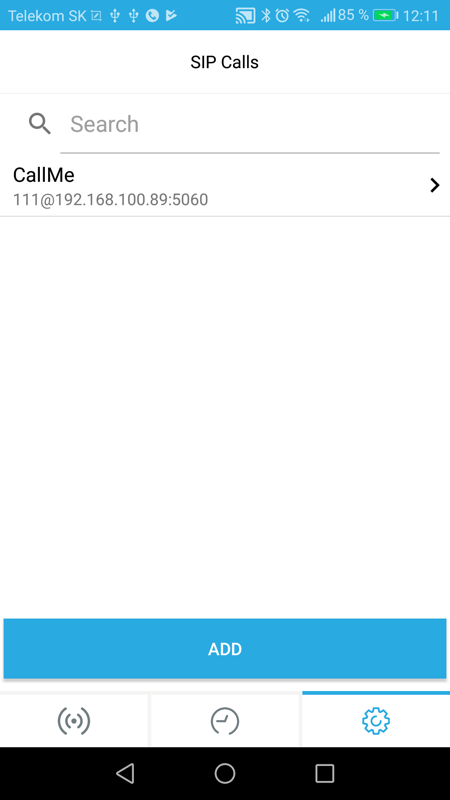
Na administračnej stránke otvorte SIP volania a pridajte aspoň jedného používateľa.
Krok 2: Definujte SIP používateľa
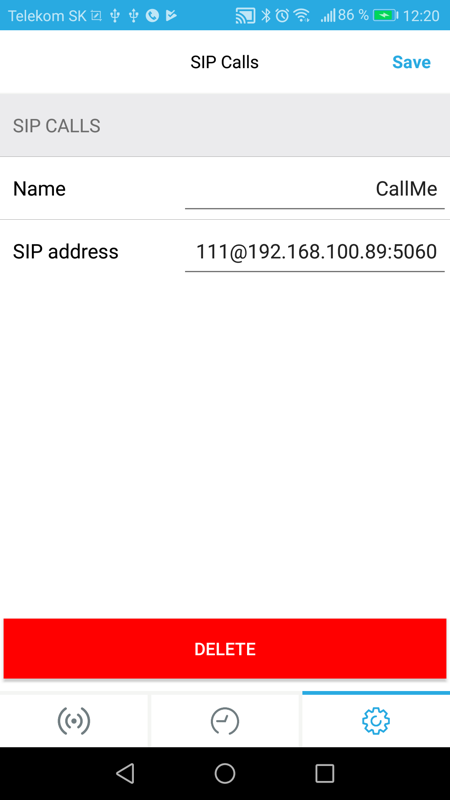
Nastavte meno na ľubovoľnú hodnotu (napríklad „CallMe“) na neskoršie použitie.
Skonfigurujte formát SIP adresy: nnn@Core IpAddress:5060, kde:
nnn= SIP číslo odoslané na Core SIP serverCore IpAddress= IP adresa Core (nachádza sa v nastaveniach lokality aplikácie TapHome)5060= SIP UDP port
Krok 3: Naplánujte zvonček
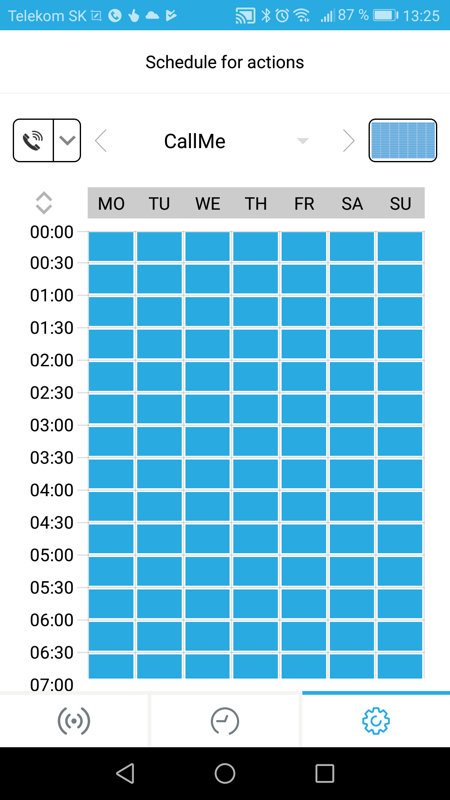
Prejdite do sekcie Rozvrh. Z ľavého menu vyberte SIP volanie, zvoľte používateľa vytvoreného skôr a nastavte časy aktivácie.
Krok 4: Nastavenia SIP
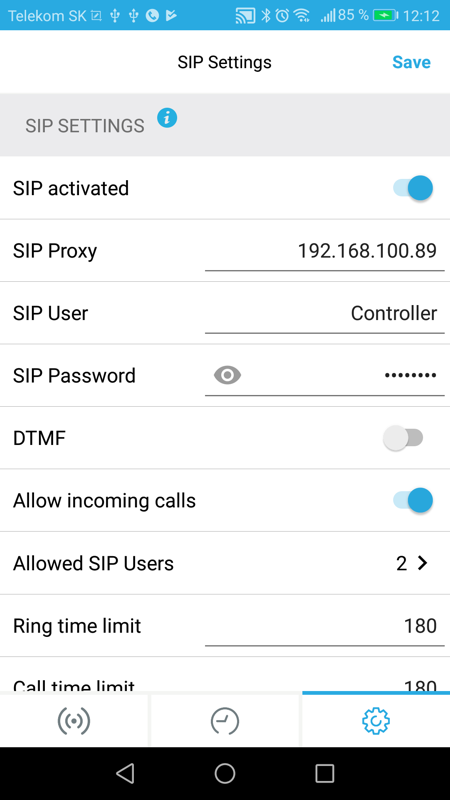
Aktivujte SIP a nastavte SIP proxy na IP adresu TapHome Core.
Krok 5: Povolení SIP používatelia
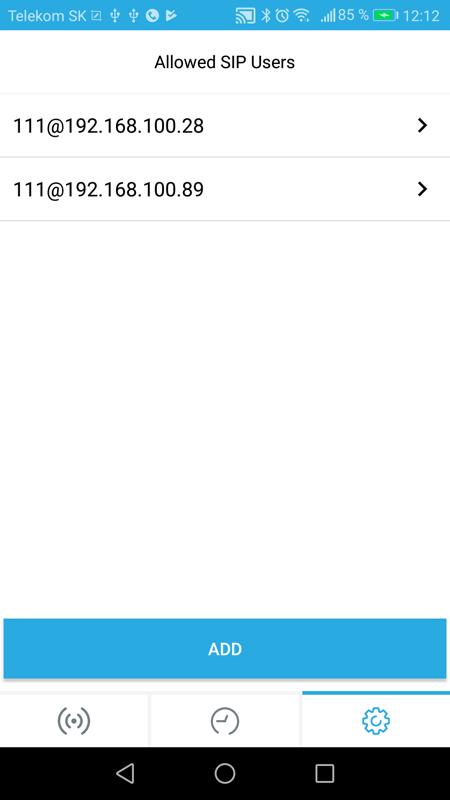
Pridajte používateľa s telefónnym číslom 111 a s IP adresou TapHome Core.
Uložte všetky zmeny po vyzvaní.
Zdroje
Pozrite aj — Konfigurácia v TapHome, 2N SIP video vrátnik.