Konfigurácia v TapHome
SIP server pre váš zvonček je Core. Keďže zvonček nemôže volať viac ako jedno číslo/príjemcu na každé tlačidlo, nie je možné použiť vnútornú jednotku zvončeka paralelne s TapHome.
Pridať novú IP kameru a zvonček
SIP server pre váš zvonček je Core. Keďže zvonček nemôže volať viac ako jedno číslo/príjemcu na každé tlačidlo, nie je možné použiť vnútornú jednotku zvončeka paralelne s TapHome. Namiesto toho je potrebný tablet s aplikáciou TapHome. Zvonček by mal mať statickú IP adresu. TapHome cloud sa používa na prenos zvuku a snímok s nízkou snímkovou frekvenciou z kamery, ak prijímate hovor mimo lokálnej siete cez internet.
Je možné ovládať relé, ktoré sú umiestnené v zvončeku. Na Androide a iOS sa volanie zvončeka prijíma ako bežné VoIP volanie.
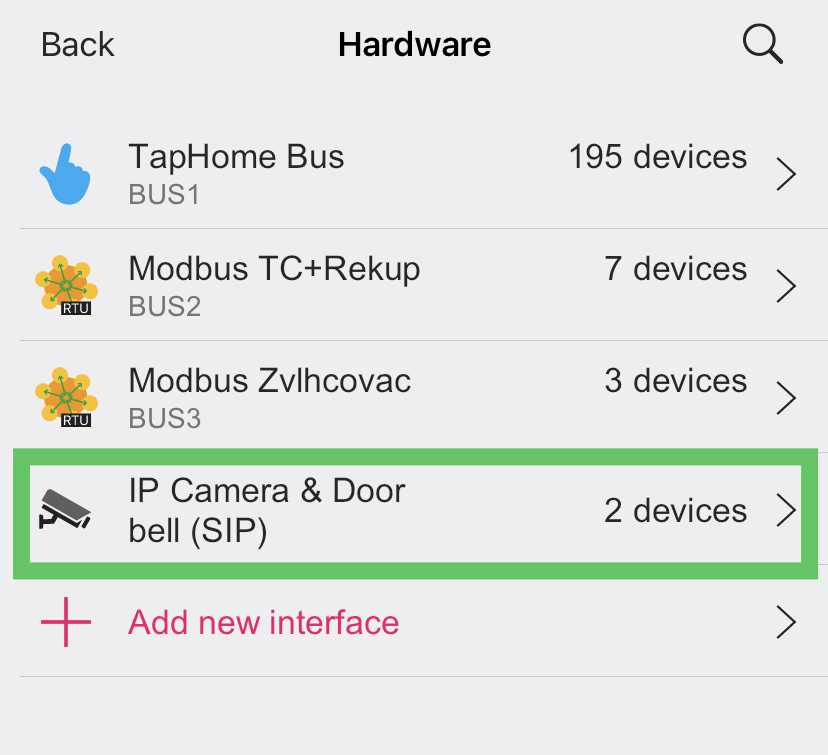
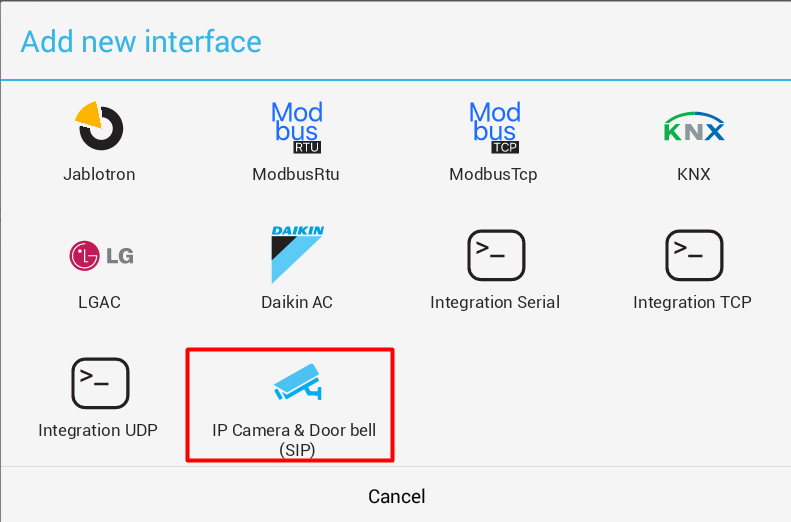
V Nastaveniach / Hardvér zvoľte “Pridať nové rozhranie” a vyberte IP kameru a zvonček CCU:
Základné parametre
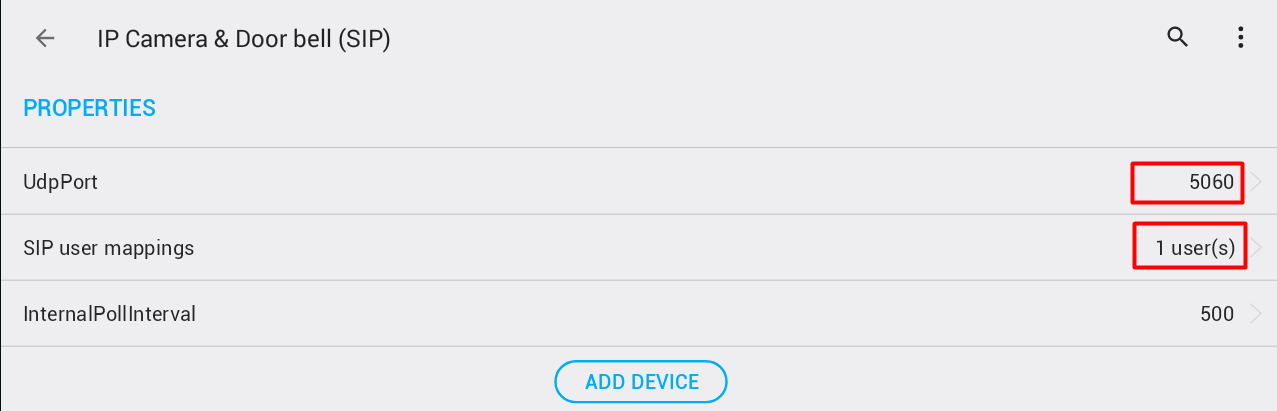
Pre SIP koordinátor vyberte UDP port – predvolená hodnota je 5060.
Mapovanie používateľov
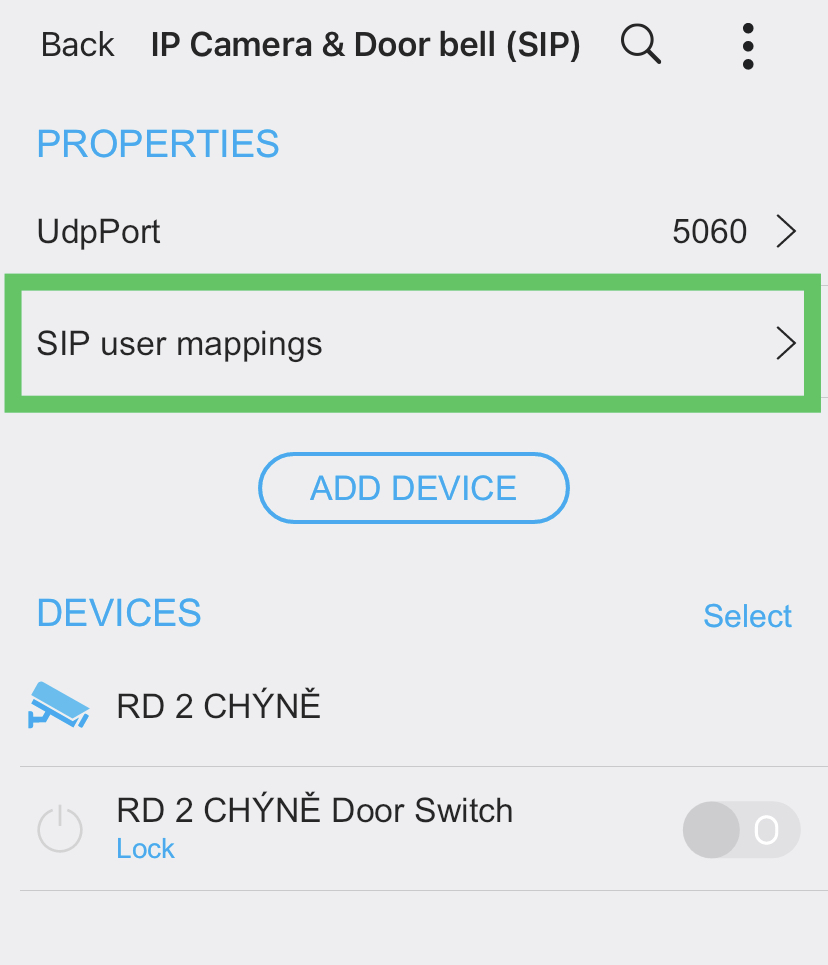
Je potrebné namapovať SIP používateľov (telefónne čísla) definovaných v zvončeku na používateľov TapHome. Na to kliknite na “Mapovanie SIP používateľov”. Preddefinovaný “Predvolený používateľ – Všetci používatelia” znamená, že každý SIP hovor bude mapovaný na používateľov TapHome definovaných pre tohto používateľa:
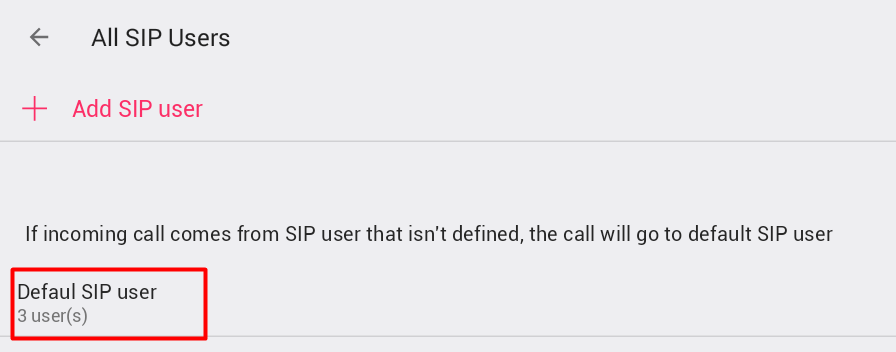
Kliknite na predvoleného používateľa SIP alebo definujte nového používateľa SIP a kliknite naň – otvorí sa nasledovná obrazovka s definíciou mapovania používateľov:
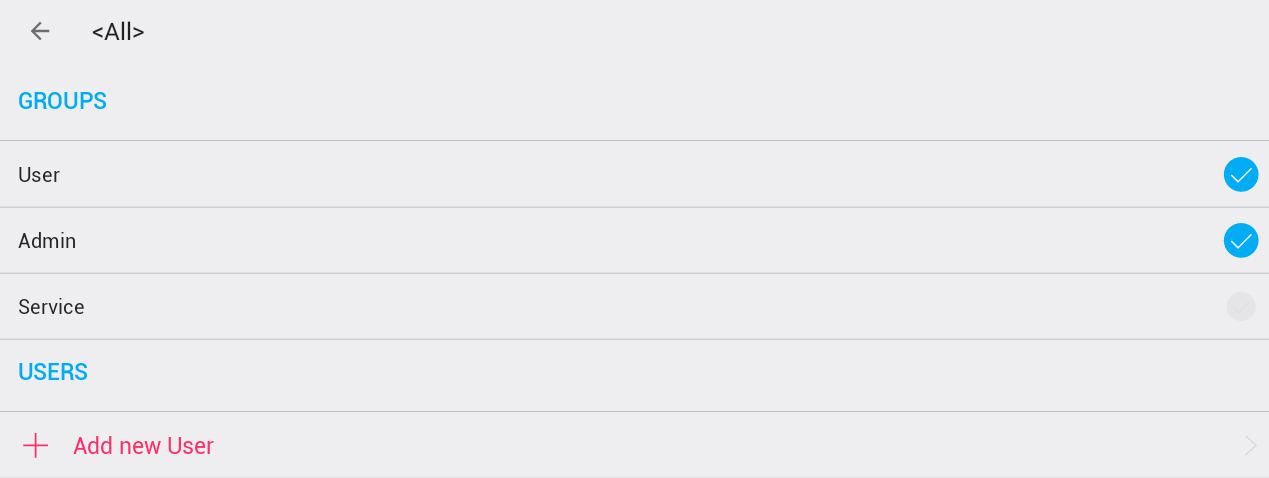
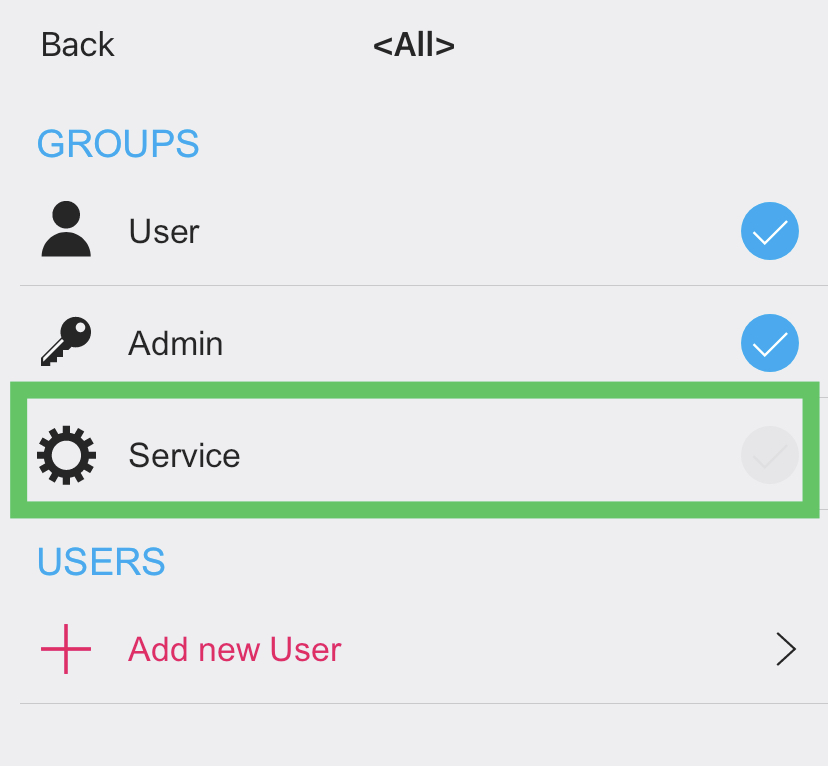
Vyberte skupiny, ktoré chcete mapovať pre SIP používateľa, alebo kliknite na “Pridať nového používateľa” a vyberte používateľov zo zoznamu definovaných používateľov TapHome:
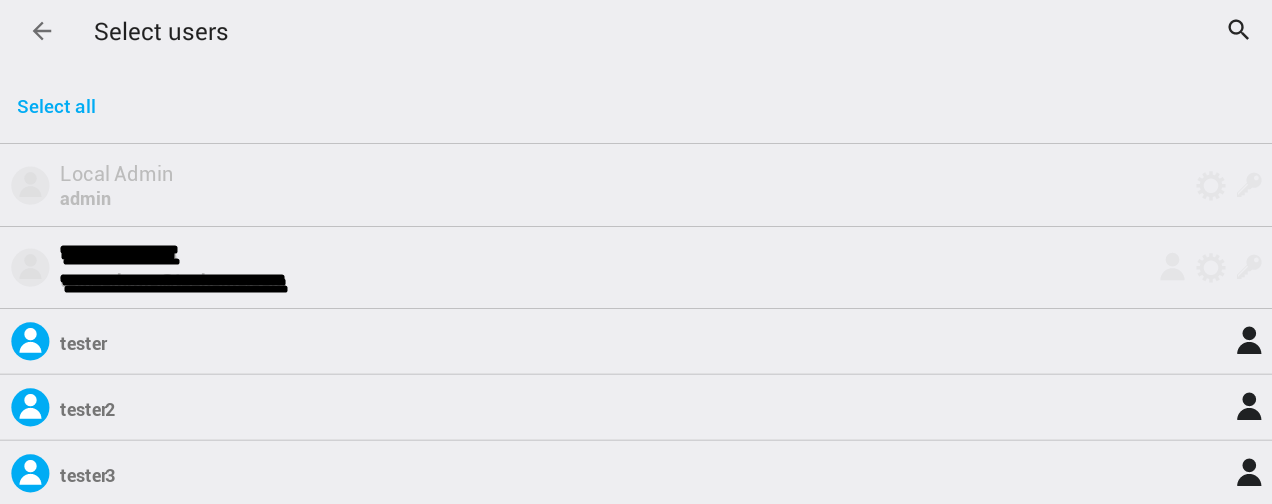
Po výbere používateľa/používateľov sa vráťte späť a uložte zmeny v mapovaní.
Pridávanie zariadení
Na pridanie IP kamery alebo zvončeka najprv nastavte svoje zariadenie kamery alebo zvončeka. Postupujte podľa inštrukcií na nastavenie zariadenia.
Keď je zariadenie nastavené, kliknite na “PRIDAŤ ZARIADENIE”.
Vyberte z preddefinovaných typov alebo zvoľte Neznáme zariadenie:
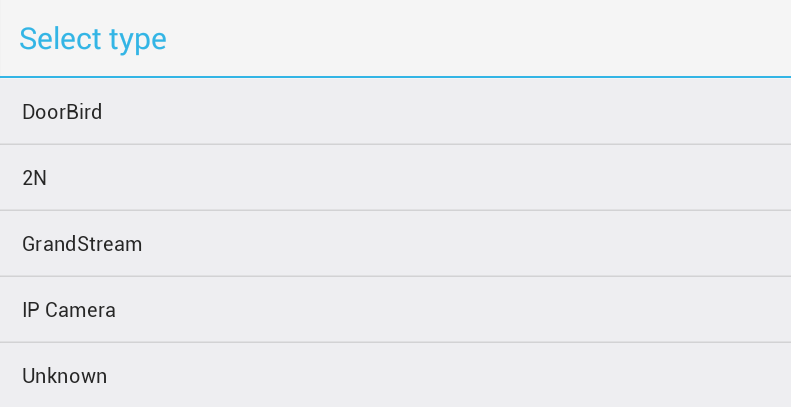
Ak je zariadenie ONVIF kompatibilné, nájdete ho v ponúkanom zozname zariadení:
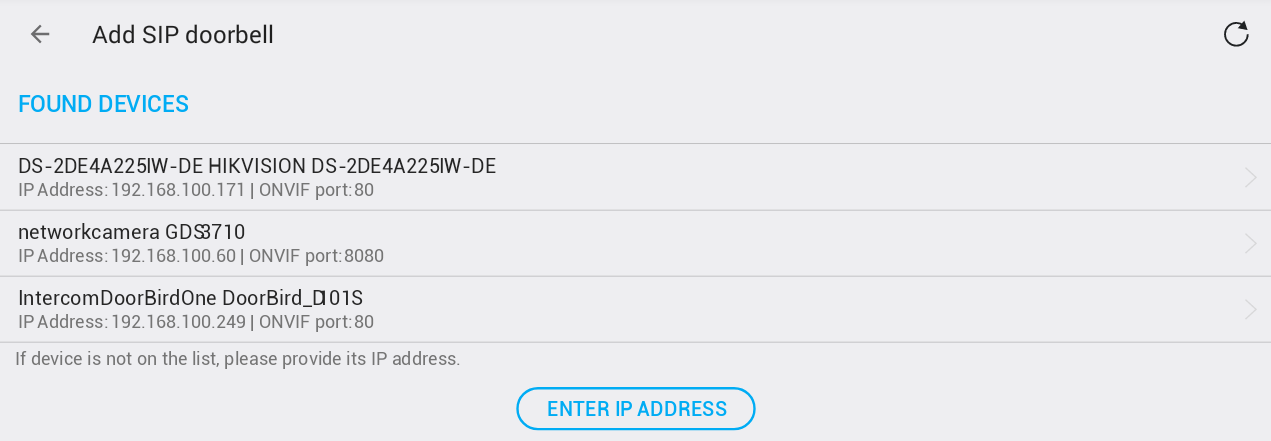
Ak je vaše zariadenie v zozname, kliknite naň a postupujte podľa ďalších nastavení.
Ak zariadenie nie je v zozname, kliknite na “ZADAŤ IP ADRESU” a zadajte IP adresu zariadenia v nasledujúcej obrazovke:
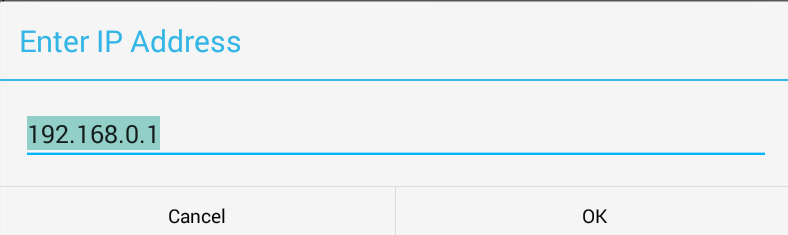
Základné parametre zariadenia
Po pridaní zariadenia sa otvoria nastavenia služby pre zariadenie:
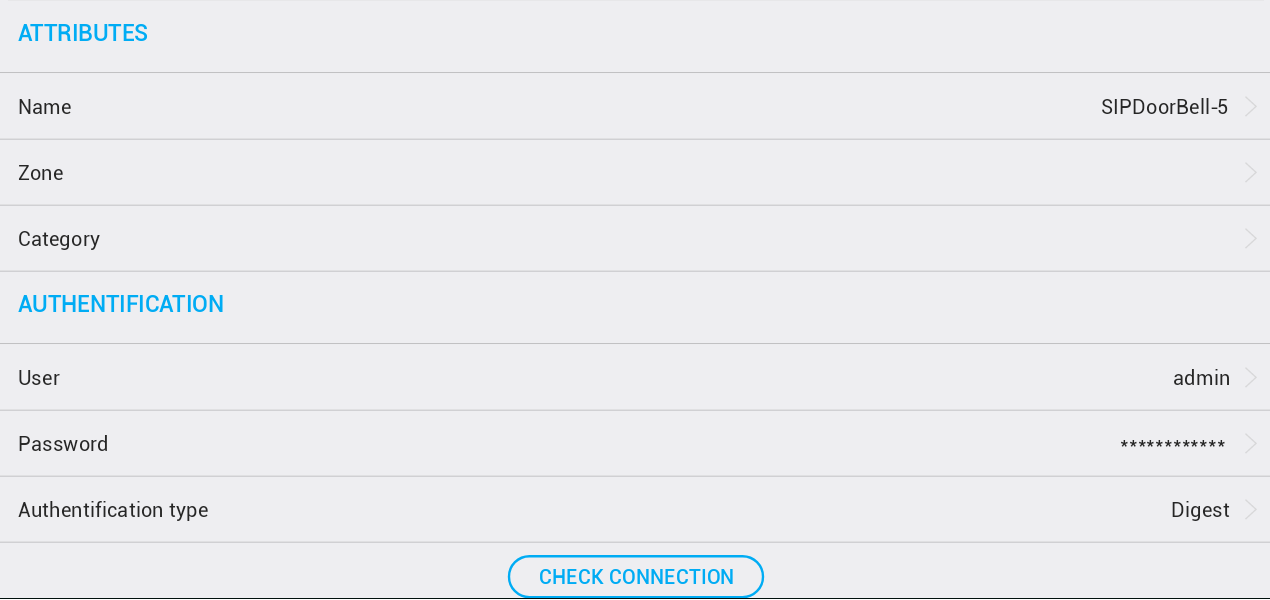
Vyplňte atribúty ako pri iných zariadeniach. Potom vyplňte aspoň meno používateľa (User) a heslo a vyberte typ autentifikácie podľa typu zariadenia. Túto hodnotu nemeňte pre preddefinované zariadenia. Bežne používaný typ autentifikácie je Digest. Keď sú tieto parametre nastavené, kliknite na “KONTROLA PRIPOJENIA”. Ak sú parametre správne nastavené, zobrazia sa informácie o zariadení:
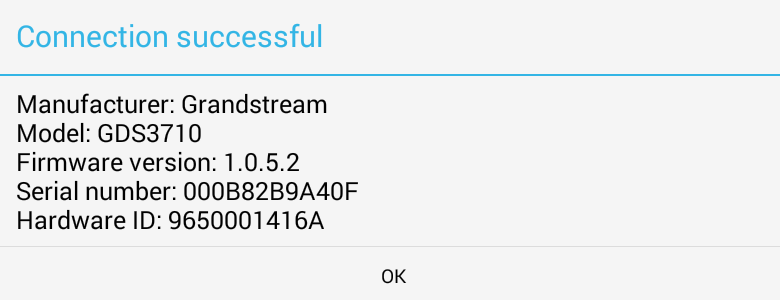
V prípade, že parametre nie sú správne nastavené alebo IP adresa zariadenia nie je správne nastavená, alebo zariadenie nepodporuje ONVIF, zobrazí sa nasledujúca obrazovka:
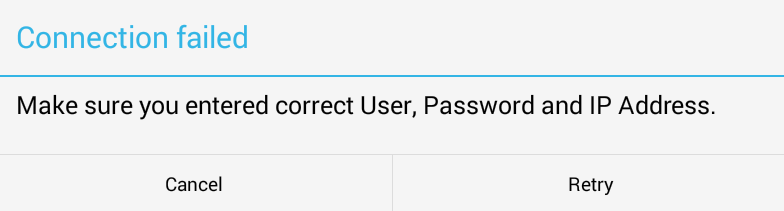
Skontrolujte ešte raz všetky parametre a skúste znova overiť pripojenie k zariadeniu.
Nastavenia lokálnej siete
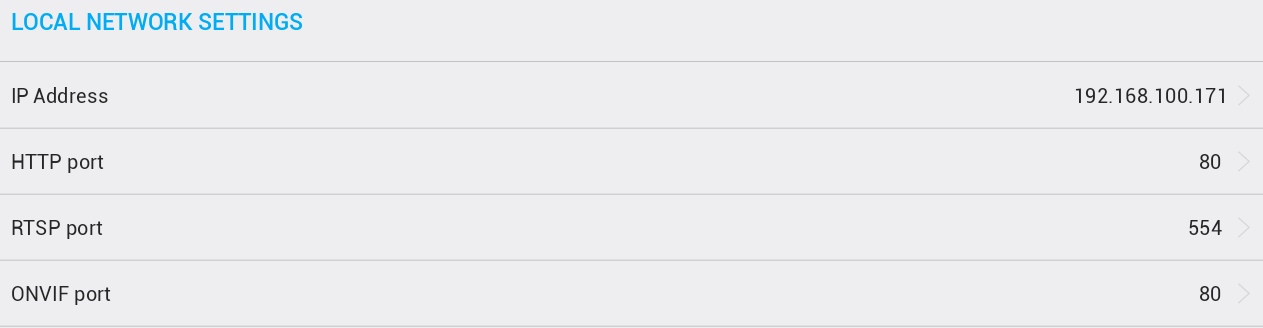
Keď boli všetky predchádzajúce kroky úspešné, platná lokálna IP adresa je už definovaná. V prípade, že zariadenie používa iný HTTP a RTSP port ako predvolený, nastavte ho tak, aby zodpovedal:
Nastavenia vzdialenej siete
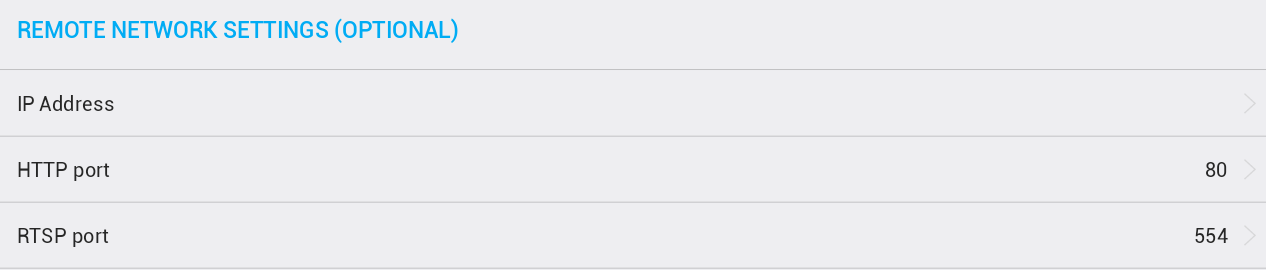
V prípade, že chcete zariadenie používať nielen vo vašej lokálnej sieti, je potrebné nastaviť vzdialenú IP adresu zariadenia. Ak sú porty HTTP a RTSP smerované cez lokálny router, zvyčajne je potrebné tieto porty tunelovať a nastaviť správne hodnoty portov pre tunelovanie:
Video streamy
Je možné použiť dva video streamy zo zariadenia – jeden pre zobrazenie videa s nízkym rozlíšením a druhý pre vysoké rozlíšenie. Vyberte tiež typ streamu – je potrebné použiť ten istý typ streamu pre nízke aj vysoké rozlíšenie videa.
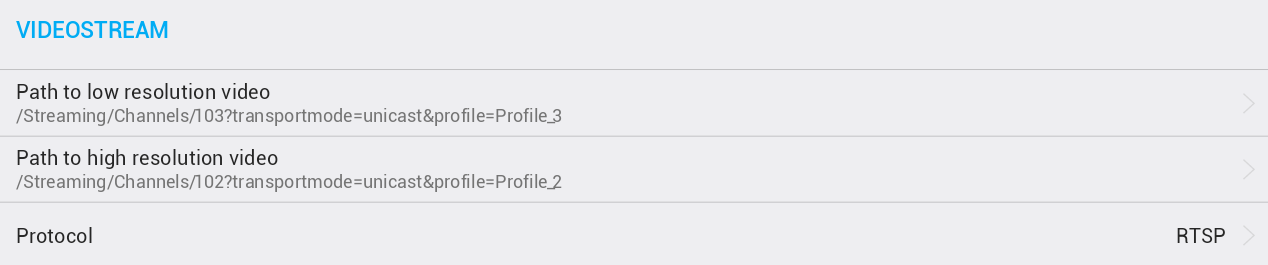
Kliknutím na stream sa pre ONVIF kompatibilné zariadenia zobrazí zoznam streamov. Vyberte zo zoznamu streamov alebo zvoľte vlastný stream a zadajte ho ručne:
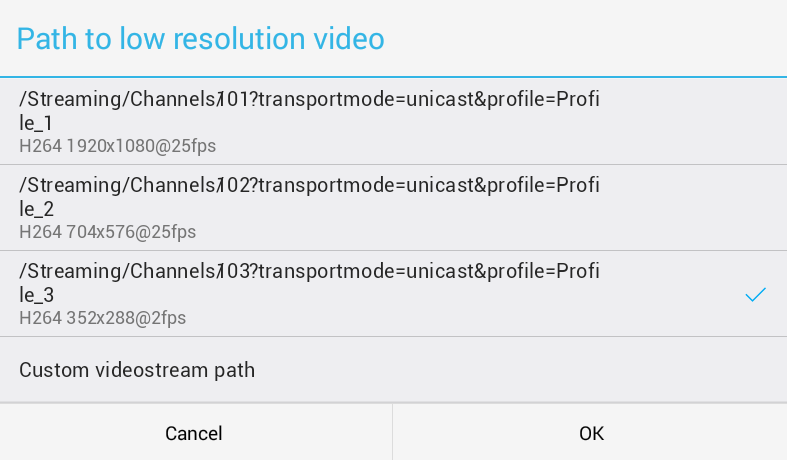
Snímka
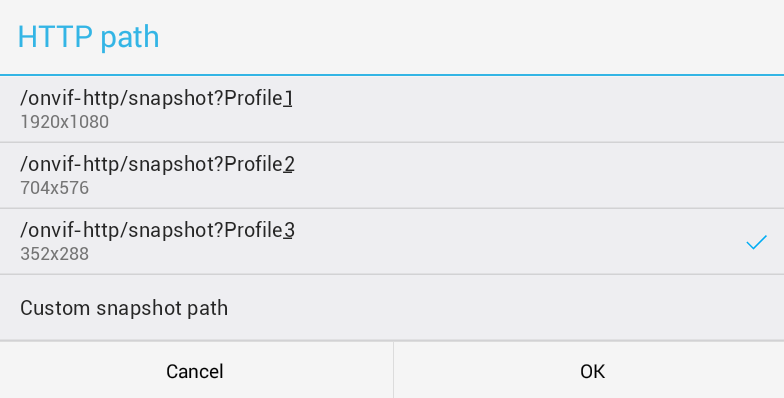
Definujte cestu k snímke pre zariadenie. Toto sa používa napríklad pri zariadeniach zvončeka na uloženie snímky pri inicializácii hovoru zo strany zariadenia.

Ak opäť kliknete na cestu pre ONVIF kompatibilné zariadenia, zobrazí sa zoznam snímok.
Iné

Zabudované zariadenia
Je možné použiť zabudované relé – na otvorenie dverí, prepínanie svetla alebo signalizáciu alarmu. Existujú dva typy podporovaných spínačov – HTTP spínače a ONVIF spínače.
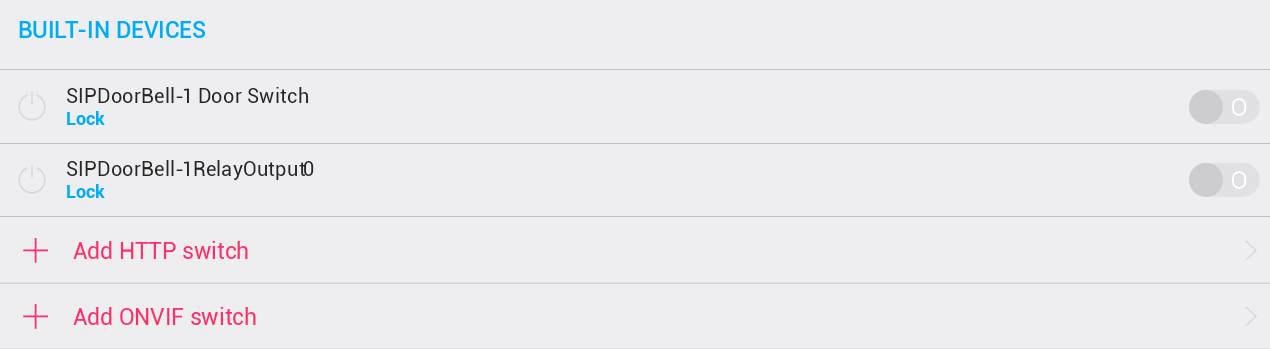
Pre známe zariadenia sa HTTP spínač na otvorenie dverí automaticky pridá k hlavnému zariadeniu.
Na pridanie ďalšieho HTTP spínača alebo ONVIF spínača kliknite na „Pridať HTTP spínač" alebo „Pridať ONVIF spínač".
HTTP spínač sa vždy pridáva – je potrebné vyplniť parametre pre príkazy HTTP ON a HTTP OFF a časový limit vypnutia v prípade, že ide o monostabilný spínač:

ONVIF spínače sa pridávajú iba v prípade, že ešte neexistujú. ONVIF spínač má takzvaný identifikačný token a iba jeden spínač so zhodným tokenom sa automaticky pridá.
Akčné tlačidlá
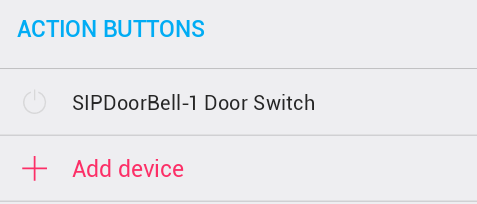
Je možné konfigurovať tlačidlá, ktoré budú zobrazené na hlavnej obrazovke IP kamery/zvončeka. Použite „Pridať tlačidlo" v časti AKČNÉ TLAČIDLÁ na výber spínačového zariadenia zo zoznamu zariadení:
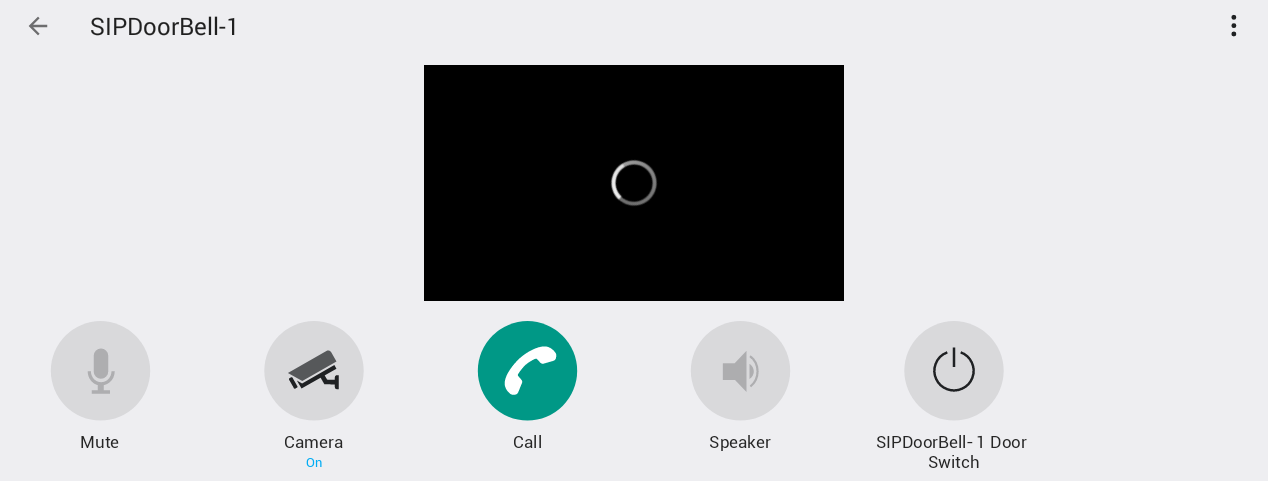
Pridané tlačidlo sa potom zobrazí na hlavnej obrazovke:
Video zvonček pre viac bytov
- Video zvonček na vstupe musí mať tlačidlá alebo klávesnicu.
- Zvonček vyžaduje samostatný Core.
- LAN sieť je potrebná na komunikáciu s Core v bytoch. Alternatívne môže byť centrálny Core online a komunikovať s Core v bytoch cez cloud.
Vypnutie zvonenia pre servisnú rolu
- Nastavenia -> Hardvér -> IP Kamera a zvonček (SIP) -> Mapovanie SIP používateľov -> Predvolený SIP používateľ -> vypnúť servisnú rolu
- Nastavenia -> Všetci používatelia -> uistite sa, že váš servisný účet má iba servisné práva a nie aj práva používateľa a administrátora.