
Plochy, zóny, kategórie
Usporiadanie ovládacieho rozhrania do plôch, zón a kategórií
Posledná aktualizácia:
Prístrojové panely umožňujú usporiadať obľúbené položky ako vykurovacia/chladiaca zóna, konkrétna žalúzia či svetelná scéna. Je možné vytvoriť viac prístrojových panelov, čo je užitočné pri veľkých projektoch – napríklad každá fasáda kancelárskej budovy môže mať svoj vlastný panel. Informačné panely sú uložené v Core a načítavajú sa z neho po preinštalovaní aplikácie.
Zóny predstavujú miestnosti, kancelárie a haly. Kategórie sú funkčné oblasti ako kúrenie, chladenie či zatienenie.
Príklady zobrazenia
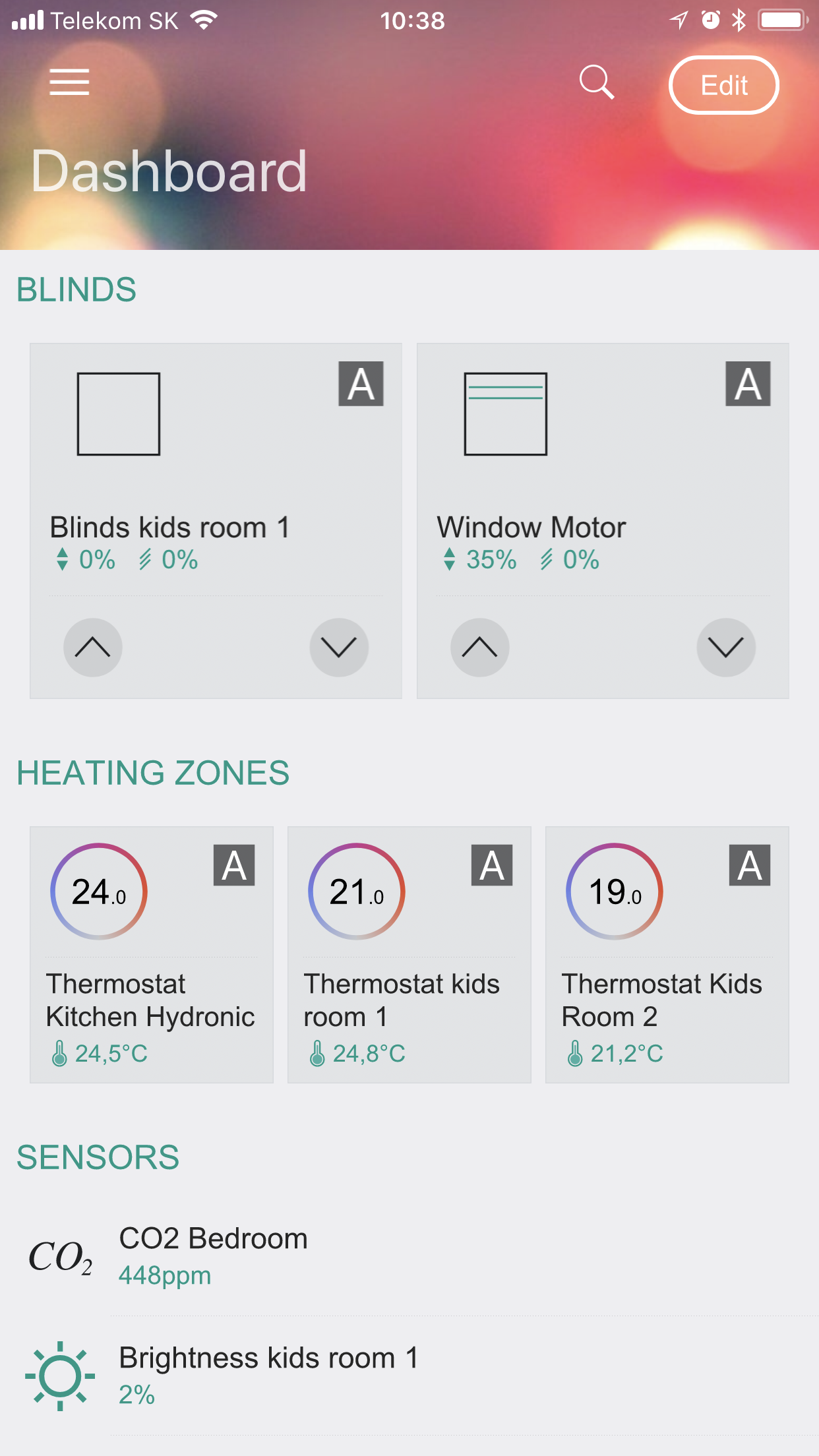
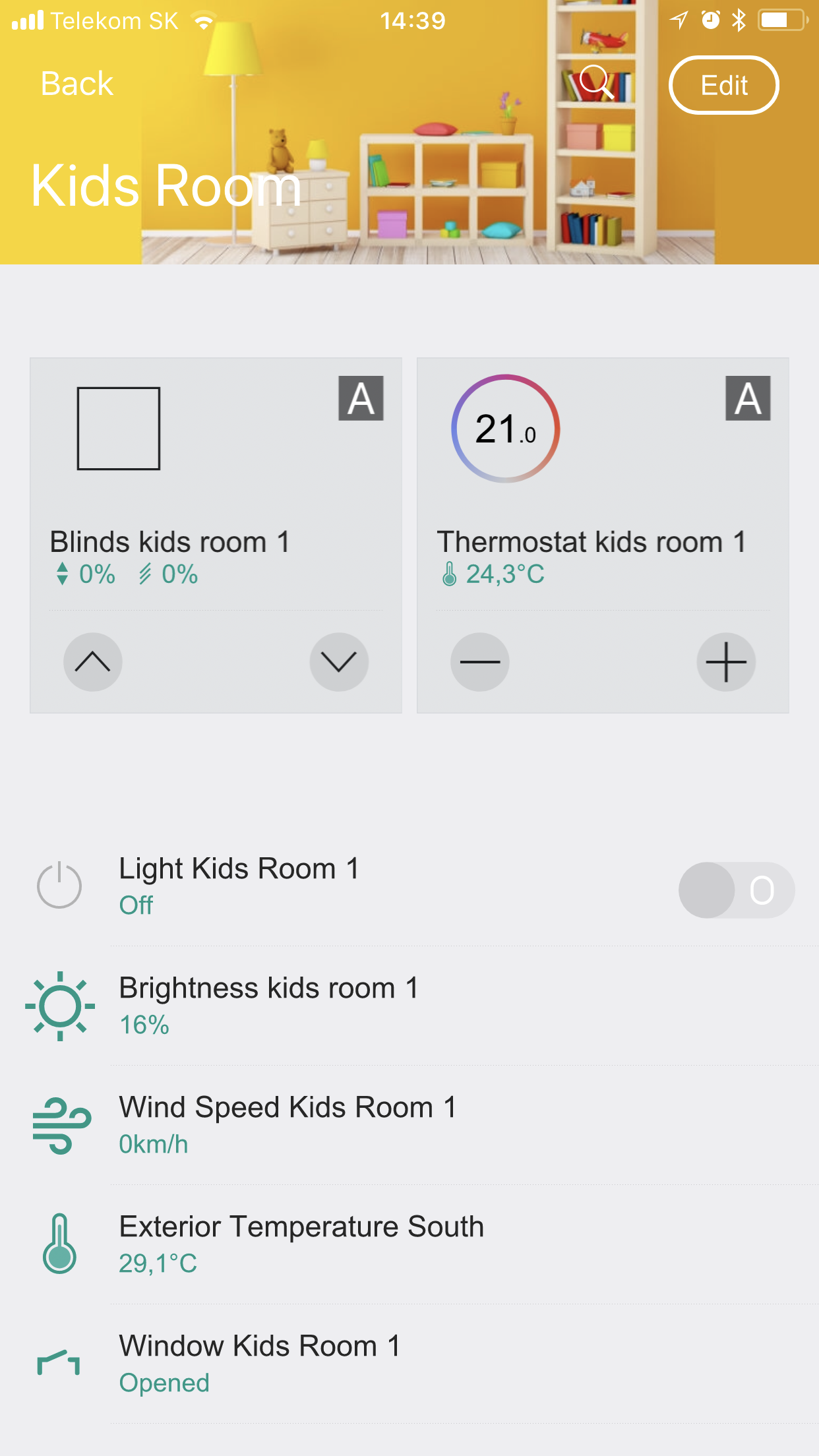
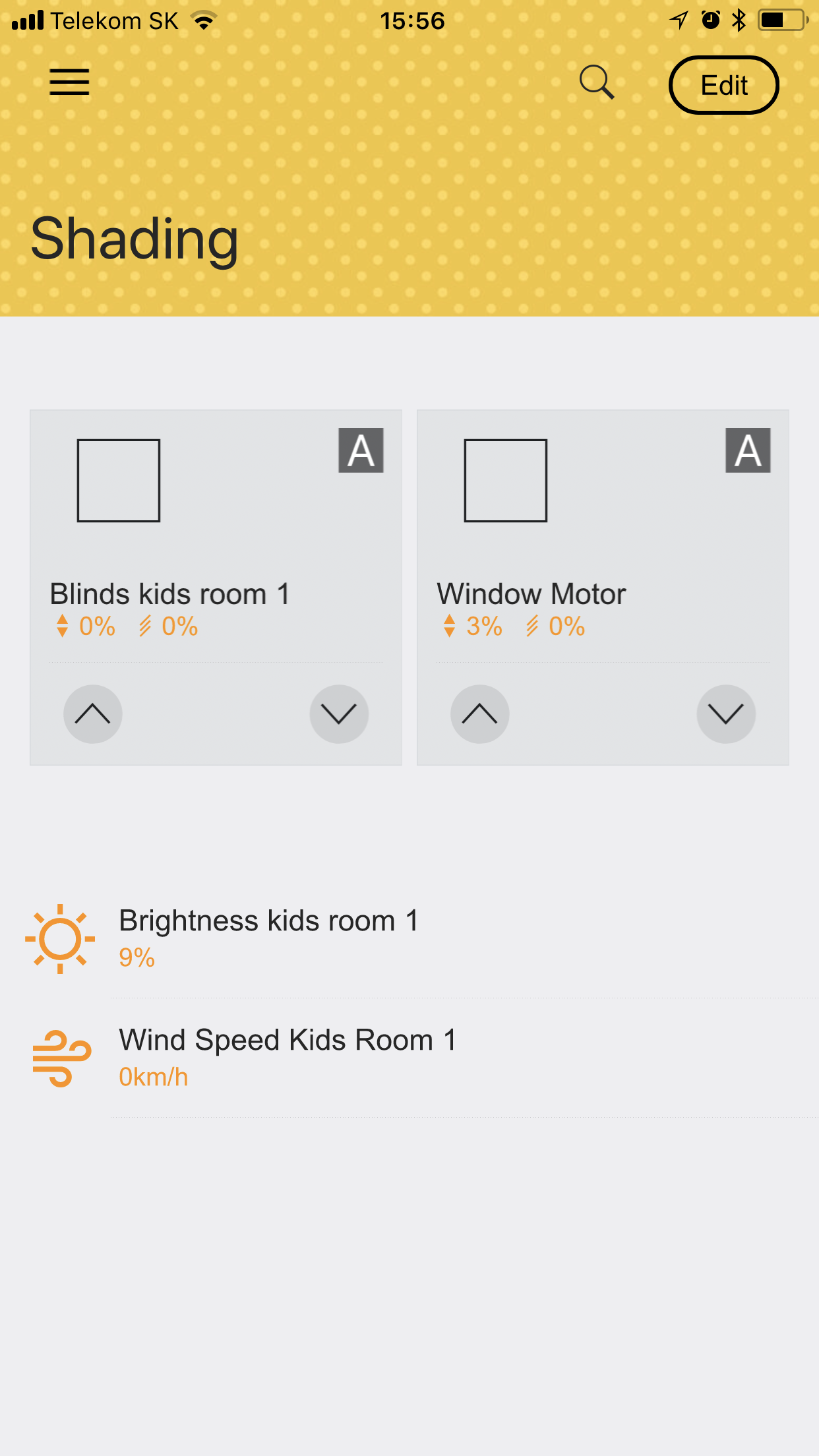
Prispôsobenie dashboardov, zón a kategórií
Otvorte konkrétnu stránku na úpravu a klepnite na tlačidlo Upraviť v pravom hornom rohu. V režime úprav je možné:
- Prispôsobiť obsah pridávaním alebo odstraňovaním sekcií
- Zmeniť poradie sekcií
- Upraviť obsah a typ sekcií
- Prispôsobiť ikonu
- Zmeniť obrázok na pozadí
- Premenovať informačný panel, zónu alebo kategóriu
- Prispôsobiť farbu zvýraznenia
Úprava vlastností
V režime úprav máte k dispozícii tieto možnosti prispôsobenia:
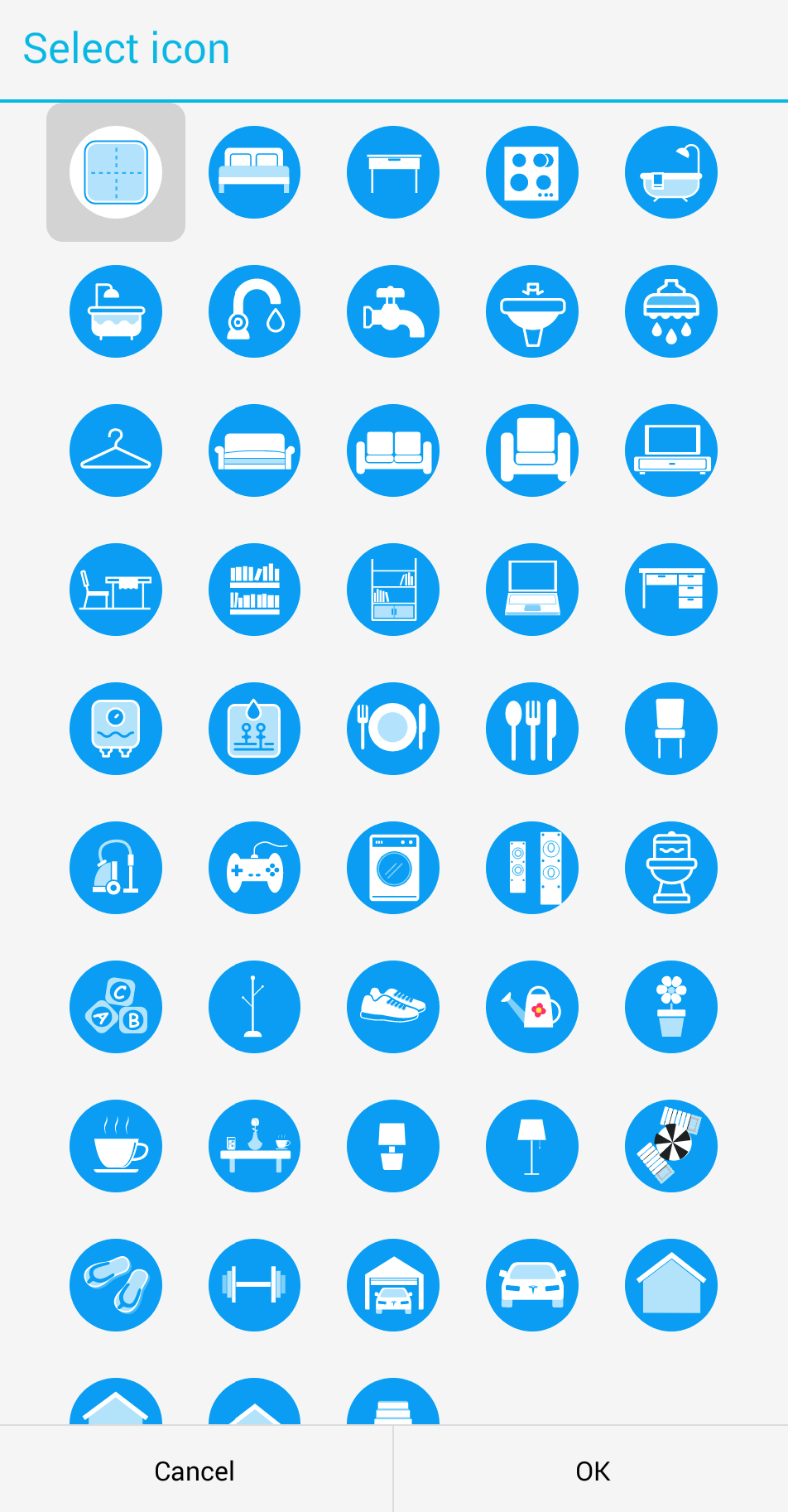
Vyberte ikonu, ktorá najlepšie reprezentuje vašu zónu alebo kategóriu:
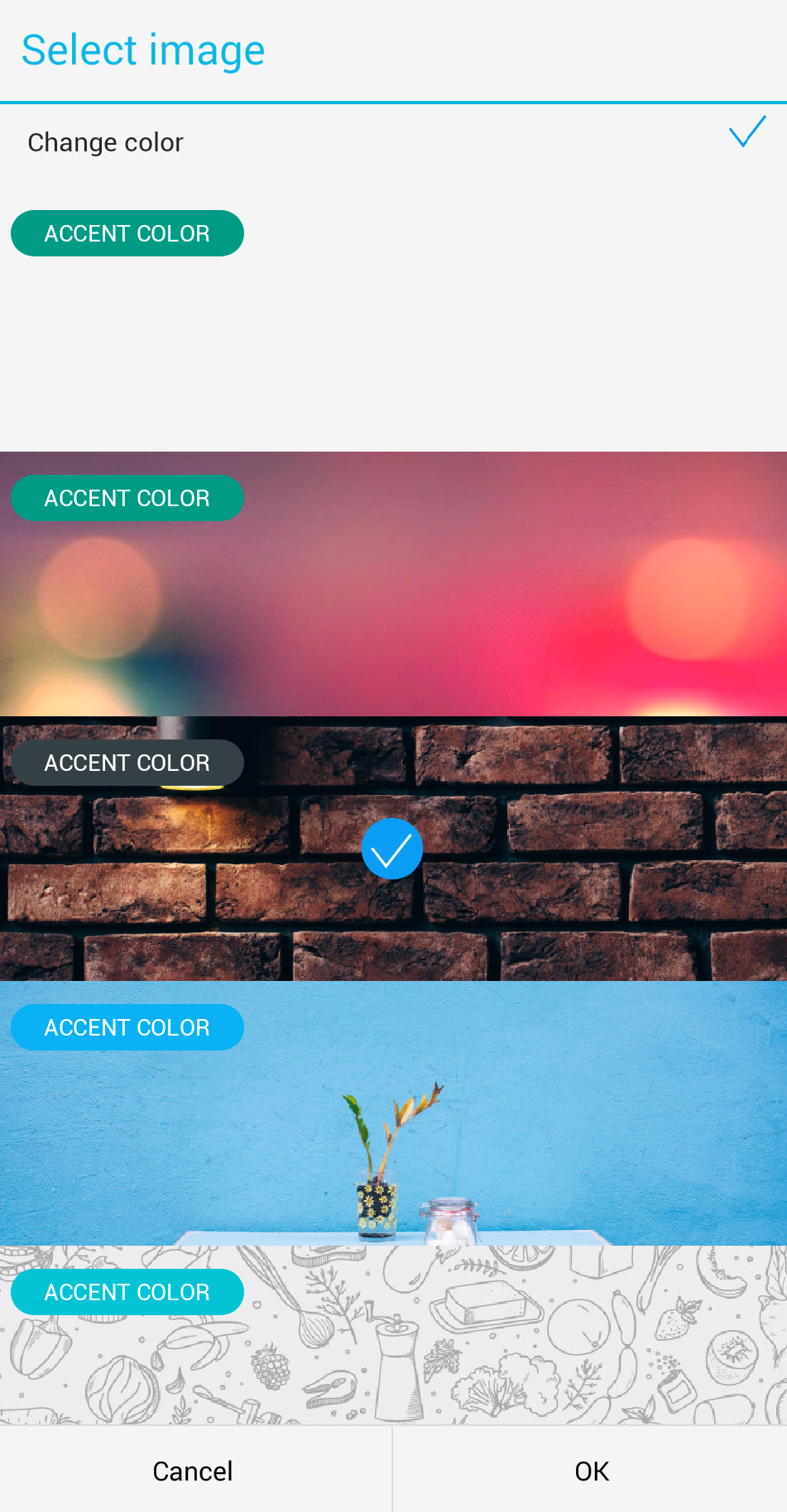
Zmeňte pozadie alebo farebnú tému. Môžete si vybrať z preddefinovanej galérie obrázkov alebo nahrať vlastný obrázok z vášho zariadenia.
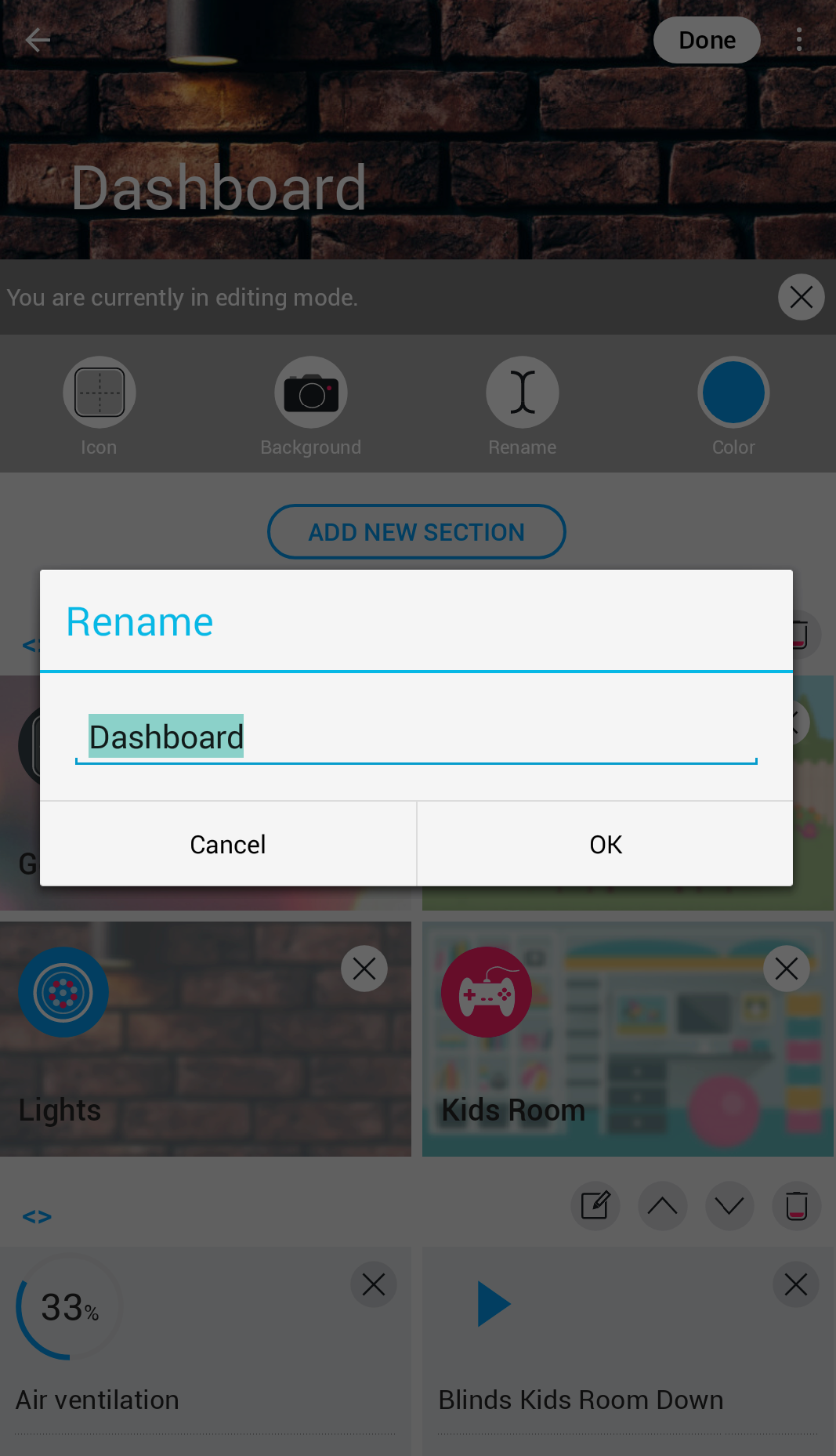
Pomenujte si Plocha, zónu alebo kategóriu podľa potreby:
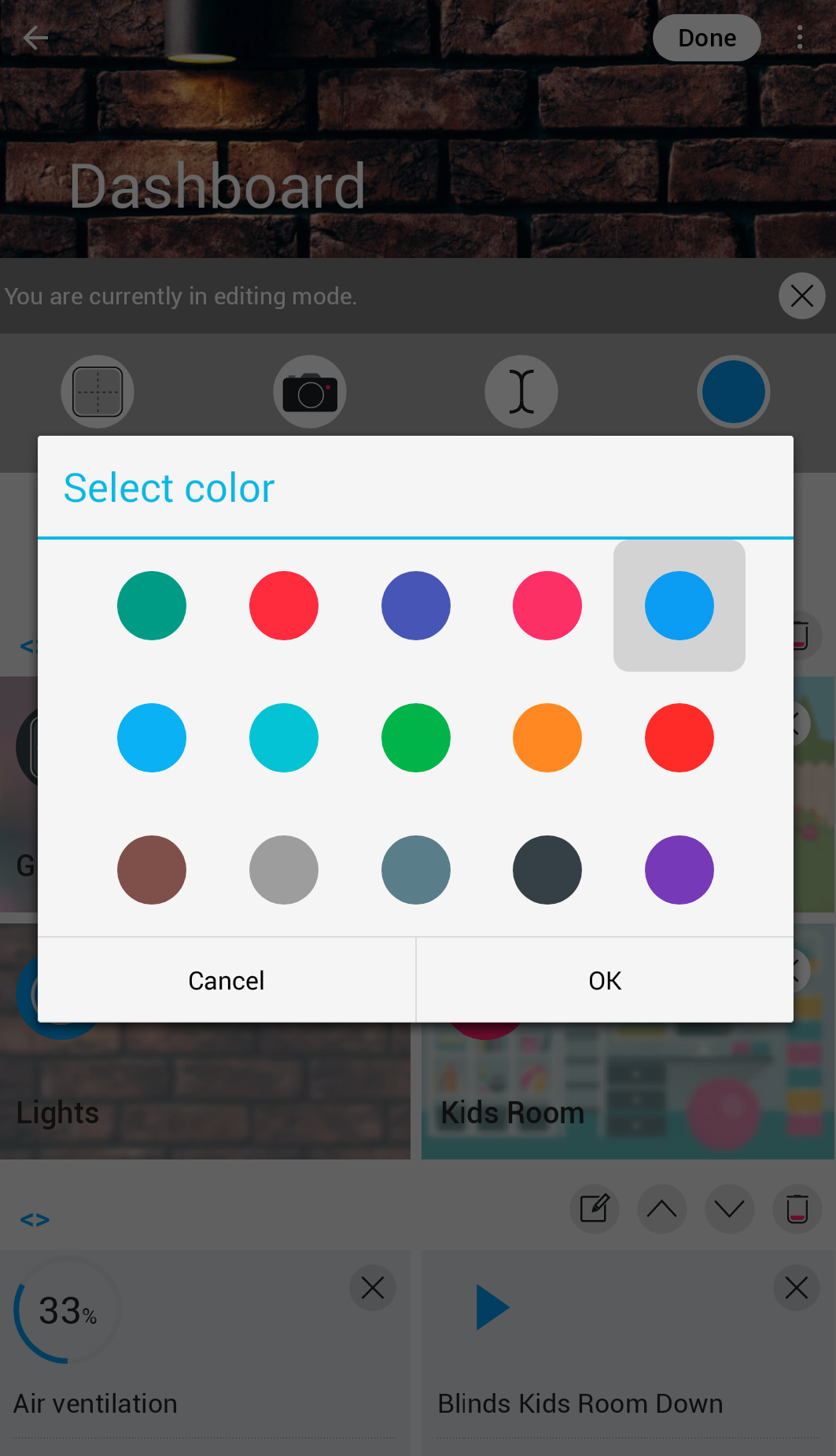
Nastavte farebnú tému pre zvýraznenie:
Typy sekcií
Zariadenia
Zariadenia môžete zobrazovať v troch rôznych formátoch:
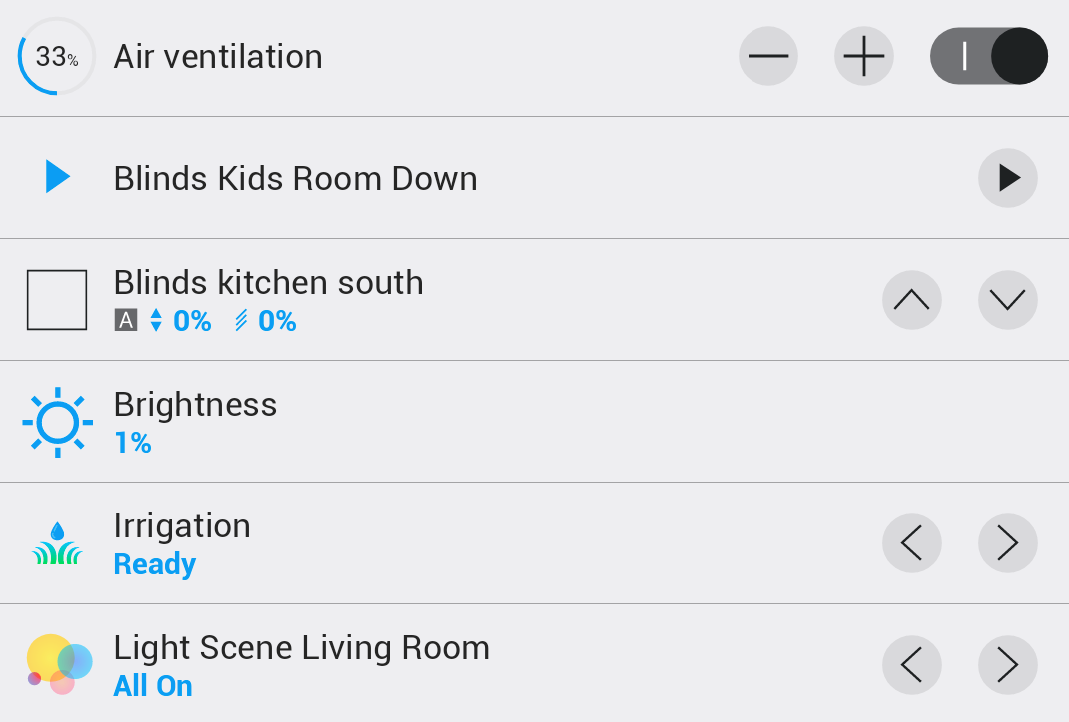
Štandardný zoznamový pohľad zobrazuje zariadenia kompaktne pod sebou.
Rozšírený pohľad s podrobnosťami zobrazuje každé zariadenie vo veľkej karte.
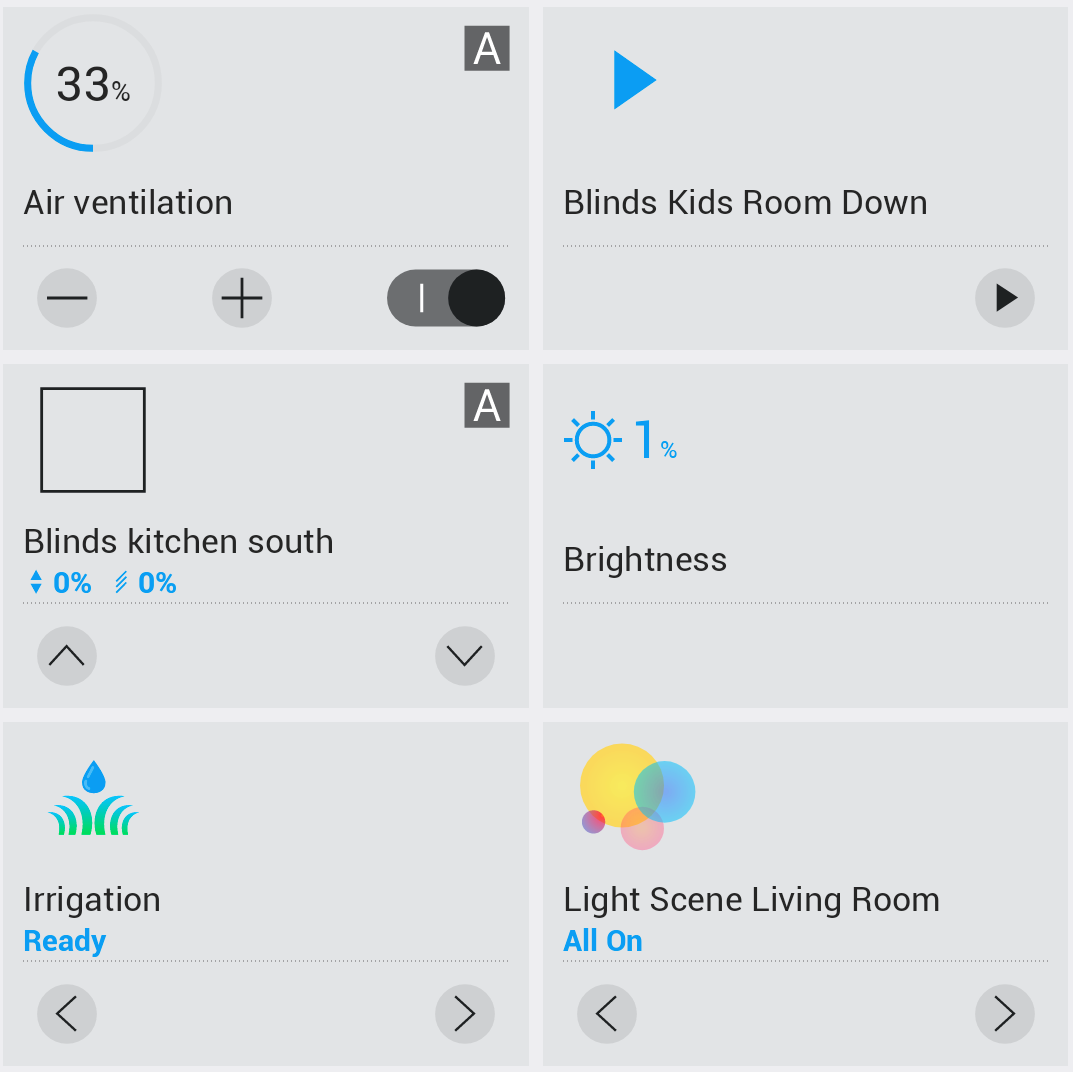
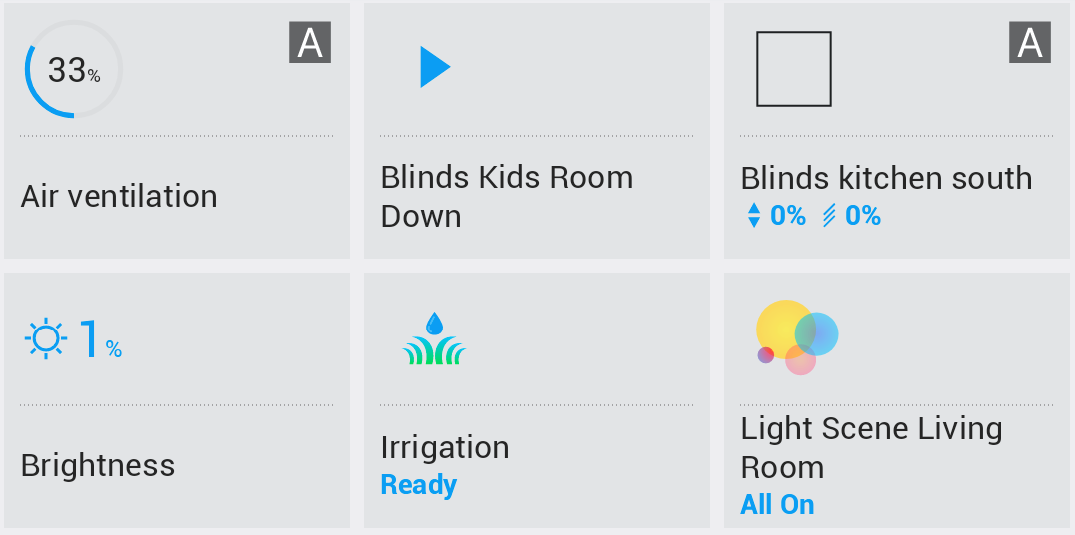
Kompaktný pohľad zobrazuje zariadenia v mriežke malých widgetov.
Odkazy
Odkazy môžete zobrazovať v dvoch formátoch:
Štandardný zoznamový formát zobrazuje odkazy kompaktne pod sebou.
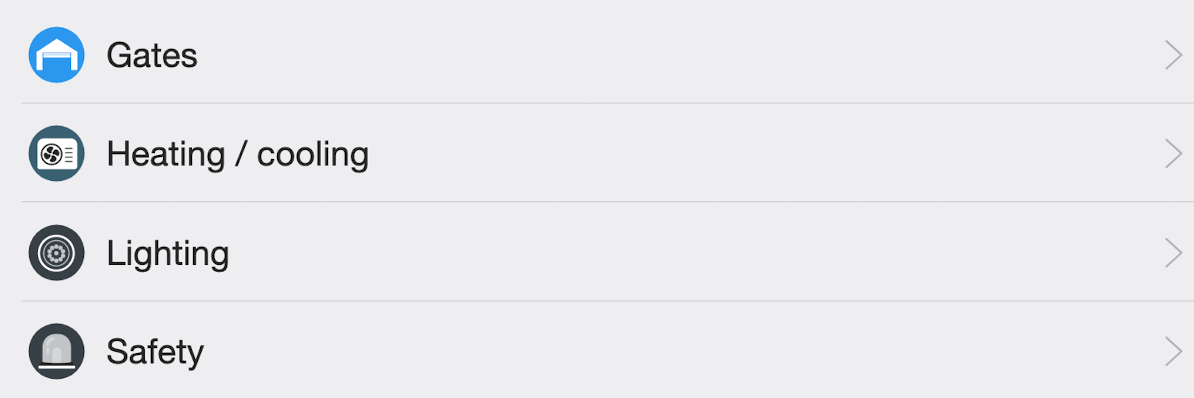
Rozšírený formát zobrazuje odkazy ako veľké karty s pozadím.

Grafová sekcia
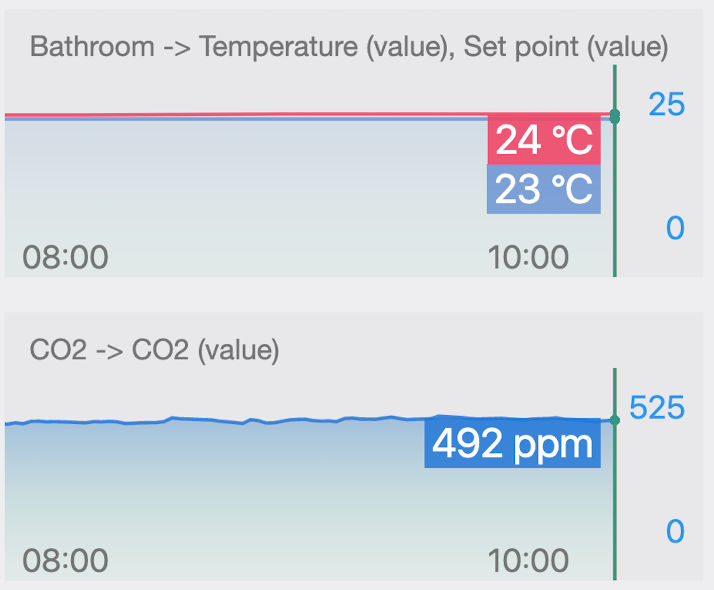
Grafové sekcie zobrazujú historické dáta a trendy vašich zariadení. K dispozícii sú tri veľkosti:
Kompaktný graf vhodný pre rýchly prehľad dát.
Stredný graf s väčším priestorom pre vizualizáciu dát.
Veľký graf s detailným zobrazením a maximálnym priestorom pre analýzu dát.
Všetky grafy v rámci jednej sekcie majú spoločné zoomovanie a posúvanie časovej osi. Vďaka tomu sa dá prehľadne analyzovať celý set dát.
Energia elektromera za mesiac
Graf elektromera zobrazuje jeho spotrebu, nie bežiace počítadlo. Ak chcete jednu hodnotu za mesiac, pridajte elektromeru štatistiku: Štatistiky → Pridať novú štatistiku, typ Súčet/Integrál, Typ periódy Aktuálne obdobie, Trvanie 1 mesiac, a zapnite jej záznam histórie. Štatistika drží energiu prebiehajúceho mesiaca a uchováva posledných 25 ukončených mesiacov, ktoré zobrazuje graf zariadenia (ťuknite na graf a potom na Zobrazuje sa) a môžu ich čítať smart rules a skripty (história štatistiky).
- Viac elektromerov spolu: Skupina elektromerov sčítava spotrebu svojich elektromerov; pridajte skupine rovnakú štatistiku.
- Tabuľka mesiacov: automatizovaný export s Interval vzorkovania (riadky) 1 mesiac a funkciou Súčet/Integrál, pre jeden alebo viac elektromerov.
Predvolený obsah
V predvolenom nastavení sa automaticky generujú nasledujúce oddiely:
- Plocha: jedna sekcia s malými widgetmi
- Zóna: sekcie zoskupené podľa kategórií. Sekcie obľúbených kategórií sa skladajú z malých widgetov, zatiaľ čo sekcie iných kategórií pozostávajú zo zoznamu
- Kategória: oddiely zoskupené podľa zón. Časť obľúbených zón pozostáva z malých widgetov, zatiaľ čo časti ostatných zón pozostávajú zo zoznamu
Prispôsobenie obsahu
Všetky prvky je možné ľubovoľne editovať:
- Zmeniť poradie sekcií – presuňte sekcie podľa vlastných preferencií
- Skrývať zariadenia – odstráňte zariadenia, ktoré nechcete zobrazovať
- Mazať sekcie – odstráňte celé sekcie, ak ich nepotrebujete
- Pridávať nové sekcie – vytvorte vlastné usporiadanie
- Kombinovať typy zobrazenia – používajte rôzne typy zobrazení v rôznych sekciách