
Introducere
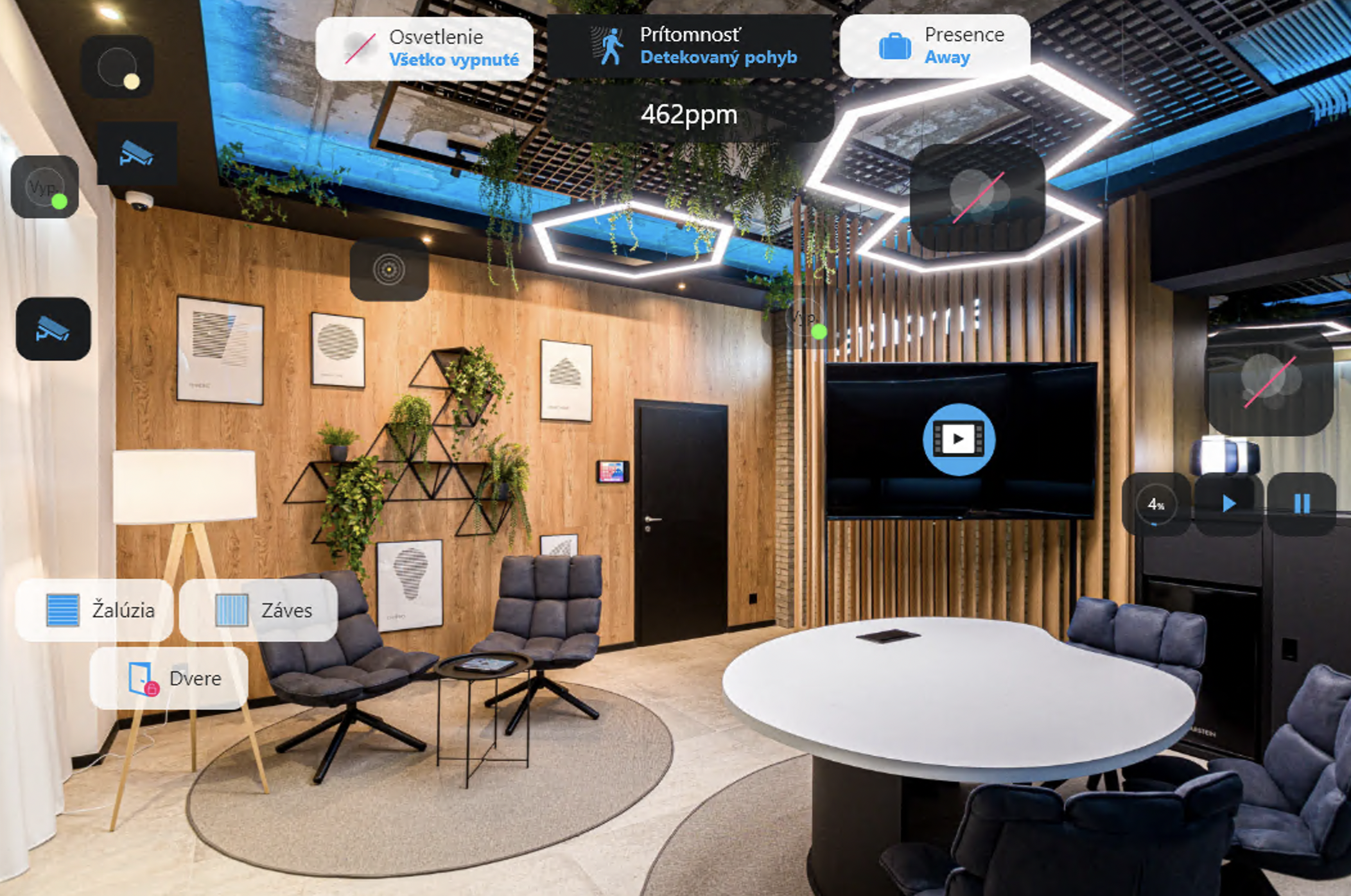
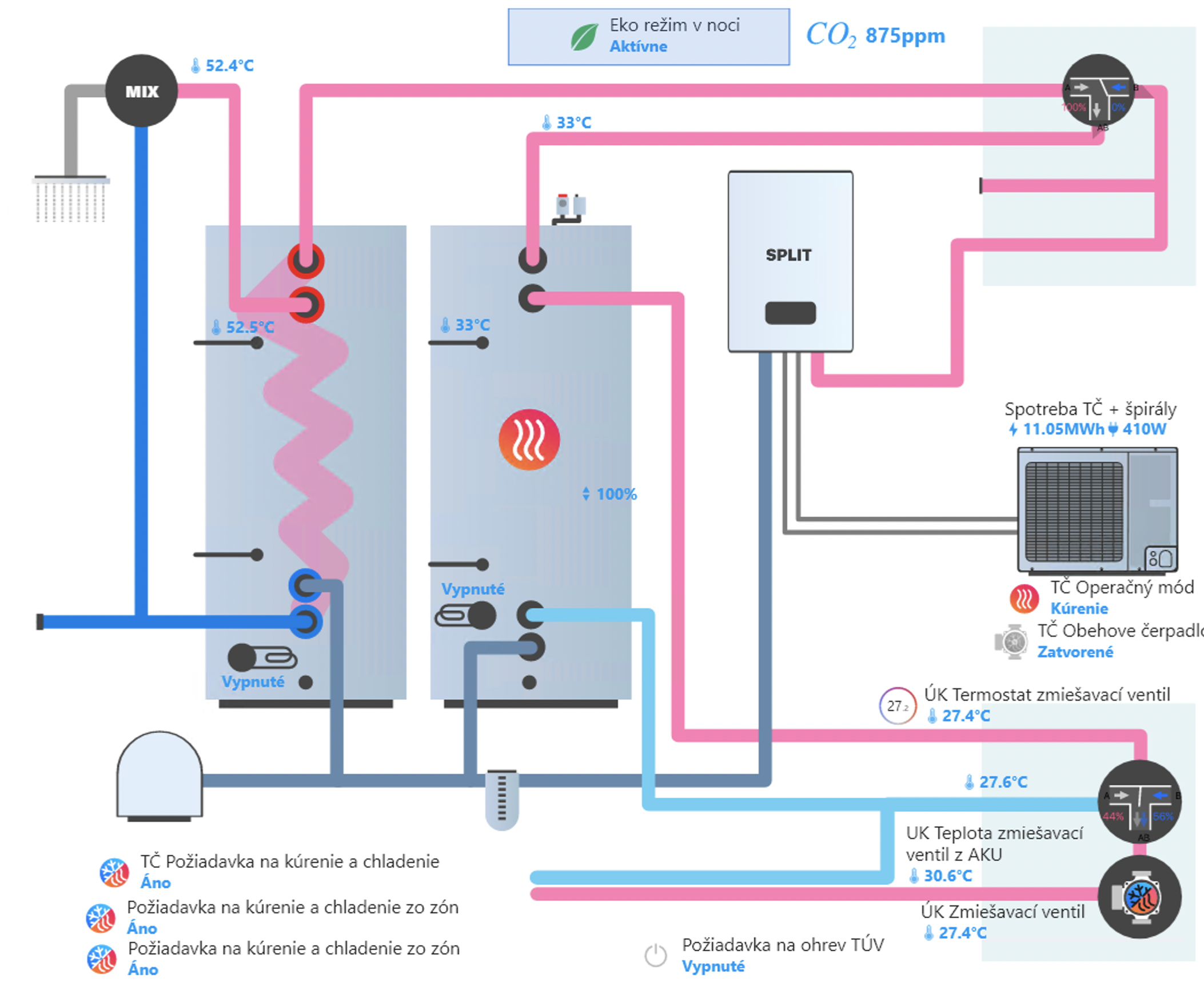
Schemele vă permit să creați planuri de etaj interactive sau vizualizări ale casei/clădirii, în care puteți:
- Plasa dispozitive pe o fotografie sau pe planul de etaj
- Afișa valorile senzorilor direct pe schemă
- Adăuga etichete de text și descrieri
- Comanda dispozitivele printr-un clic
Deocamdată dispozitivele se pot comanda doar printr-un clic care deschide detaliile dispozitivului, unde le puteți modifica valorile.
Exemple de scheme
Vizualizări generate prin AI dintr-un plan de etaj
Cu ajutorul instrumentelor AI puteți genera vizualizări realiste ale interiorului dintr-un simplu plan de etaj. Aceste vizualizări le puteți folosi apoi ca fundal pentru schemele dvs. din TapHome.
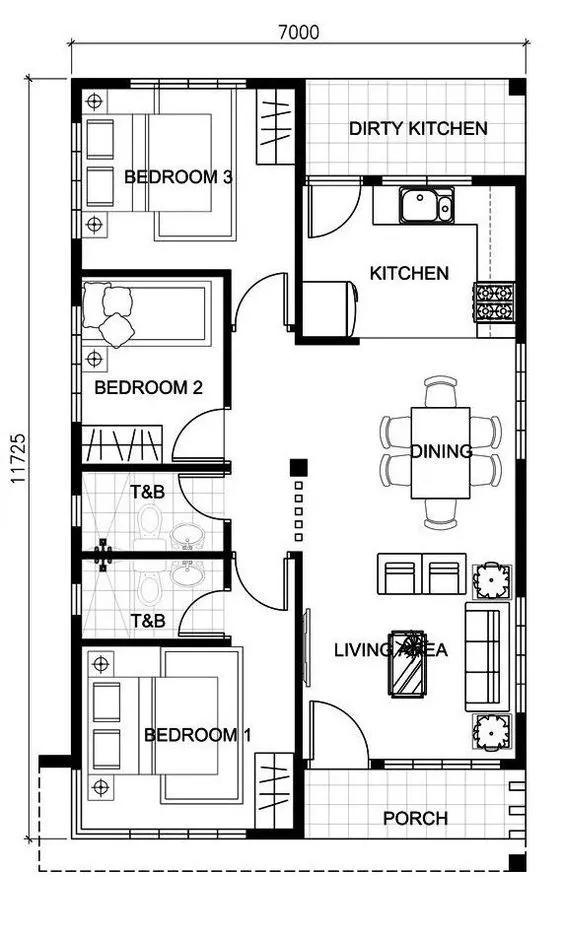
Plan de etaj (sursă)
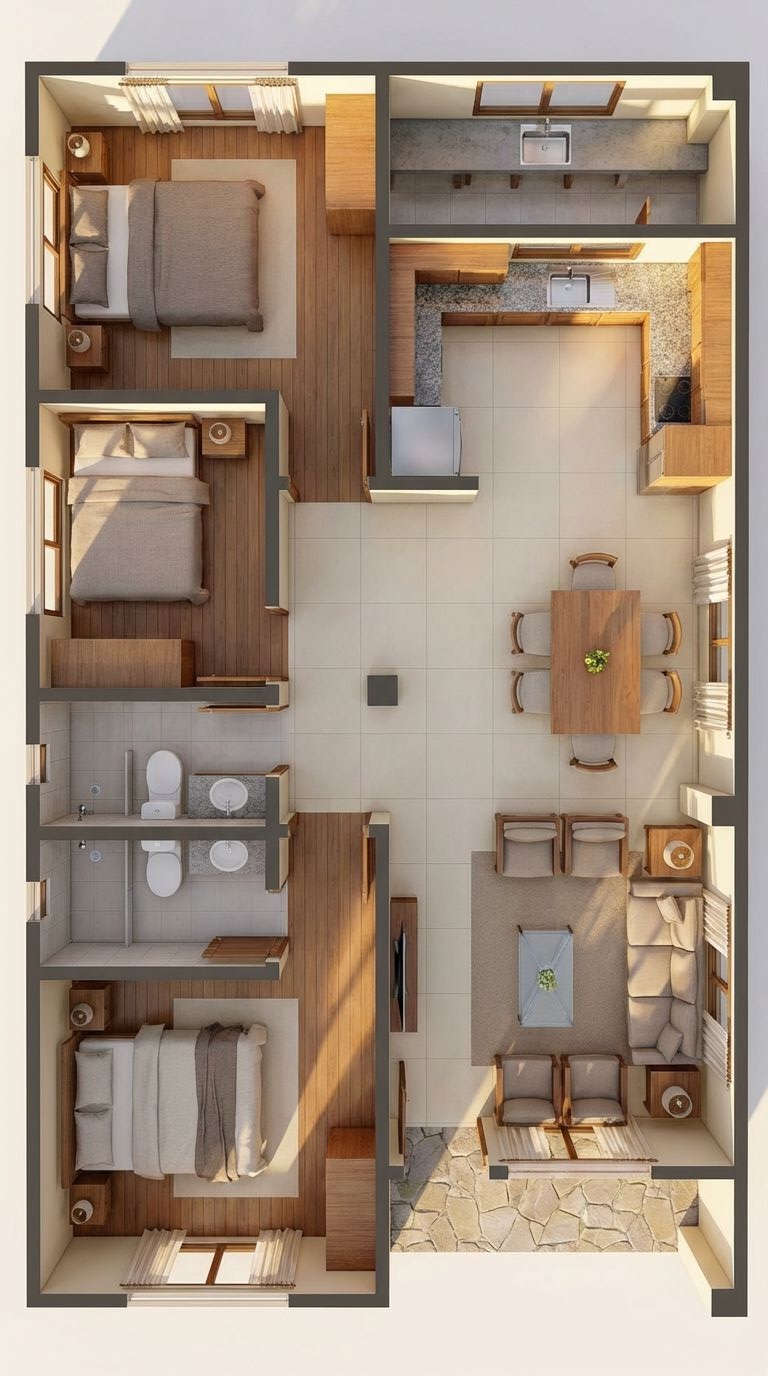
Randare diurnă
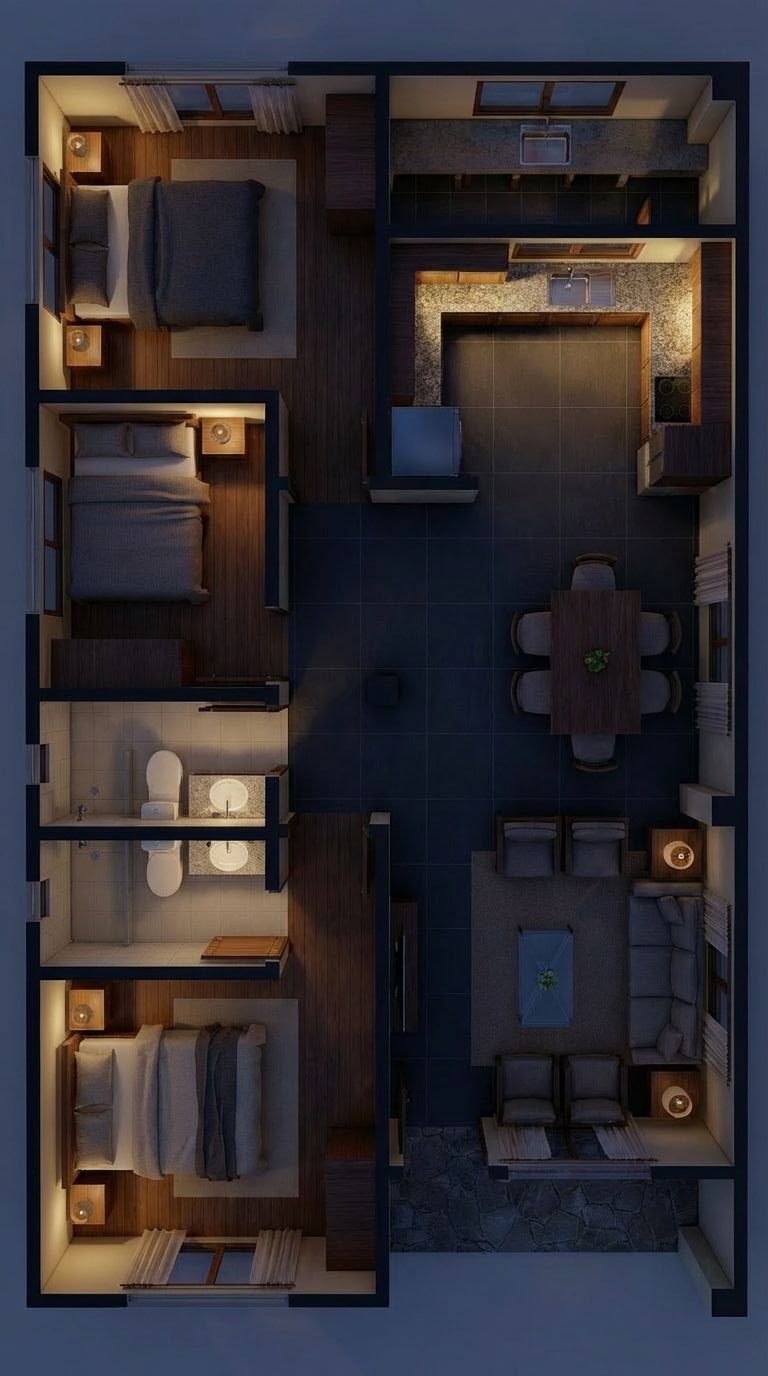
Randare nocturnă
Instrument folosit: Google Nano Banana Pro
Prompt pentru randarea diurnă:
| |
Prompt pentru randarea nocturnă (pornește de la imaginea diurnă generată):
| |
Puteți descărca aceste imagini și le puteți folosi ca fundal pentru schemele dvs. din TapHome.
Fundaluri demonstrative pentru descărcare
Puteți descărca fundaluri demonstrative pentru schemele dvs.:
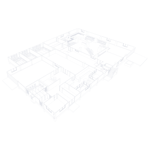
Planuri de etaj 3D
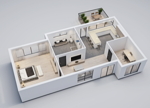 Descărcați planul de etaj 3D – luminos

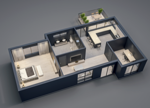 Descărcați planul de etaj 3D – întunecat

Scheme hidraulice
 Descărcați schema hidraulică a pompei de căldură – luminoasă

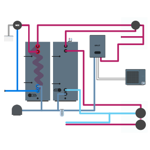 Descărcați schema hidraulică a pompei de căldură – întunecată

Scheme industriale
 Descărcați schema industrială – luminoasă

 Descărcați schema industrială – întunecată

Scheme rezidențiale
 Descărcați schema rezidențială – luminoasă

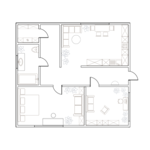 Descărcați schema rezidențială – întunecată

Camera centralei termice
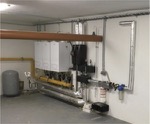 Descărcați schema camerei centralei termice

Crearea unei scheme noi
Adăugarea unei secțiuni de schemă
- Pe orice dashboard, comutați în modul Editați.
- Adăugați o secțiune nouă de tipul Schemă.
- În proprietățile schemei, selectați imaginea care va fi folosită ca fundal.
Formate de fișiere acceptate: *.jpg, *.jpeg, *.png, *.webp, *.svg
Imaginile mai mari de 3200x3200 vor fi redimensionate automat.
Scară globală
Dacă dispozitivele apar prea mici, modificați Scară globală în proprietățile schemei (de exemplu la 250 % sau 300 %).
Instrumentele editorului
Editorul de scheme oferă următoarele instrumente:
✓ Selectare
Instrument de bază pentru selectarea și mutarea obiectelor pe schemă.
- Faceți clic pentru a selecta un obiect
- Faceți dublu clic pentru a deschide proprietățile principale ale obiectului
Text
Adăugați o etichetă de text sau o descriere pe schemă. Puteți:
- Aliniere (stânga, centru, dreapta)
- Text îngroșat
- Adapta textul pentru modul luminos/întunecat
- Seta opacitatea fundalului
Dispozitiv
Adăugați un dispozitiv pe schemă:
- Selectați un dispozitiv din listă
- Filtrați după zone
- Configurați Vizualizarea (pictogramă, nume, valoare)
- Setați scara, raza colțurilor și opacitatea fundalului
Valoare
Adăugați valori statistice de la dispozitive.
Lucrul cu obiectele
Duplicarea obiectelor
Dacă ați definit aspectul unui dispozitiv, îl puteți folosi ca șablon:
- Selectați dispozitivul cu aspectul dorit.
- Folosiți Ctrl + D sau Duplicați.
- Toate dispozitivele create astfel vor avea aceleași proprietăți.
Adăugarea în masă a dispozitivelor
Puteți adăuga mai multe dispozitive deodată:
- Faceți clic pe pictograma dispozitivului din instrumente.
- Filtrați dispozitivele după zonă (de ex. living).
- Selectați toate dispozitivele pe care doriți să le adăugați.
- Plasați-le în pozițiile dorite.
Proprietățile obiectelor
Setări vizuale pentru dispozitive
- Nume – arată/ascunde numele dispozitivului
- Pictogramă – arată pictograma
- Valoare – arată valoarea curentă
- Controale – butoanele de control ale dispozitivului direct pe schemă; le vede doar utilizatorul care are voie să controleze dispozitivul. Necesită TapHome Next 2026.1.36783+. După activare, obiectul nu se mărește singur, astfel că pictograma și ultimul element de control sunt tăiate — măriți Lățime în secțiunea Poziţie.
- Spre mijloc – aliniere centrală
- Scară – dimensiunea obiectului
- Colțuri rotunjite – rotunjirea colțurilor
- Opacitate – opacitatea fundalului (0–100 %)
Temă
Setați tema în funcție de aplicație:
- Luminoasă – pentru aplicația în modul luminos
- Întunecată – pentru aplicația în modul întunecat
- Conform setărilor aplicației – comutare automată
Proprietățile schemei
Setări globale pentru întreaga schemă:
Fundal
- Lățime – lățimea schemei în pixeli
- Înălțime – înălțimea schemei în pixeli
- Culoare – culoarea fundalului (de ex. #000000)
- Imagine – încărcarea imaginii de fundal
- Culoare închisă – culoarea fundalului pentru modul întunecat (vizibilă dacă modul întunecat este activat)
- Imagine întunecată – imaginea de fundal pentru modul întunecat (vizibilă dacă modul întunecat este activat)
Scară globală
Glisor pentru reglarea dimensiunii tuturor obiectelor de pe schemă (100 %–400 %).
Moduri de afișare
Schema funcționează în două moduri:
Panou fixat
Detaliile dispozitivului se afișează într-un panou lateral care rămâne deschis.
Panou flotant
Detaliile dispozitivului se afișează ca fereastră flotantă deasupra schemei. Panoul se ascunde automat când faceți clic în afara lui.
Comenzi rapide de la tastatură
Editarea
| Comandă rapidă | Acțiune |
|---|---|
| Ctrl + S / Ctrl + Enter | Salvați |
| Esc | Închideți |
| Ctrl + Z | Anulare |
| Ctrl + Y | Refacere |
| ← / ↑ / → / ↓ | Mutați obiectul |
| Shift + ← / ↑ / → / ↓ | Mutați obiectul (rapid) |
| Ctrl + C | Copiați obiectul |
| Ctrl + V | Inserați obiectul |
| Ctrl + D | Obiect duplicat |
| Delete / Backspace | Ștergeți obiectul |
Aspect
| Comandă rapidă | Acțiune |
|---|---|
| Ctrl + H | Schimbați aspectul |
| Ctrl + J | Schimbați modul întunecat |
| Ctrl + K | Schimbați tema întunecată |
Biblioteca media
Toate imaginile folosite în scheme sunt stocate pe discul Core.
Starea spațiului de stocare o puteți verifica în Biblioteca media, unde puteți vedea:
- Cât spațiu ocupă imaginile
- Cât spațiu de stocare mai este disponibil
Sincronizare
Toate modificările din scheme sunt automat:
- Încărcate pe disc
- Distribuite către toate dispozitivele
- Sincronizate pe toate platformele (Windows, Android, iOS)