
DoorBird
Configurați integrarea soneriei video SIP DoorBird cu TapHome, inclusiv configurarea utilizatorului SIP, a proxy-ului SIP și a parametrilor de programare.

Avantaje
- Preț
- Opțiuni de design
- Simplitate
- Aplicație cloud proprie
Dezavantaje
- Calitate audio slabă prin SIP
Instrucțiuni de configurare
Pasul 1: Configurarea inițială
Instalați aplicația DoorBird și urmați instrucțiunile de configurare pentru administratori, scanând codul QR furnizat de producător.
Pe pagina de administrare, deschideți SIP Calls și adăugați cel puțin un utilizator.
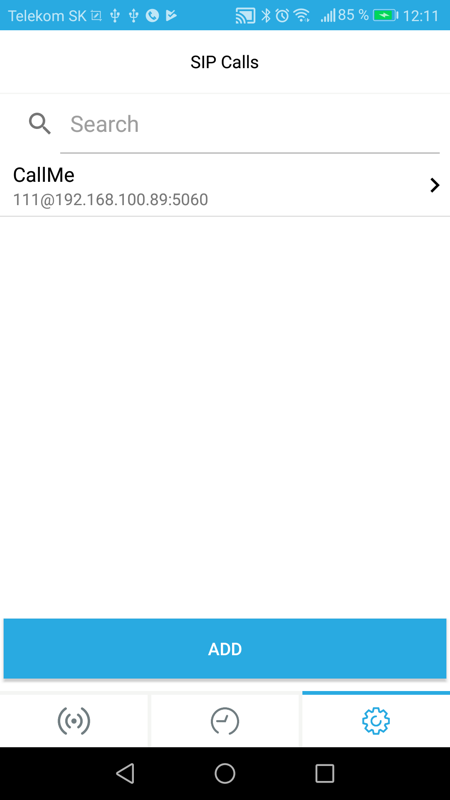
Pasul 2: Definiți utilizatorul SIP
Setați câmpul Name la orice valoare (de exemplu „CallMe”), ca să puteți identifica ulterior utilizatorul.
Configurați adresa SIP în formatul nnn@Core IpAddress:5060, unde:
nnn= numărul SIP trimis serverului SIP din CoreCore IpAddress= adresa IP a unității Core (o găsiți în setările locației din aplicația TapHome)5060= portul UDP SIP
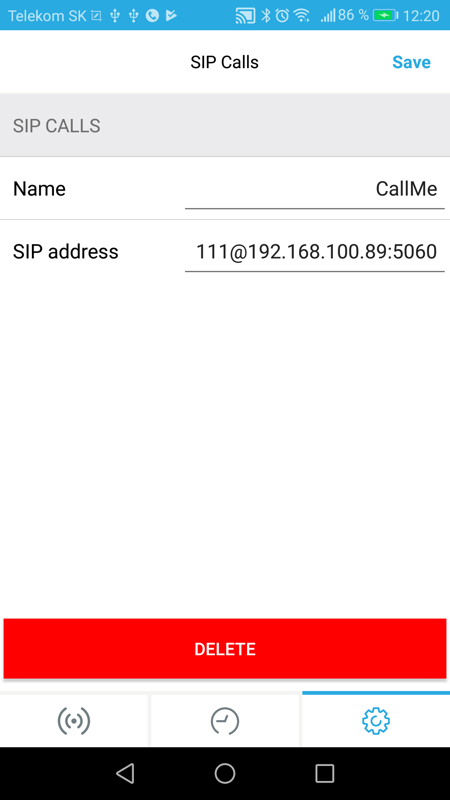
Pasul 3: Programați soneria
Deschideți secțiunea Schedule. Selectați SIP call din meniul din stânga, alegeți utilizatorul creat anterior și setați intervalele de activare.
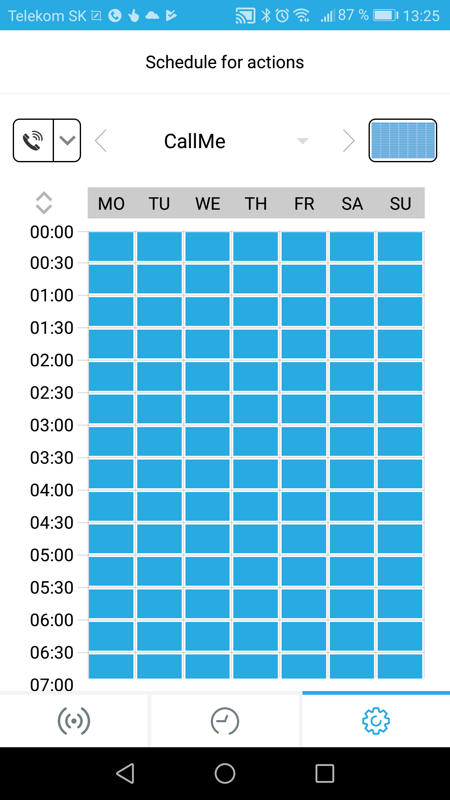
Pasul 4: Setări SIP
Activați SIP și setați proxy-ul SIP la adresa IP a TapHome Core.
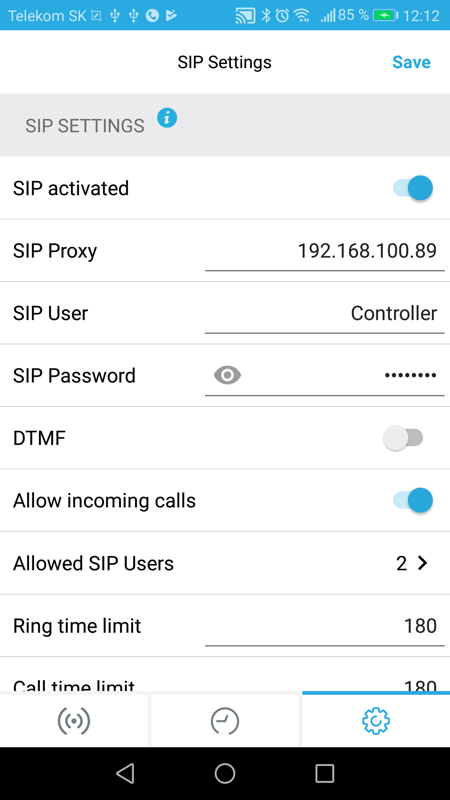
Pasul 5: Utilizatori SIP permiși
Adăugați un utilizator cu numărul de telefon 111 și adresa IP a TapHome Core.
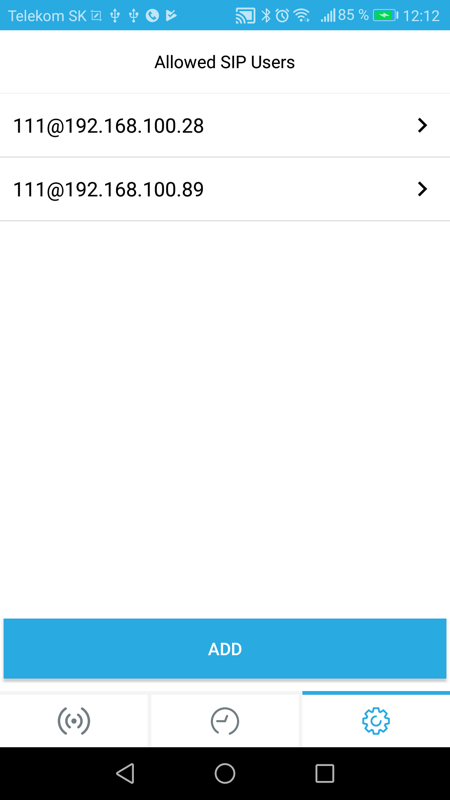
Când vi se solicită, salvați toate modificările.