Configurarea în TapHome
Serverul SIP pentru soneria dvs. este Core. Deoarece soneria nu poate apela mai mult de un număr / receptor pentru fiecare buton, unitatea interioară a soneriei nu se poate folosi în paralel cu TapHome.
Adăugarea unei camere IP și a unei sonerii noi
Serverul SIP pentru soneria dvs. este Core. Deoarece soneria nu poate apela mai mult de un număr / receptor pentru fiecare buton, unitatea interioară a soneriei nu se poate folosi în paralel cu TapHome. În locul ei este necesară o tabletă cu aplicația TapHome. Soneria trebuie să aibă o adresă IP statică. Dacă primiți apelul în afara rețelei locale, prin internet, TapHome Cloud transmite sunetul și instantanee de la cameră, cu o rată redusă de cadre.
Releele aflate pe sonerie se pot comanda. Pe Android și iOS, apelul soneriei se primește ca un apel telefonic VoIP obișnuit.
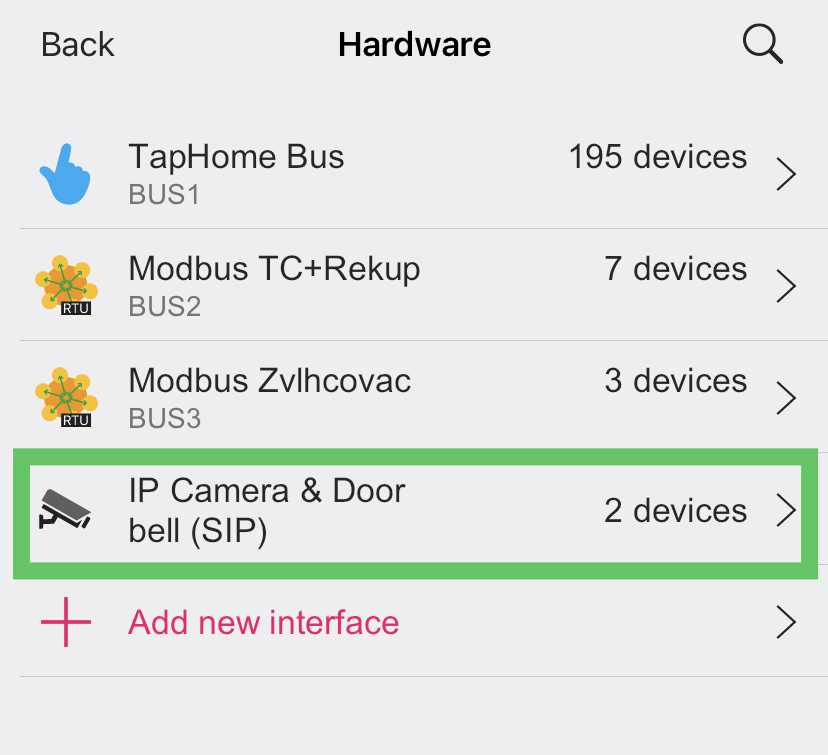
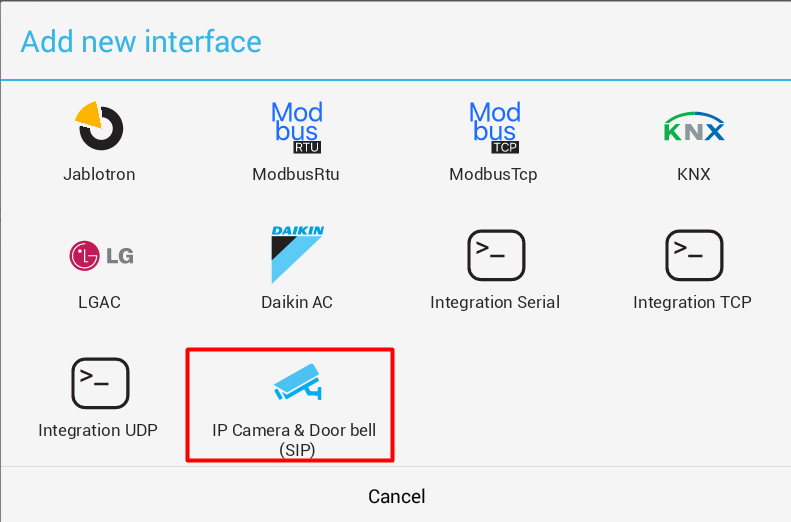
În Setări/Hardware alegeți „Adăugați o nouă interfață” și selectați CCU-ul IP Camera & Door bell:
Parametri de bază
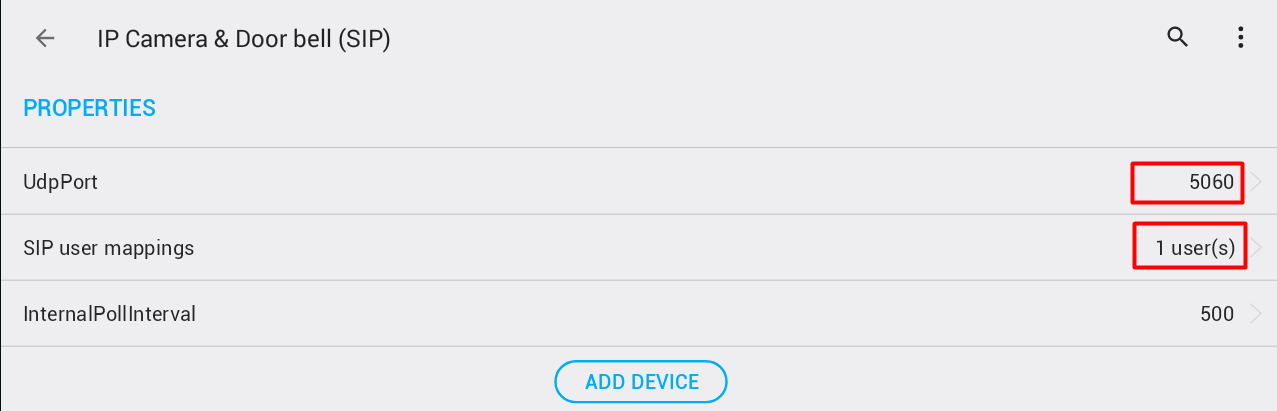
Pentru coordonatorul SIP alegeți portul UDP (valoarea implicită este 5060).
Maparea utilizatorilor
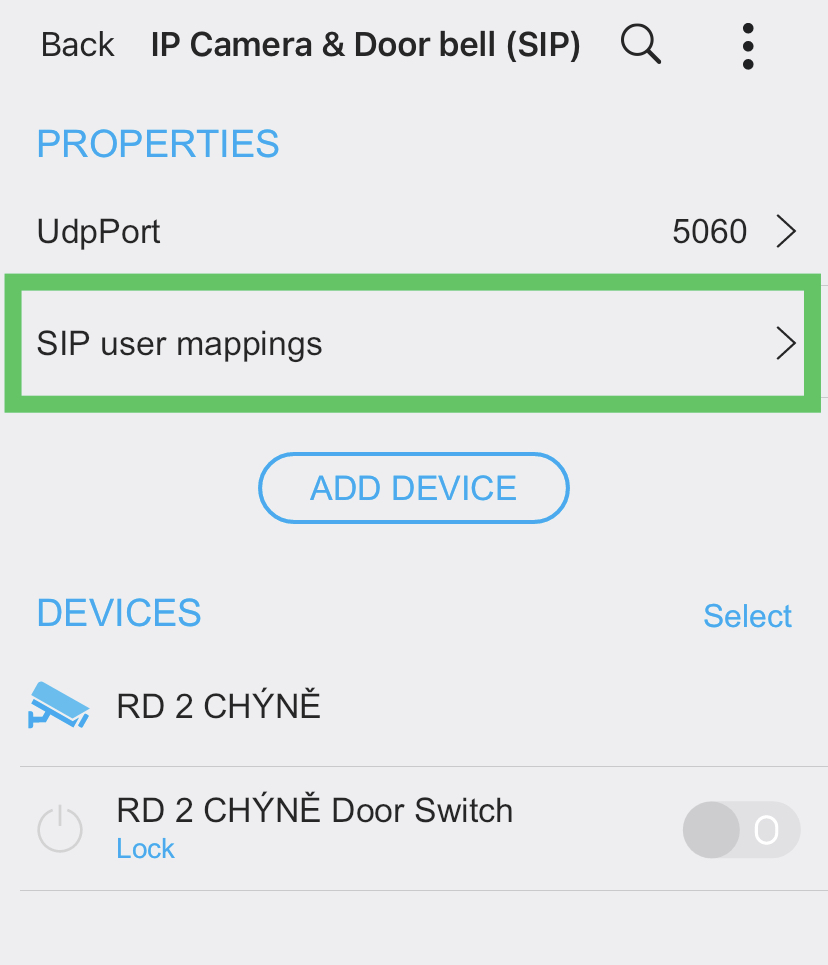
Utilizatorii SIP (numerele de telefon) definiți în sonerie trebuie mapați la utilizatorii TapHome. Pentru aceasta, faceți clic pe „Mapări de utilizatori SIP”. Există un utilizator implicit predefinit, Toți utilizatorii, ceea ce înseamnă că orice apel SIP va fi mapat la utilizatorii TapHome definiți pentru acest utilizator:
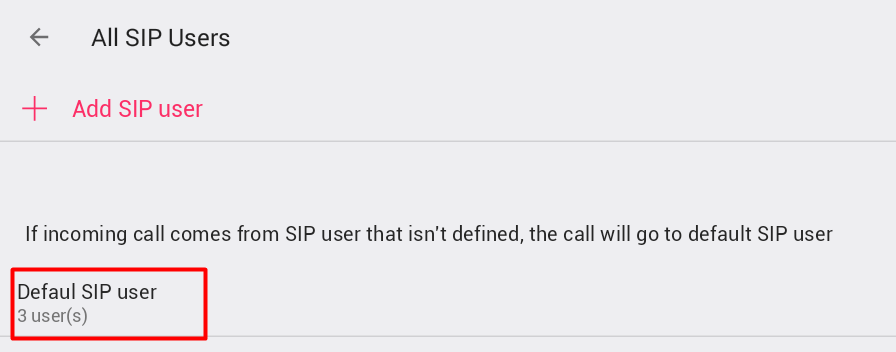
Faceți clic pe utilizatorul SIP implicit sau definiți un utilizator SIP nou și faceți clic pe el. Se deschide următorul ecran pentru definirea mapării utilizatorului:
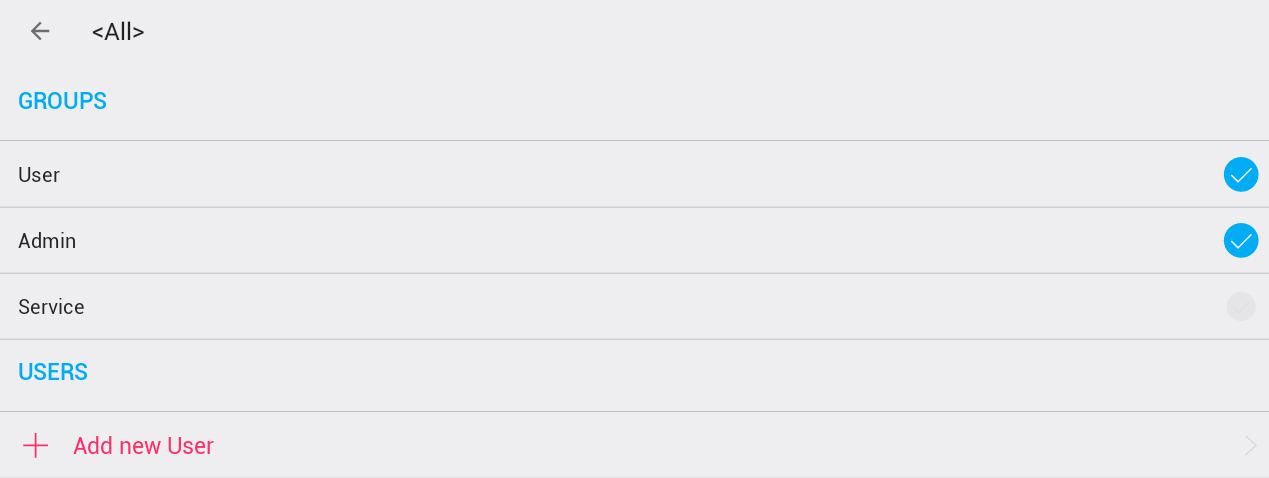
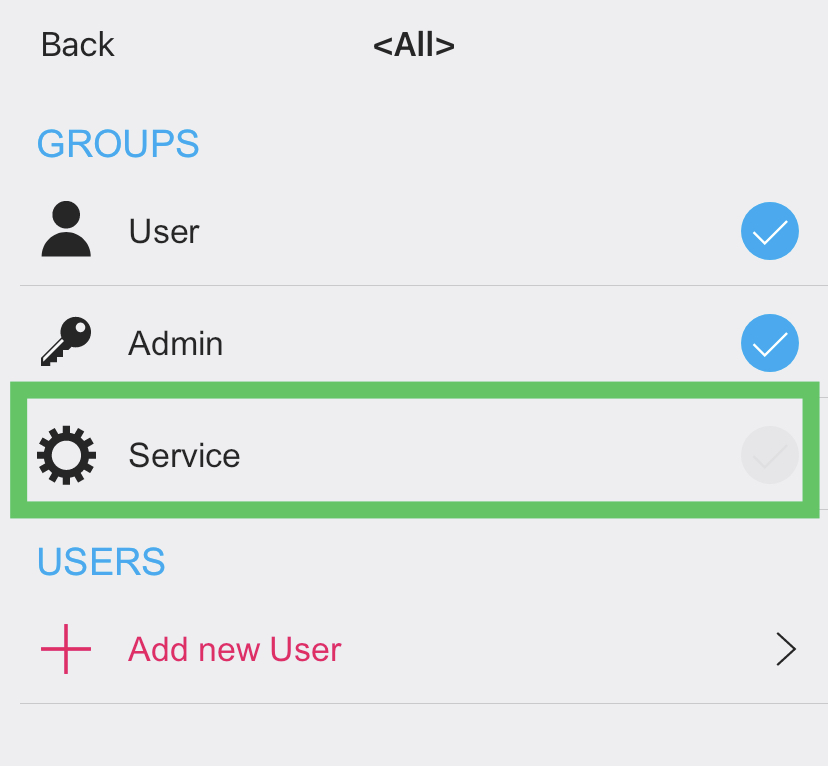
Alegeți grupurile pe care doriți să le mapați la utilizatorul SIP sau faceți clic pe „Adaugă un utilizator nou” și selectați utilizatori dintre cei definiți în TapHome:
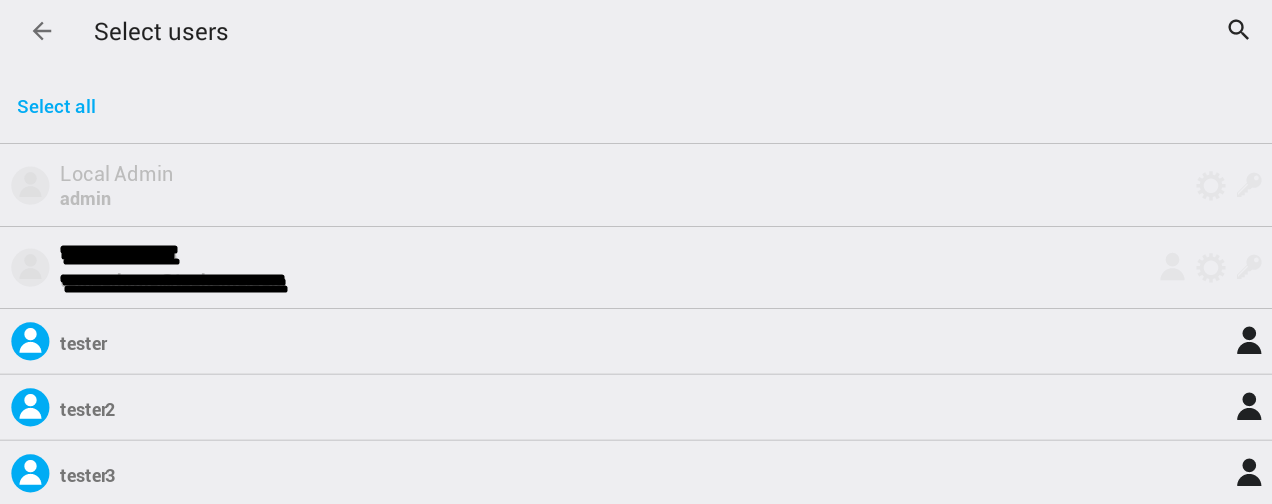
După ce ați selectat utilizatorul sau utilizatorii, reveniți și salvați modificările mapării.
Adăugarea dispozitivelor
Pentru a adăuga o cameră IP sau o sonerie, configurați mai întâi camera sau soneria. Urmați instrucțiunile de configurare a dispozitivului.
După ce dispozitivul este configurat, faceți clic pe „ADAUGĂ DISPOZITIV”.
Selectați unul dintre tipurile predefinite sau alegeți Dispozitiv necunoscut:
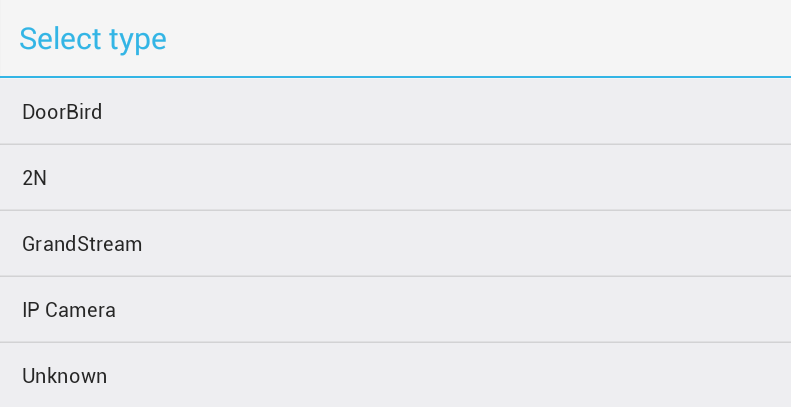
Dacă dispozitivul are ONVIF activat, îl veți găsi în lista de dispozitive afișată:
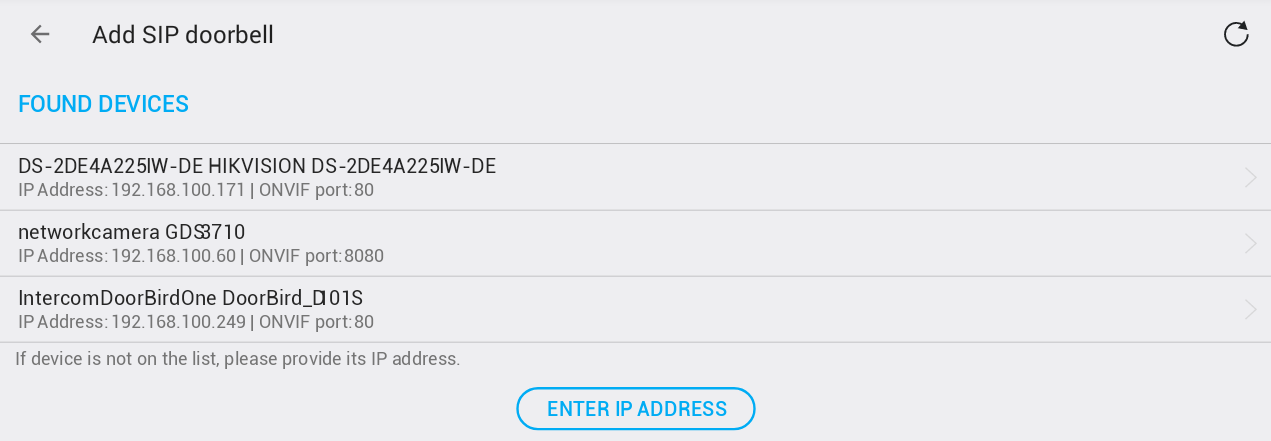
Dacă dispozitivul este în listă, faceți clic pe el și continuați cu setările următoare.
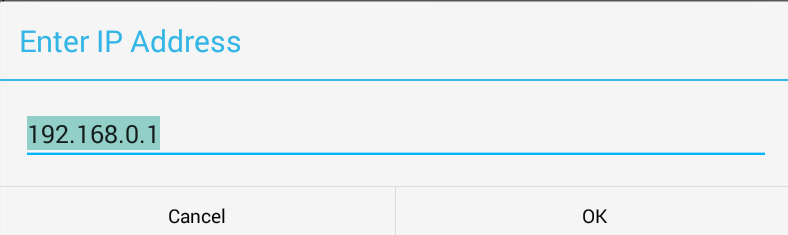
Dacă dispozitivul nu este în listă, faceți clic pe „INTRODUCEȚI ADRESA IP” și introduceți adresa IP a dispozitivului în ecranul următor:
Parametrii de bază ai dispozitivului
După adăugarea dispozitivului se deschid setările de service ale dispozitivului:
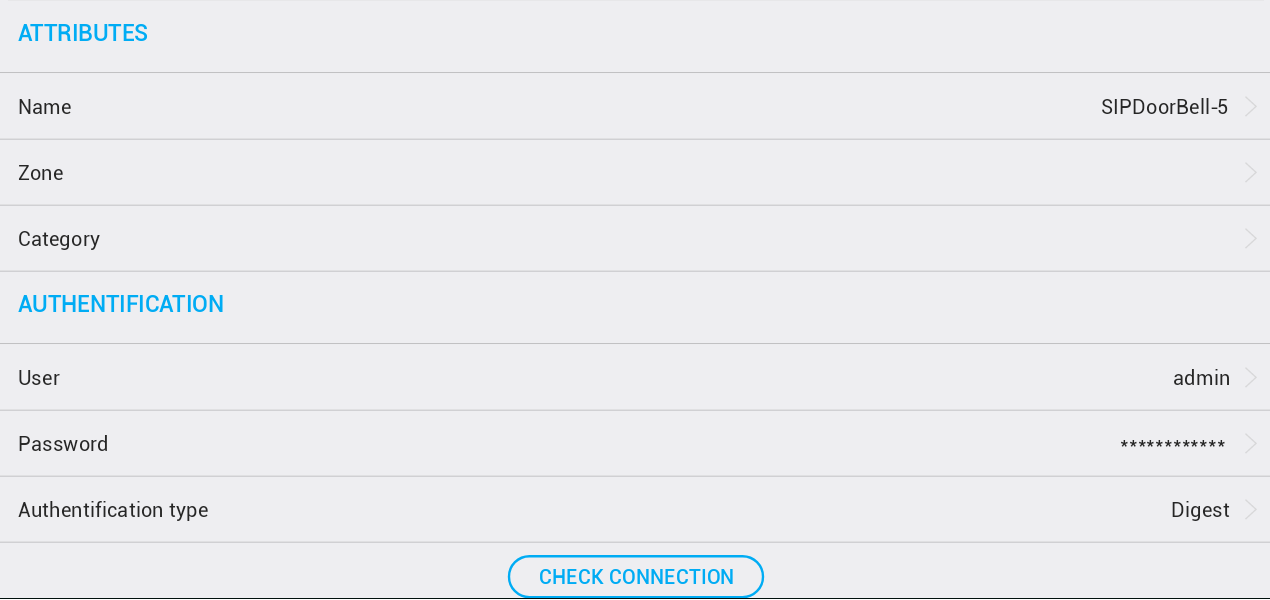
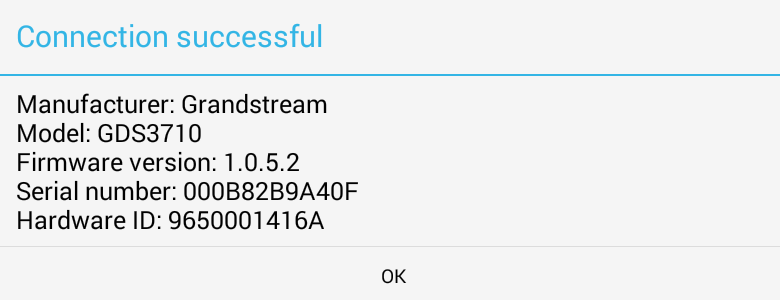
Completați ATRIBUTELE ca la orice alt dispozitiv. Apoi completați cel puțin Utilizator și Parolă și selectați Tip de autentificare, în funcție de tipul dispozitivului. La dispozitivele predefinite nu modificați această valoare. Tipul de autentificare folosit cel mai des este Digest. După ce ați setat acești parametri, faceți clic pe „VERIFICAȚI CONEXIUNEA”. Dacă parametrii sunt setați corect, se afișează informațiile despre dispozitiv:
Dacă parametrii nu sunt setați corect, dacă adresa IP a dispozitivului nu este setată corect sau dacă dispozitivul nu acceptă ONVIF, se afișează următorul ecran:
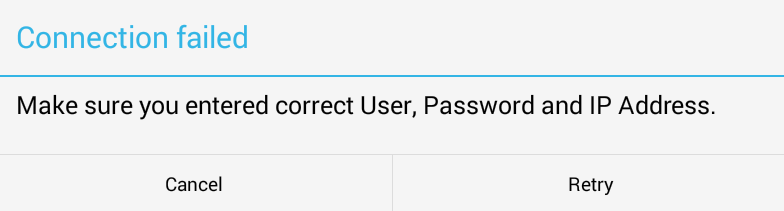
Verificați din nou toți parametrii și încercați din nou verificarea conexiunii dispozitivului.
Setări de rețea locală
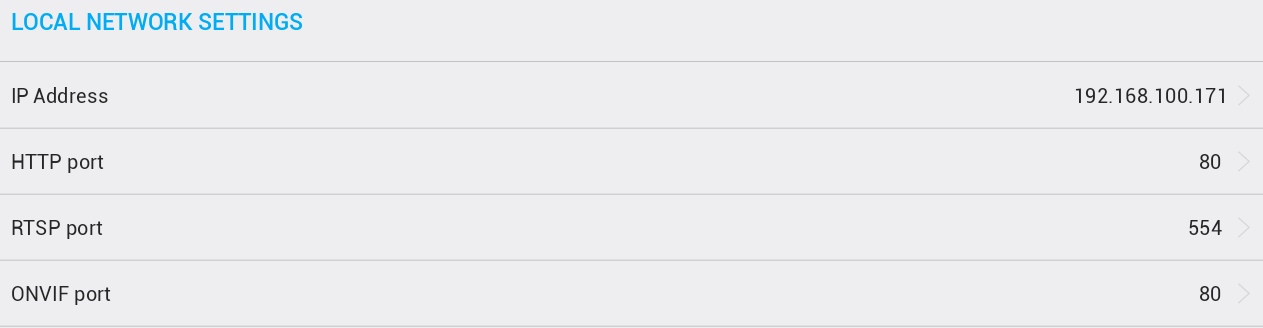
Dacă toți pașii anteriori au reușit, adresa IP locală validă este deja definită. Dacă dispozitivul folosește alte porturi HTTP și RTSP decât cele implicite, setați-le corespunzător:
Setări de rețea la distanță
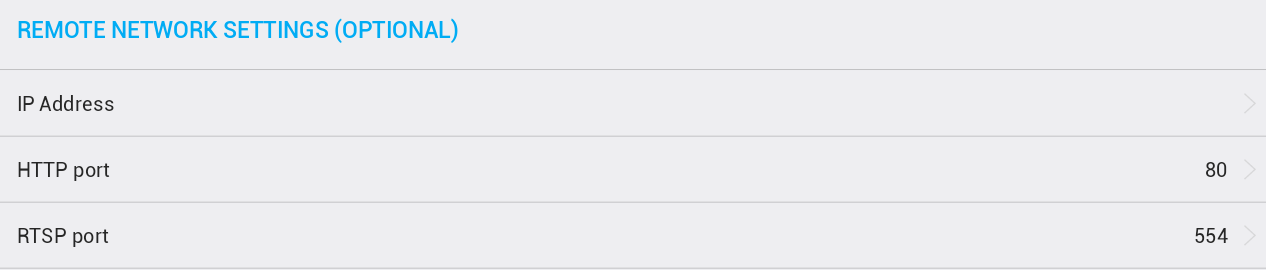
Dacă doriți să folosiți dispozitivul și în afara rețelei locale, trebuie să setați adresa IP la distanță a dispozitivului. Dacă porturile HTTP și RTSP trec prin routerul local, de obicei trebuie redirecționate și trebuie setate valorile corecte ale porturilor redirecționate:
Fluxuri video
Se pot utiliza două fluxuri video ale dispozitivului: unul pentru afișarea video la rezoluție joasă și unul pentru afișarea video la rezoluție înaltă. Selectați și tipul fluxurilor. Pentru rezoluția joasă și cea înaltă trebuie folosit același tip de flux.
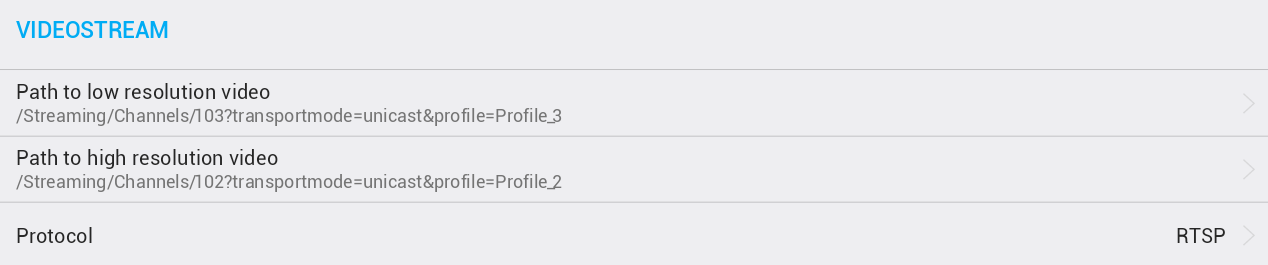
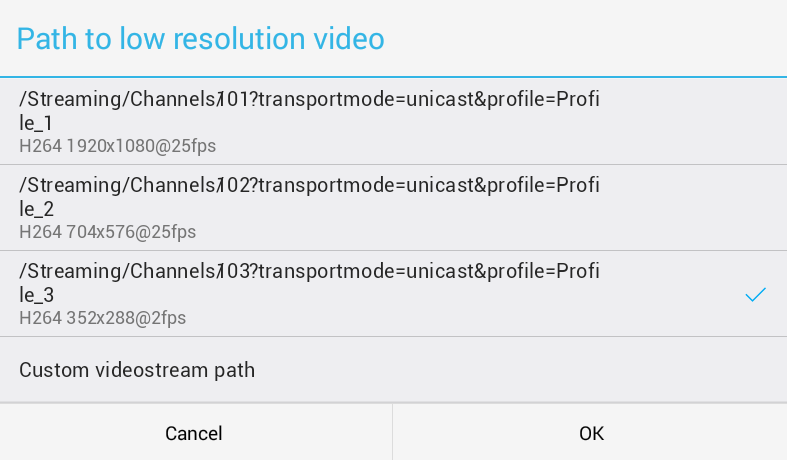
La dispozitivele cu ONVIF activat, un clic pe flux afișează lista fluxurilor dispozitivului. Selectați unul dintre aceste fluxuri sau selectați un flux personalizat și introduceți manual calea acestuia:
Instantaneu
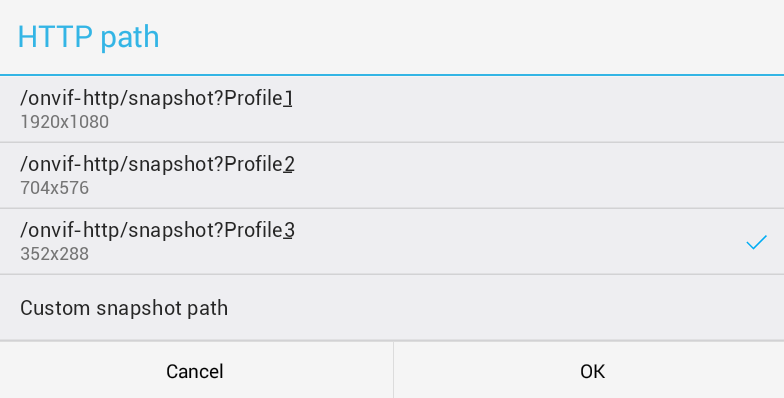
Definiți calea către instantaneul dispozitivului. Se folosește, de exemplu, la sonerii, pentru a salva imaginea în momentul în care apelul este inițiat de la dispozitiv.

Și aici, la dispozitivele cu ONVIF activat, un clic pe cale afișează lista de instantanee.
Altele

Dispozitive integrate
Se pot folosi releele integrate pentru deschiderea ușii, comutarea luminii sau semnalizarea alarmei. Sunt acceptate două tipuri de comutatoare: comutatoare HTTP și comutatoare ONVIF.
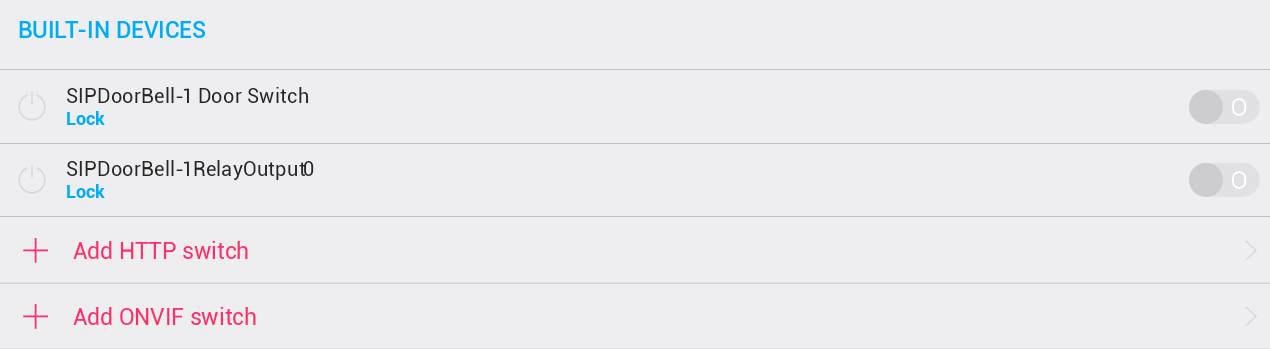
La dispozitivele cunoscute, comutatorul HTTP pentru deschiderea ușii se adaugă automat împreună cu dispozitivul principal.
Pentru a adăuga încă un comutator HTTP sau ONVIF, faceți clic pe „Add HTTP switch” sau „Add ONVIF switch”.
Comutatorul HTTP se adaugă întotdeauna și trebuie să completați parametrii comenzilor HTTP ON și OFF, precum și timpul până la oprirea automată, în cazul unui comutator monostabil:

Comutatoarele ONVIF se adaugă numai dacă nu există deja. Comutatorul ONVIF are un așa-numit token de identificare și se adaugă automat un singur comutator cu același token.
Butoane de acțiune
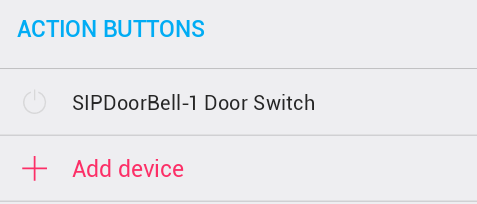
Puteți configura butoanele care se afișează pe ecranul principal al camerei IP / soneriei. Folosiți „Adăugare buton” din BUTOANE DE ACȚIUNE pentru a selecta comutatorul din lista de dispozitive:
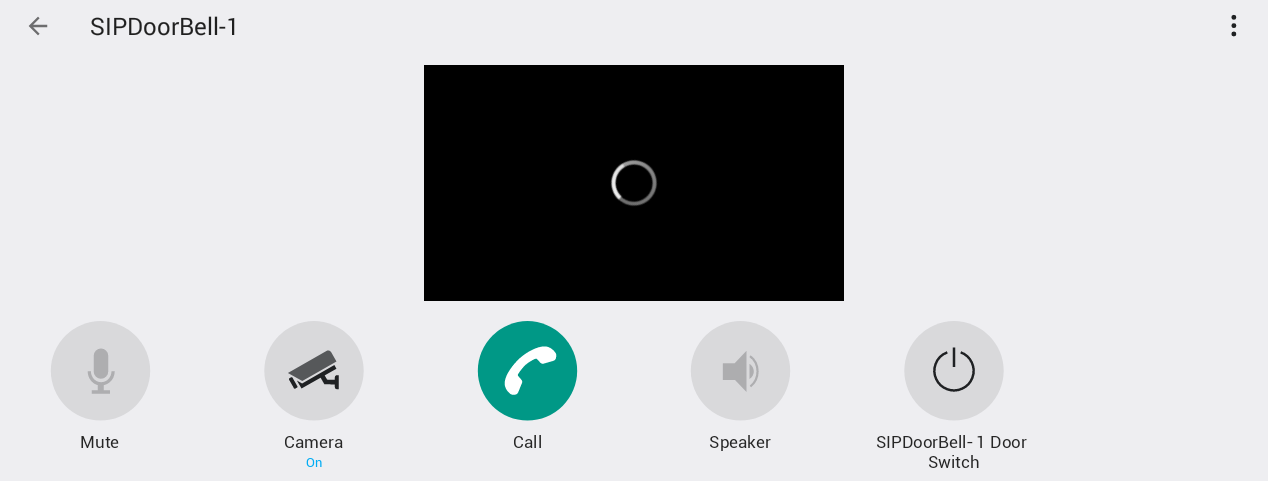
Butonul adăugat se afișează apoi pe ecranul principal:
Sonerie video pentru mai multe apartamente
- Soneria video de la intrare trebuie să aibă butoane sau tastatură.
- Soneria necesită un Core separat.
- Pentru comunicația cu Core-urile din apartamente este necesară o rețea LAN. Ca alternativă, Core-ul central poate fi online și poate comunica cu Core-urile din apartamente prin cloud.
Dezactivarea notificărilor soneriei pentru rolul Serviciu
- În Setări -> Hardware -> IP Camera & Door bell (SIP) -> Mapări de utilizatori SIP -> Utilizator SIP implicit -> dezactivați rolul Serviciu
- Setări -> Toți utilizatorii -> asigurați-vă că acest cont de service are numai permisiunile Serviciu, nu și permisiunile Utilizator și Admin.