
Protocol de integrare (AMX, Lutron, Crestron, Control4, Clipsal)
Sistemul TapHome se poate integra cu alte sisteme printr-un protocol de integrare ASCII simplu. Astfel, alte sisteme pot obține informații despre dispozitivele TapHome și le pot controla.
Sistemul TapHome se poate integra cu alte sisteme printr-un protocol de integrare ASCII simplu. Astfel, alte sisteme pot obține informații despre dispozitivele TapHome și le pot controla.
Straturi de comunicație acceptate
- RS485
- TCP/IP
- UDP/IP
Descrierea protocolului
Protocolul acceptă următoarele comenzi:
HELP, LIST, GET, SET, ACTION, HEADER, AUTOSEND
Fiecare comandă trebuie terminată cu caracterele CRLF (0x0D 0x0A, \r\n).
Comanda HELP
Comanda HELP afișează informații de bază despre comenzile acceptate.
HEADER [ON/OFF] activează sau dezactivează informațiile de antet.
LIST afișează toate dispozitivele expuse.
GET [ID] returnează valorile dispozitivului cu ID-ul indicat.
SET [ID ST VAL1 .. VALN] setează pentru dispozitivul cu ID-ul indicat starea ST și valorile VAL1 până la VALN.
ACTION [ID NUM VAL] execută pe dispozitivul cu ID-ul indicat acțiunea cu numărul NUM și valoarea VAL.
PUSHALL [ON/OFF] activează sau dezactivează trimiterea automată a modificărilor tuturor dispozitivelor.
Comanda HEADER
Comanda HEADER comută între două formate posibile de ieșire a datelor. Dacă antetul este ON, împreună cu datele se trimit și informații descriptive. Dacă antetul este OFF, se trimit doar datele.
HEADER fără parametri returnează starea actuală a antetului (ON sau OFF).
HEADER ON activează informațiile de antet.
HEADER OFF dezactivează informațiile de antet.
Comanda LIST
Comanda LIST afișează toate dispozitivele expuse.
Se afișează următoarele informații:
Device ID este ID-ul numeric al dispozitivului.
Device Type este descrierea în format text a tipului de dispozitiv (Blind, Switch, …).
Device Name este numele dispozitivului setat în sistemul TapHome.
Device Status este starea dispozitivului în format text.
Exemplu de ieșire a comenzii LIST:
| |
Comanda GET
Comanda GET necesită un singur parametru: ID-ul dispozitivului. Returnează starea și valorile dispozitivului sub formă de numere.
Exemplu de ieșire a comenzii GET 137
| |
Exemplu cu antetul dezactivat:
| |
Comanda SET
Comanda SET necesită cel puțin trei parametri. Primul este ID-ul dispozitivului, urmează noua stare a dispozitivului și apoi cel puțin o valoare de setat. La dispozitivele cu mai multe valori trebuie trimise toate valorile; de exemplu, jaluzeaua necesită ambii parametri: nivelul nou și unghiul nou.
Exemplu de ieșire a comenzii SET 137 0 35 80, mai întâi cu antet și apoi fără antet:
| |
Comanda ACTION
Comanda ACTION execută o acțiune pe dispozitivul cu ID-ul indicat, cu valoarea trimisă. Acțiunile sunt definite doar pentru jaluzele. Pentru jaluzele există trei numere de acțiune:
0 oprirea jaluzelei
1 ajustarea nivelului față de poziția actuală cu +-valoare
2 ajustarea unghiului jaluzelei față de poziția actuală cu +-valoare
Exemplu de ieșire a comenzii ACTION 137 1 -20:
| |
Comanda PUSHALL
Comanda PUSHALL activează trimiterea tuturor modificărilor dispozitivelor. Informațiile se trimit în același format ca răspunsul la comanda GET. Rețineți că pe o linie RS485 pot apărea conflicte pe magistrală, care duc la date eronate. De aceea recomandăm folosirea acestei comenzi doar pe linii full duplex, precum RS232 sau RS422. Pe linia RS485 se poate activa doar în sistemele în care nu se folosesc comenzile SET sau ACTION, adică doar în sistemele de monitorizare. Pe liniile RS485 în care sunt necesare comenzile SET și ACTION, recomandăm interogarea periodică prin comanda GET în locul monitorizării automate.
Modul de adresare
Când este setat un ID unic al interfeței, toate comenzile se pot folosi în modul de adresare. În acest mod, comanda propriu-zisă este precedată de antetul de adresă. Antetul de adresă este secvența !InterfaceID:, unde InterfaceID este setat în configurația interfeței. Fiecare linie de răspuns este precedată, de asemenea, de același antet. Răspunde doar interfața cu adresa corectă; o adresare greșită nu poate fi recunoscută din răspuns.
Exemplu de cerere în modul de adresare cu comanda !2:LIST:
| |
Configurare
Pentru a expune dispozitive prin protocolul de integrare, accesați mai întâi Expun dispozitive și alegeți Adăugați o nouă interfață. Dintre interfețele oferite alegeți una dintre Integration protocol RS485, Integration protocol TCP sau Integration protocol UDP:
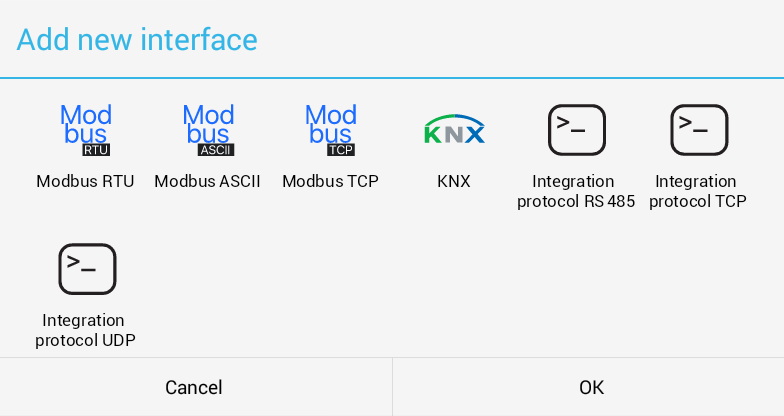
După adăugarea interfeței, completați ceilalți parametri în funcție de tip. Dacă doriți să folosiți modul de adresare, setați un ID unic pentru fiecare interfață.
Pentru RS485 alegeți terminalul de comunicație și completați parametrii de comunicație. Setați toți parametrii liniei seriale conform cerințelor clientului conectat.
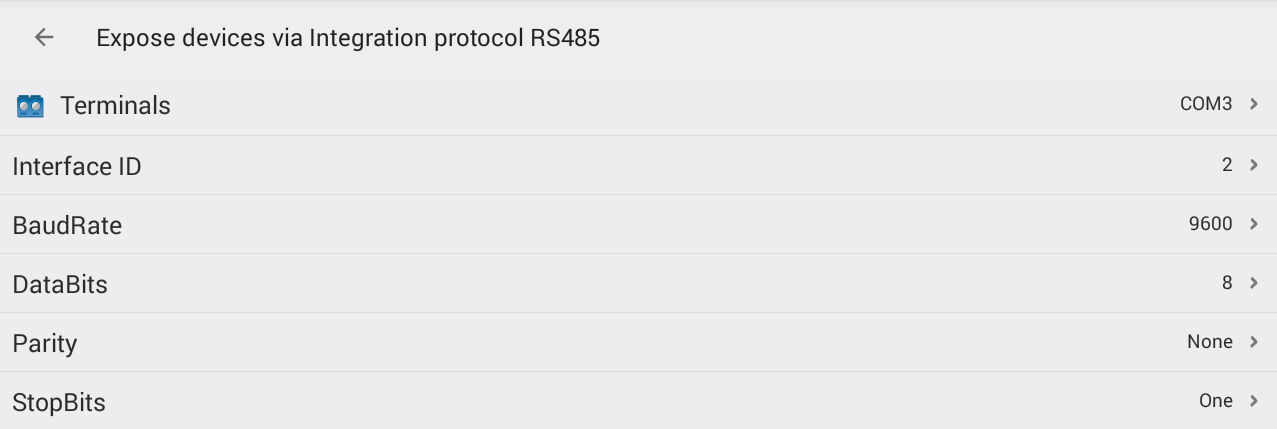
Setați portul TCP al interfeței slave:

Setați portul UDP al interfeței slave:

Apoi folosiți Adaugă dispozitiv pentru a adăuga dispozitivele în lista dispozitivelor expuse:

Alegeți dispozitivul din lista oferită. Rețineți că dispozitivele deja adăugate apar estompate.
După adăugare, dispozitivul se afișează în lista dispozitivelor interfeței protocolului de integrare:

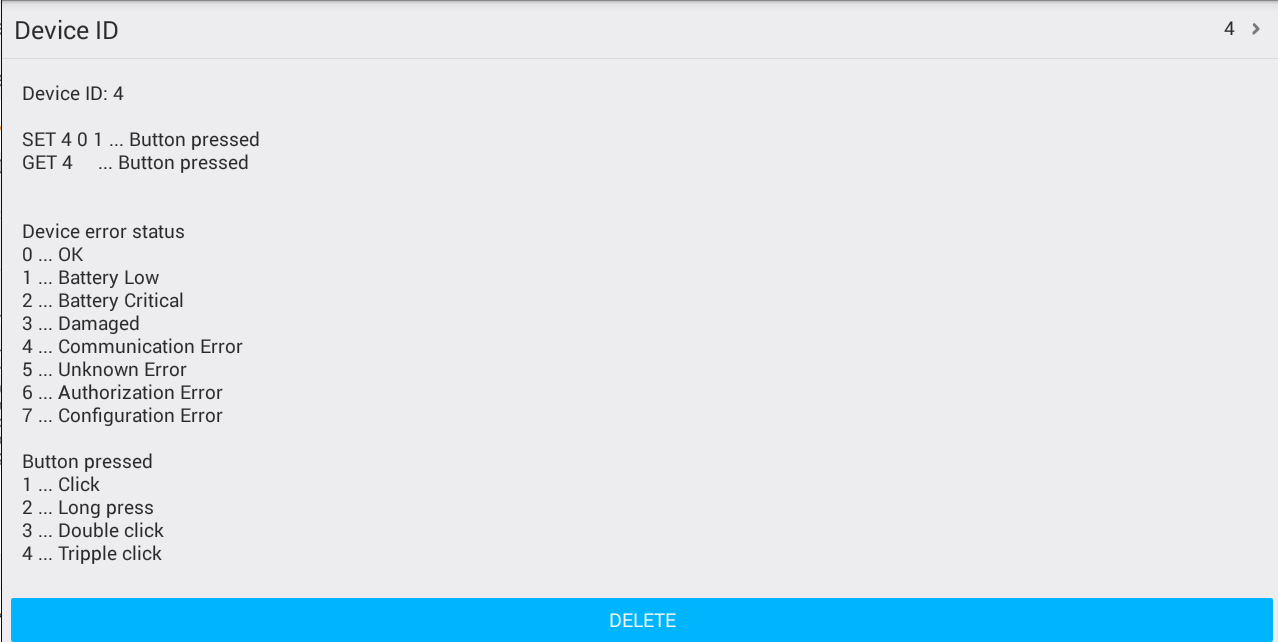
Faceți clic pe dispozitiv pentru a afișa informațiile despre el, pentru a schimba ID-ul dispozitivului generat automat sau pentru a șterge dispozitivul din lista dispozitivelor expuse.
Dispozitive acceptate
În prezent, prin protocolul de integrare se pot expune următoarele dispozitive:
Termostat, Comutator, Comutator cu mai multe valori, Buton, Contact reed, Dimmer / Ieșire analogică, Variabilă, Jaluzea, Lumină RGB.
| Tip de dispozitiv | Comenzi de scriere | Comenzi de citire |
|---|---|---|
| Termostat | SET <DEVICE_ID> De ex. “SET 1 0 24.5” Setează termostatul cu ID=1 la starea fără eroare și la temperatura dorită de 24,5 °C | GET <DEVICE_ID> Răspuns: Temperatura dorită | Temperatură | Umiditate De ex. “GET 1” |
| Comutator | SET <DEVICE_ID> De ex. “SET 1 0 1” Pornește comutatorul cu ID=1. Fără stare de eroare. | GET <DEVICE_ID> Răspuns: Starea comutatorului (0 sau 1) |
| Comutator cu mai multe valori | SET <DEVICE_ID> De ex. “SET 1 0 3” Setează comutatorul cu mai multe valori cu ID=1 la valoarea 3. Fără stare de eroare. | GET <DEVICE_ID> Răspuns: Valoare |
| Buton | SET <DEVICE_ID> De ex. “SET 1 0 1” Simulează o apăsare simplă a butonului cu ID=1. Fără stare de eroare. | GET <DEVICE_ID> Răspuns: BUTTON_PRESSED (1 .. 4) |
| Contact reed | indisponibil | GET <DEVICE_ID> Răspuns: Stare (0 sau 1) |
| Dimmer / Ieșire analogică | SET <DEVICE_ID> De ex. “SET 1 0 55.5” Setează dimmerul cu ID=1 la valoarea 55,5%. Fără stare de eroare. | GET <DEVICE_ID> Răspuns: Valoarea ieșirii analogice (DDD.D) |
| Variabilă | SET <DEVICE_ID> De ex. “SET 1 0 1234.5” Setează variabila cu ID=1 la valoarea 1234,5. Fără stare de eroare. | GET <DEVICE_ID> Răspuns: Valoarea variabilei (VVV.V) |
| Lumină RGB | SET <DEVICE_ID> De ex. “SET 1 0 180 100 50” Setează lumina RGB cu ID=1 la culoarea cyan, saturație maximă, luminozitate 50%. Fără stare de eroare. | GET <DEVICE_ID> Răspuns: Nuanță | Saturație | Luminozitate |
| Jaluzea | SET <DEVICE_ID> LLL … Nivelul jaluzelei AAA … Unghiul lamelelor De ex. “SET 1 0 100 50” Setează jaluzeaua cu ID=1 la nivelul 100%, cu unghiul lamelelor de 50%. ACTION <DEVICE_ID> 1 <+/->LLL De ex. “ACTION 1 1 -10” Mută jaluzeaua cu 10% în sus ACTION <DEVICE_ID> 2 <+/-> AAA De ex. “ACTION 1 2 +25” Înclină lamelele cu 25% (în jos). ACTION <DEVICE_ID> 0 Oprește jaluzelele | GET <DEVICE_ID> Răspuns: Nivel | Unghi |
| Grup de jaluzele | La fel ca Jaluzea, dar fără suport pentru Action 0 (Stop). | |
| Slide, grup Slide | neacceptat | neacceptat |
| Alarmă, Contor electric, Senzor de luminozitate, Contor de impulsuri | neacceptat | neacceptat |
DEVICE_ID
Se atribuie incremental fiecărui dispozitiv din lista dispozitivelor expuse. Poate fi schimbat manual la orice valoare.
ERROR
0 … OK
1 … Baterie slabă
2 … Baterie critică
3 … Deteriorat
4 … Eroare de comunicare
5 … Eroare necunoscută
6 … Eroare de autorizare
7 … Eroare de configurare
BUTTON PRESSED
1 … Apăsare simplă
2 … Apăsare lungă
3 … Apăsare dublă
4 … Apăsare triplă
Depanarea comunicației RS485
La conexiunile RS485 puteți conecta la PC un adaptor USB RS485. Cererile și răspunsurile vor fi vizibile într-o aplicație de consolă.
Convertor standard USB la RS485
http://sk.farnell.com/ftdi/usb-rs485-we-1800-bt/cable-usb-rs485-serial-converter/dp/1740357
Notă: acest convertor nu are izolare galvanică, de aceea conectați GND-ul convertorului la GND-ul unității Core.
Program de terminal pentru Windows
HTerm: http://www.der-hammer.info/terminal/
Cum se configurează terminalul HTerm
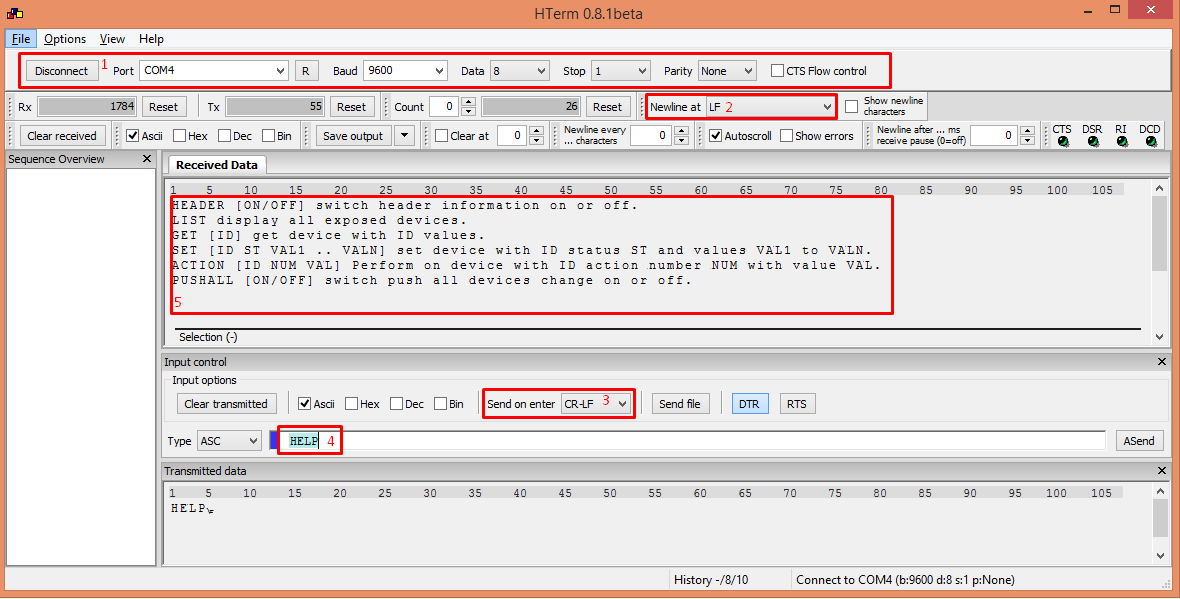
- Setați proprietățile conexiunii astfel încât să corespundă setărilor din interfața protocolului de integrare TapHome. (Rețineți că baud rate-ul implicit este 9600)
- Setați New line la caracterul LF
- Setați Send on enter: CR-LF
- Tastați comanda (de ex. „HELP”)
- Citiți răspunsul
Notă: Dacă doriți să vedeți în consolă modificările dispozitivelor TapHome, folosiți comanda PUSHALL ON.
Depanarea comunicației TCP
Pentru depanarea comunicației TCP puteți folosi terminalul putty (https://putty.org/). Pentru conexiunea TCP folosiți următoarele setări:
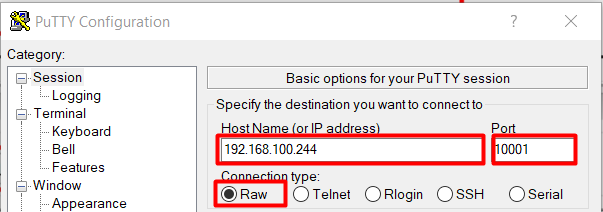
Mai întâi setați Connection type la Raw, apoi completați adresa IP a unității Core și portul setat în setările interfeței expuse Integration protocol TCP.