Documentație
Conectarea mai multor Core
Conectați și configurați mai multe unități de control TapHome Core folosind Integration Protocol
Expunerea dispozitivelor în Integration Protocol
Dacă doriți să expuneți dispozitive în Integration Protocol, urmați acești pași:
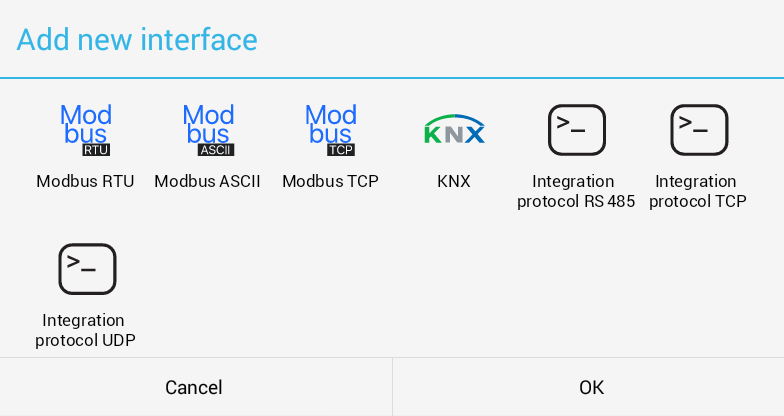
- Deschideți Expunere dispozitive și selectați Adăugați o nouă interfață.
- Alegeți una dintre interfețele oferite:
- Integration Protocol RS485
- Integration Protocol TCP
- Integration Protocol UDP
Configurarea interfeței
După adăugarea interfeței:
- Completați ceilalți parametri.
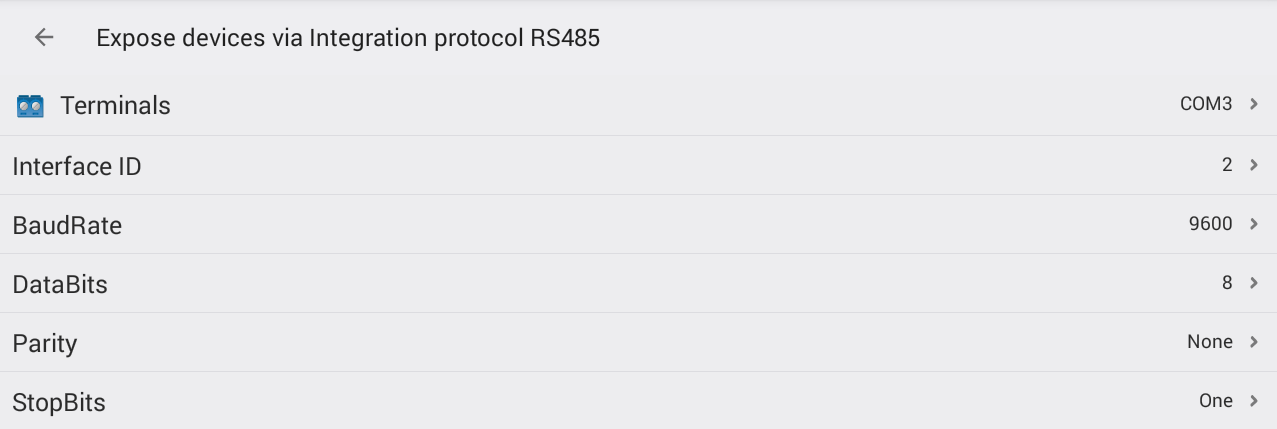
- Setați un ID de interfață unic pentru fiecare interfață dacă folosiți modul de adresare.
- Selectați terminalul pentru comunicație și completați parametrii de comunicație pentru RS485.
- Setați toți parametrii liniei seriale conform cerințelor clientului conectat.
Setări de port
- Setați portul TCP al interfeței slave.

- Setați portul UDP al interfeței slave.

Adăugarea dispozitivelor
- Faceți clic pe Adăugați dispozitiv pentru a adăuga dispozitivele în lista de dispozitive expuse.
- Selectați un dispozitiv din lista de dispozitive oferite.
- Dispozitivele deja adăugate sunt afișate în gri.
- După adăugare, dispozitivul apare în lista de dispozitive pentru interfața Integration Protocol.

Gestionarea dispozitivelor
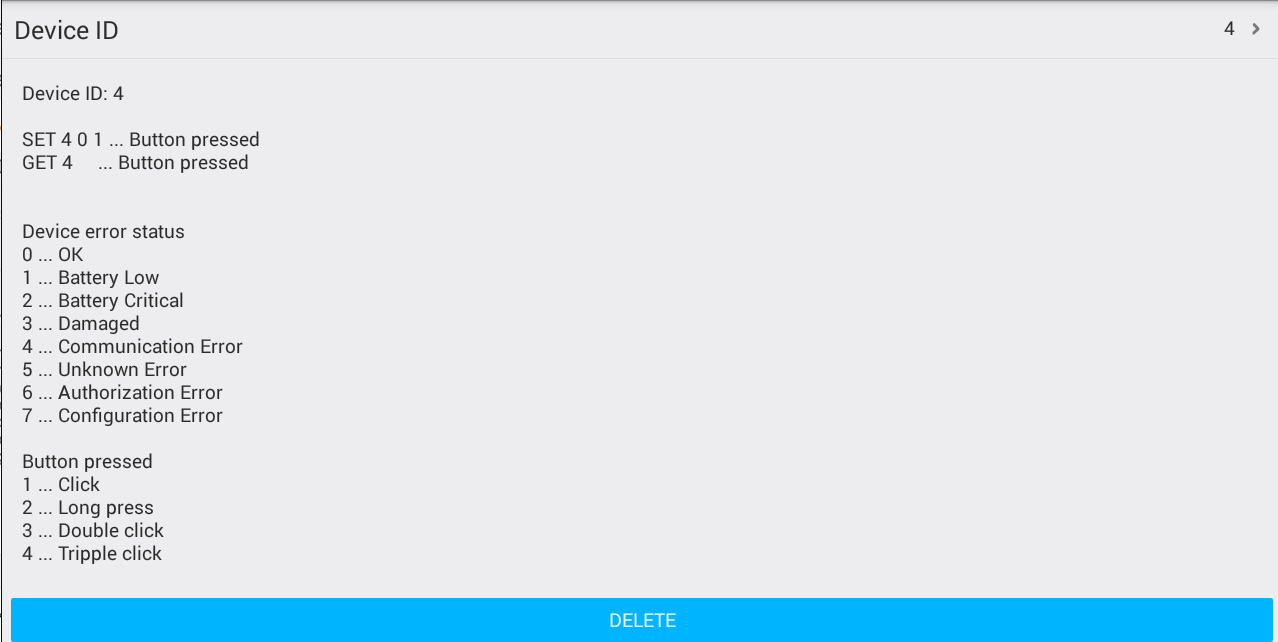
- Faceți clic pe un dispozitiv pentru a:
- Vizualiza informații despre el.
- Schimba ID-ul de dispozitiv generat automat.
- Elimina dispozitivul din lista de dispozitive expuse.
Setarea parametrilor pentru interfețele Integration Protocol
- Selectați una dintre interfețele Integration Protocol.
- Setați parametrii conform interfeței Expunere dispozitive selectate anterior.
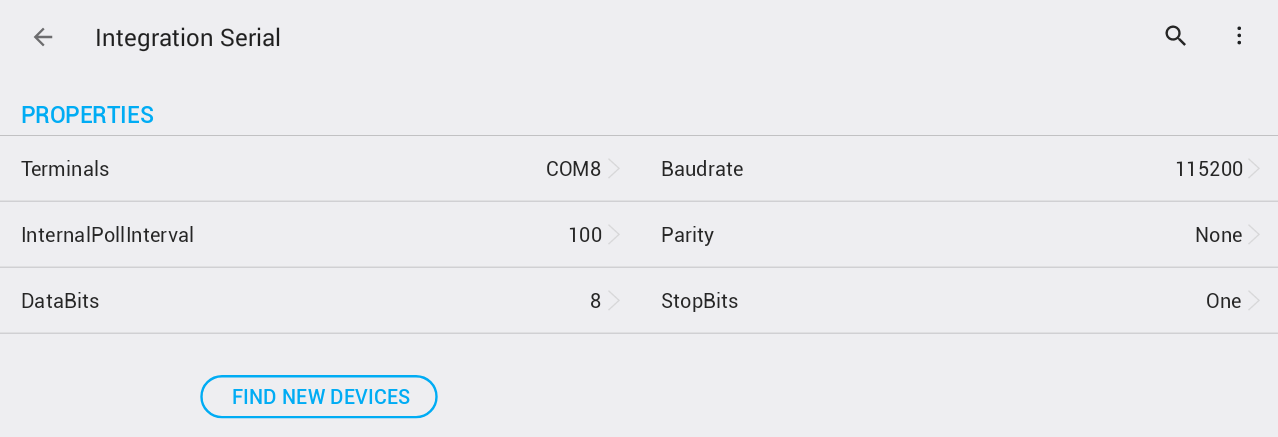
Interfață serială
- Selectați terminalul și parametrii de comunicație pentru linia serială.
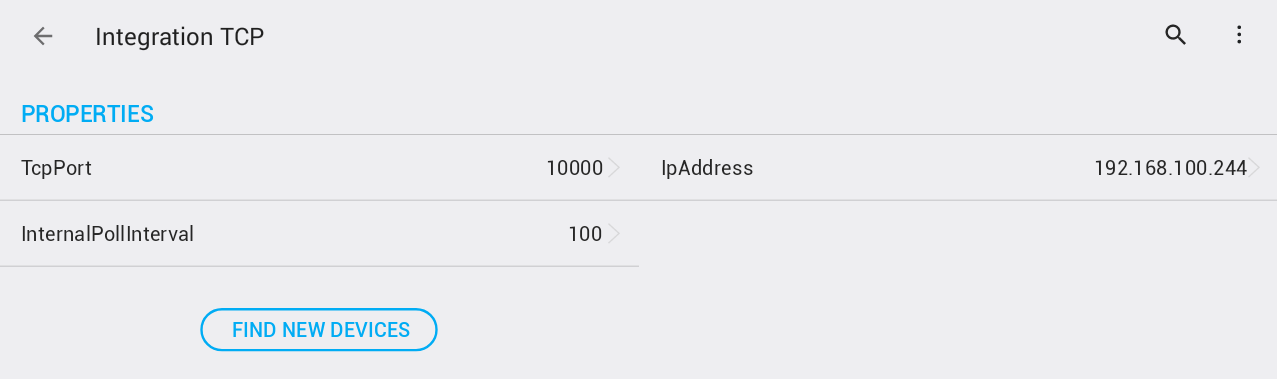
Interfață TCP
- Setați adresa IP și portul interfeței slave.
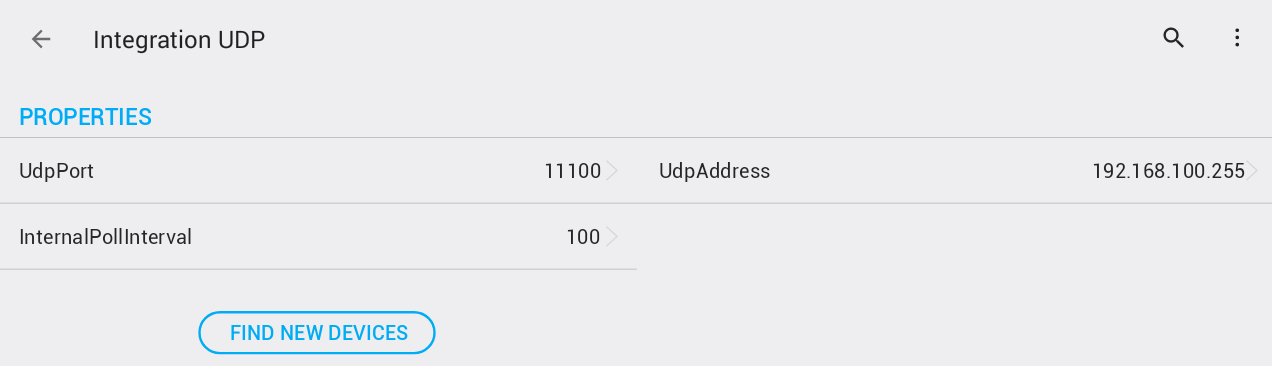
Interfață UDP
- Setați adresa UDP și portul interfeței slave.
- Adresa UDP poate fi o adresă broadcast (cu 255 în porțiunea de broadcast).
- Exemplu: sunt vizate toate adresele din subrețeaua 192.168.100.
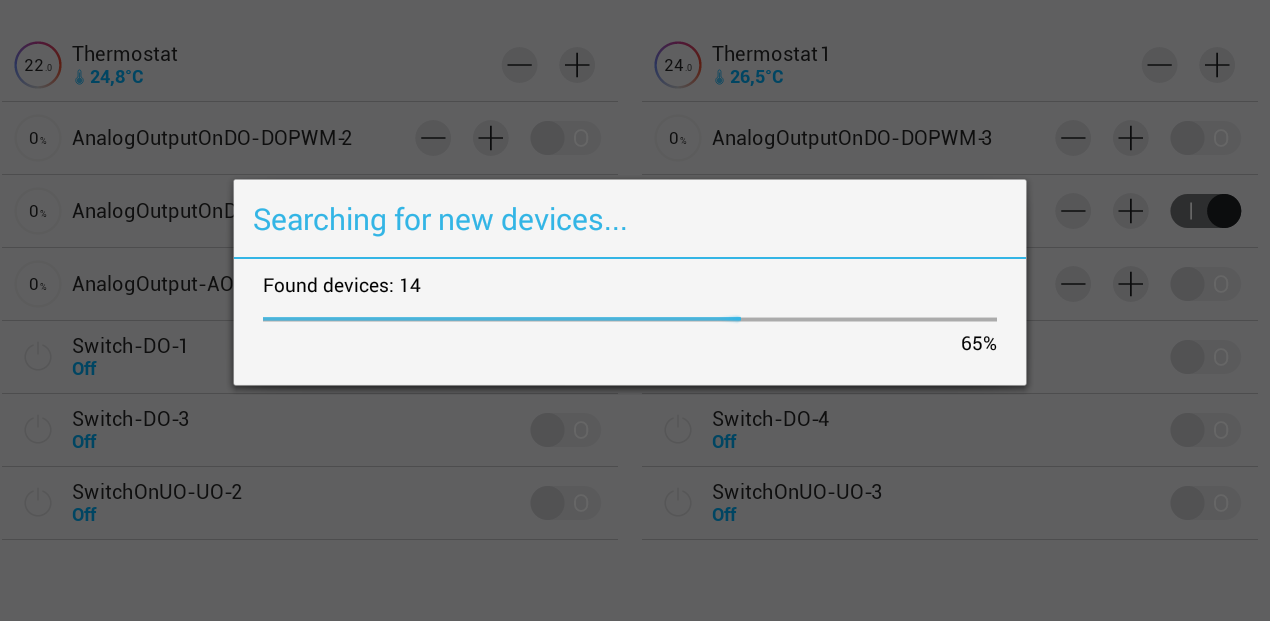
Salvarea și găsirea dispozitivelor noi
🚨 Important: După completarea parametrilor, salvați-i înainte de a continua.
- Faceți clic pe Găsire dispozitive noi în parametrii configurați.
- Core-ul slave, unde sunt configurate dispozitivele expuse, trebuie să fie pregătit în acest moment.
Pași finali
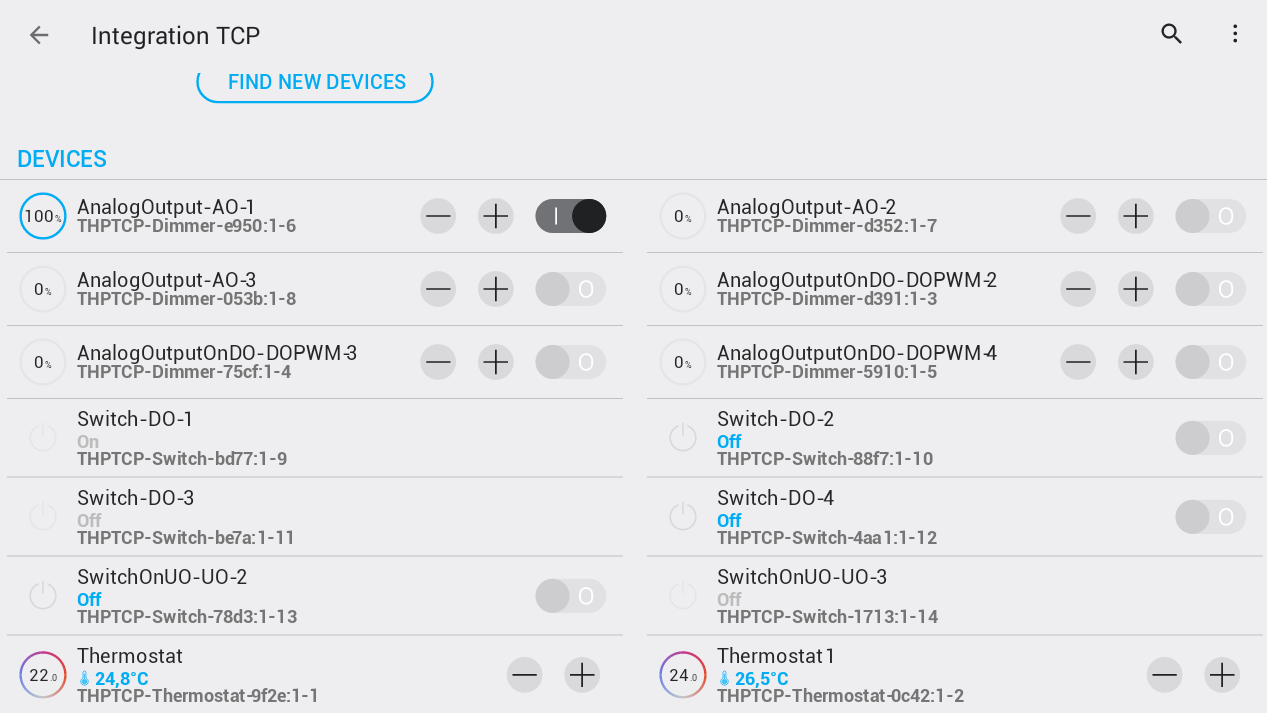
- După căutare, toate dispozitivele găsite sunt afișate cu numele lor originale.
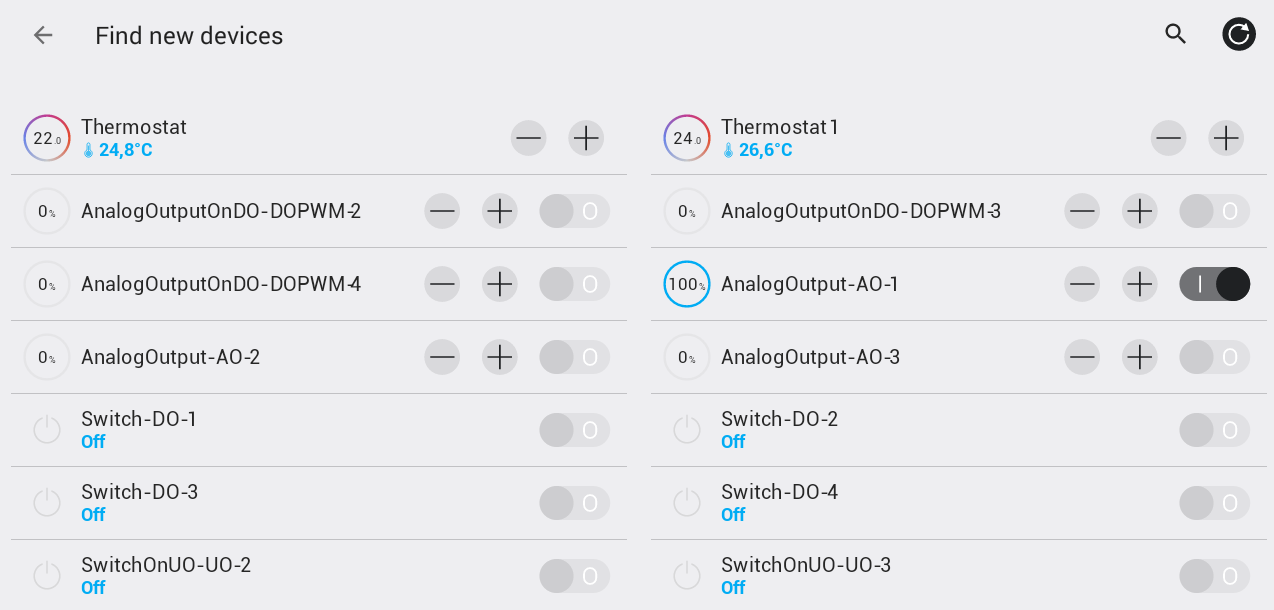
- Reveniți la ecranul principal al interfeței pentru a vedea toate dispozitivele.
- Numerele de serie ale dispozitivelor se termină cu:
- ID-ul interfeței slave
- ID-ul dispozitivului slave