Exemplu de integrare Make.com
Exemplu pas cu pas de integrare a TapHome cu Make.com (fostul Integromat): exportul datelor dispozitivelor în Google Sheets
Ultima actualizare:
Puteți trimite datele dispozitivelor TapHome în Google Sheets cu ajutorul unui scenariu Make.com (fostul Integromat). Exemplul folosește interfața Make.com adăugată în aplicația TapHome, o foaie de calcul Google și un cont Make.com. Alegeți dispozitivele care exportă date, iar în scenariu stabiliți dacă valorile se citesc la intervale prestabilite (Get Device Value) sau se înregistrează fiecare schimbare de stare (Watch Device Value). Rezultatul este un tabel care colectează datele din TapHome, de exemplu temperatura.
Căutați exporturi integrate? Consultați Exporturi automate pentru integrarea nativă cu Google Sheets și Excel (Core 2025.2 sau mai nou). Acest articol prezintă un exemplu de automatizare cu Make.com.
Pasul 1 - Configurarea TapHome
În aplicația TapHome, deschideți Meniu > Setări > Expuneți dispozitivele > Adăugați o nouă interfață și selectați Make.com. După adăugare, selectați Adăugați dispozitiv pentru a alege dispozitivele care vor exporta date în Google Sheets.

Pasul 2 - Crearea unei foi de calcul Google
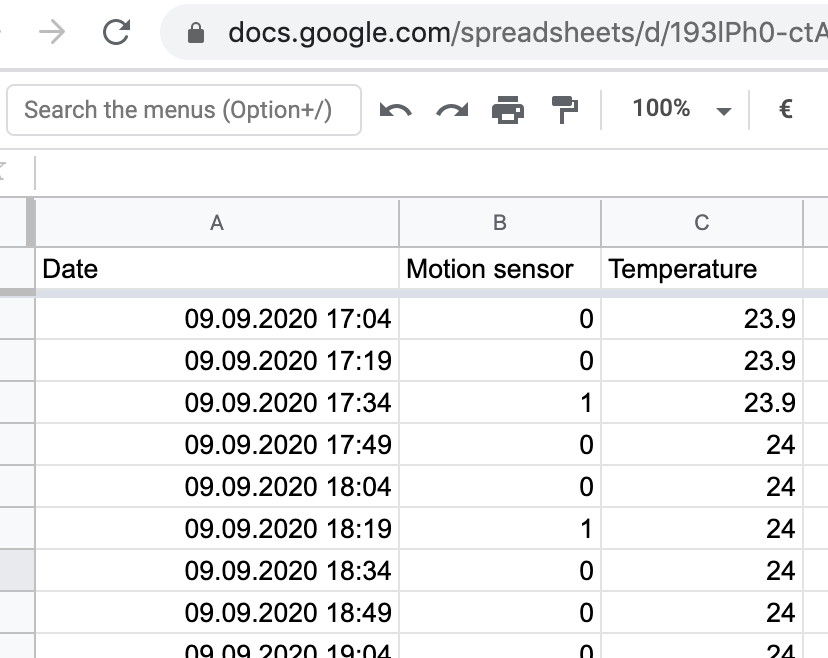
Creați o foaie de calcul Google (Google Spreadsheet) cu coloane care corespund datelor pe care doriți să le înregistrați din TapHome.
Pasul 3 - Cont și scenariu Make.com
Creați un cont Make.com și un scenariu nou la https://www.make.com/en/register. Căutați serviciile TapHome și Google Sheets și continuați.
Pasul 4 - Opțiuni de integrare TapHome
Faceți clic pe pictograma TapHome pentru a accesa două funcții principale:
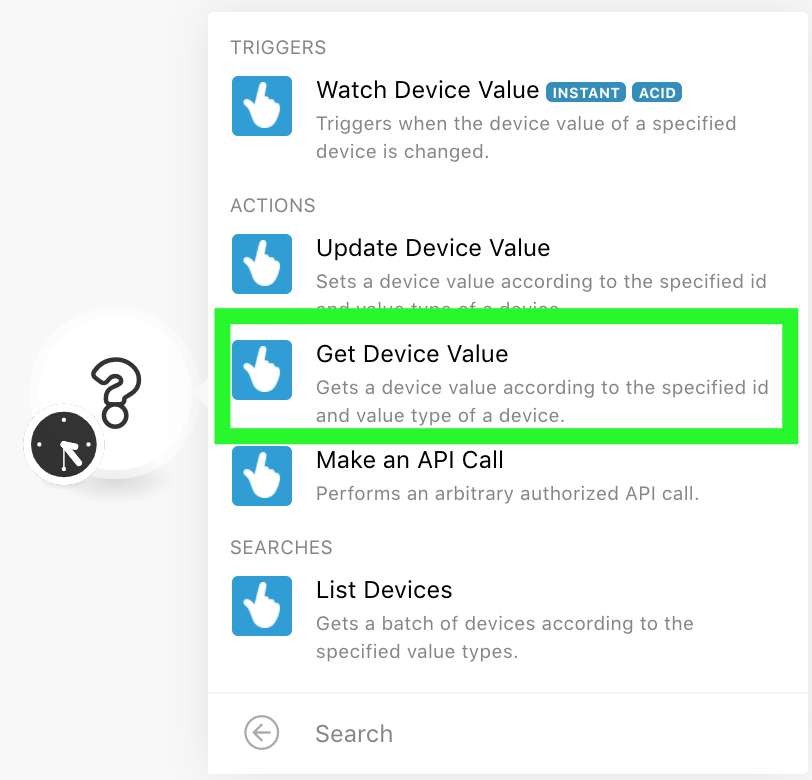
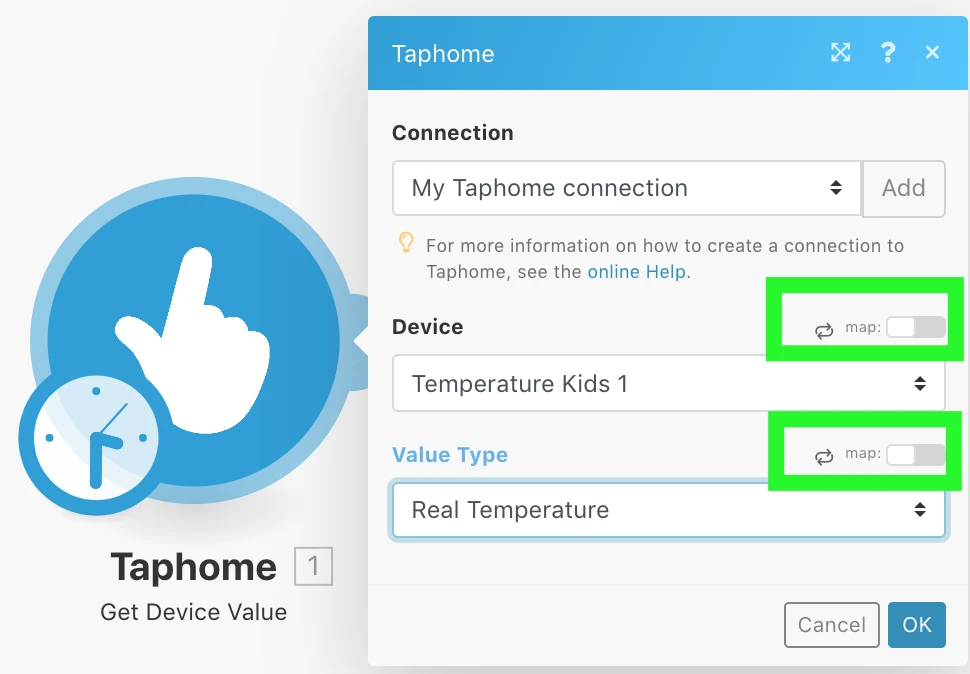
- Get Device Value — citește datele la intervale prestabilite (recomandat pentru valori continue, de exemplu temperatura)
- Watch Device Value — înregistrează în tabel fiecare schimbare de stare a dispozitivului
Pas de configurare esențial
Dezactivați caseta „map” înainte de a selecta dispozitivul țintă.
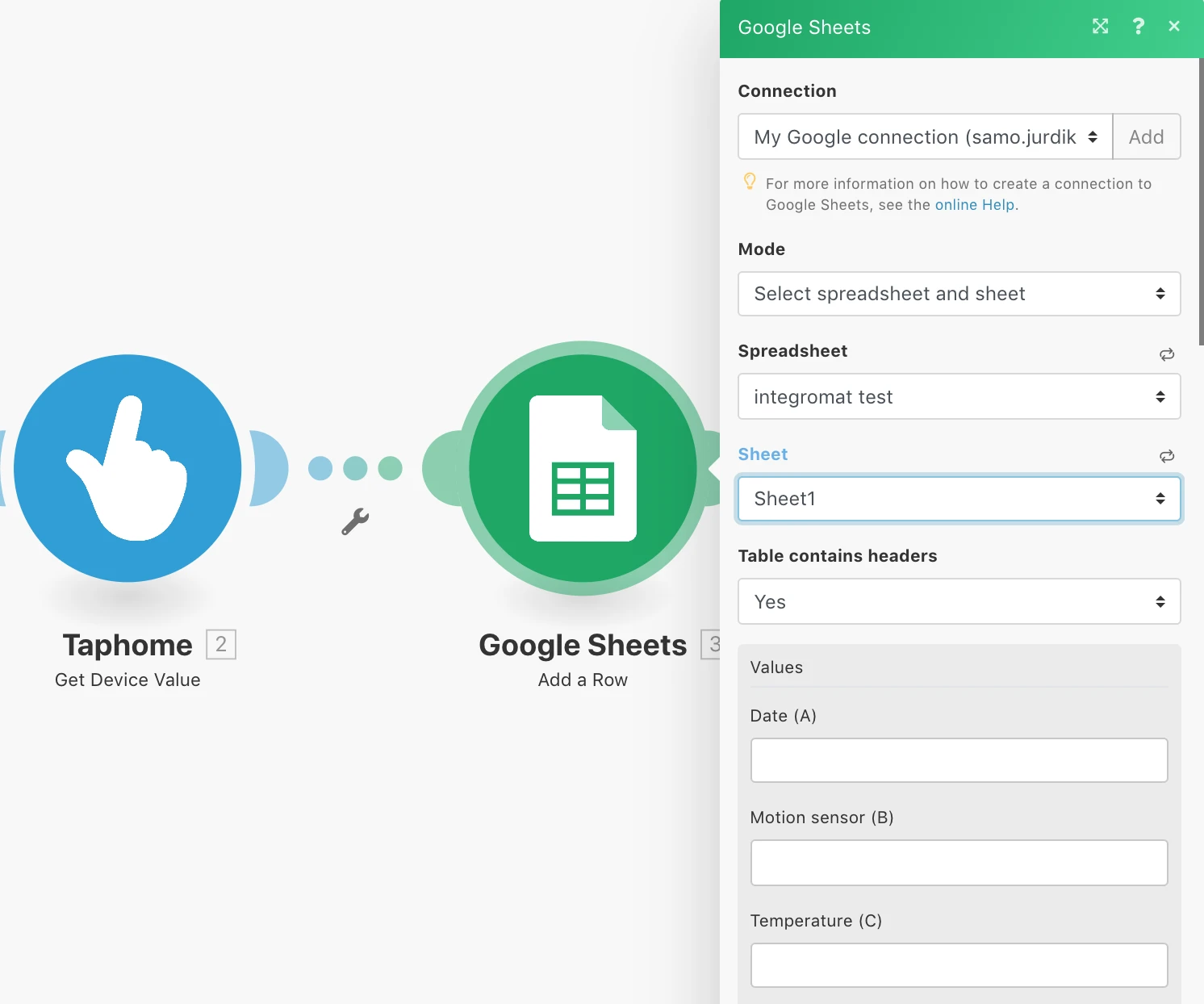
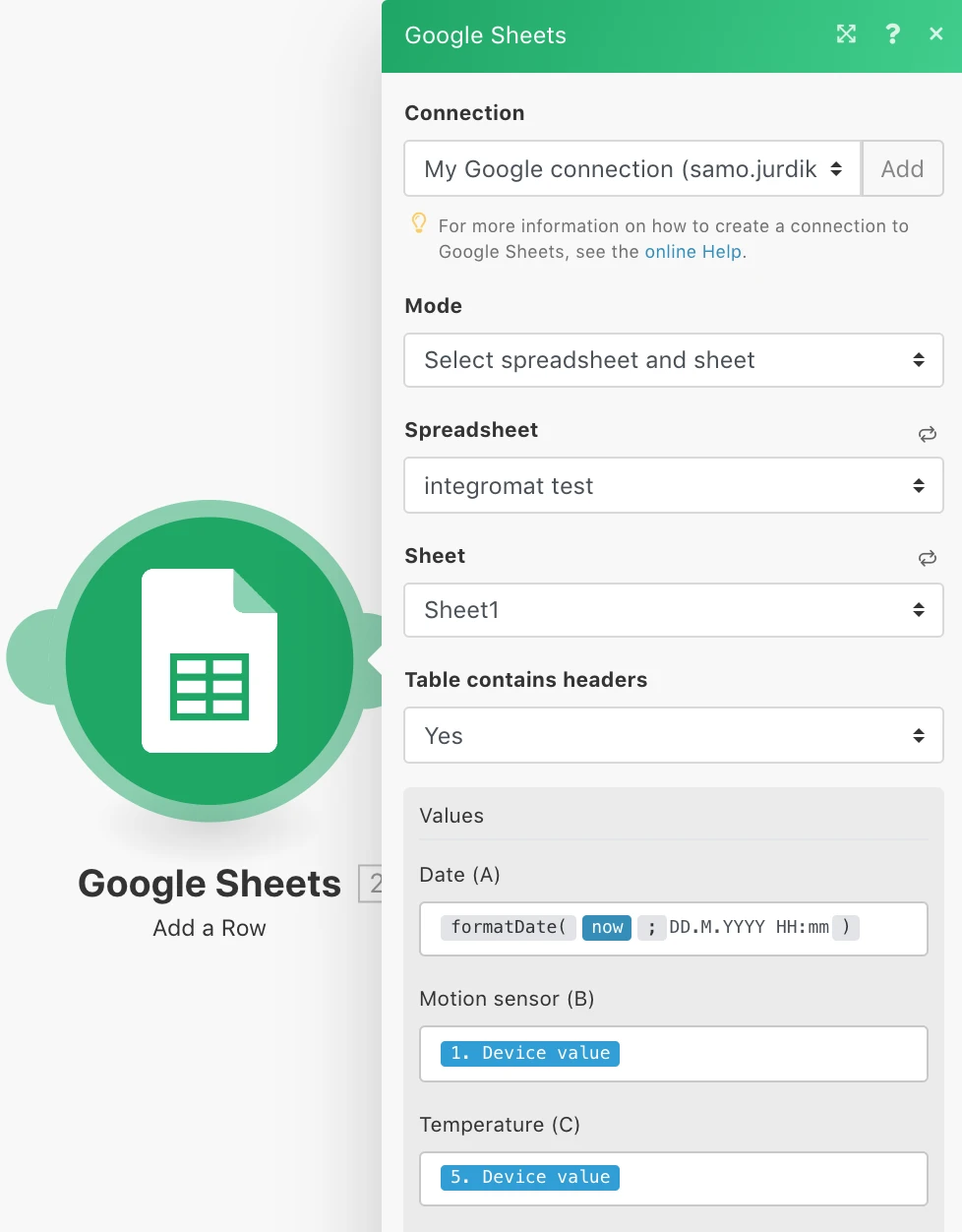
Pasul 5 - Conectarea Google Sheets
Faceți clic pe conectorul din dreapta al modulului TapHome pentru a conecta Google Sheets, apoi selectați coloana din tabel și alegeți „Get value”.