
Dashboard-uri, zone și categorii
Organizarea interfeței de control în dashboard-uri, zone și categorii
Ultima actualizare:
Dashboard-urile vă permit să grupați elementele favorite, de exemplu o zonă de încălzire/răcire, o anumită jaluzea sau o scenă de iluminat. Puteți crea mai multe dashboard-uri, ceea ce este util la proiectele mari: de exemplu, fiecare fațadă a unei clădiri de birouri poate avea propriul dashboard. Dashboard-urile sunt stocate în Core și se încarcă din el după reinstalarea aplicației.
Zonele reprezintă camere, birouri și hale. Categoriile sunt domenii funcționale, precum încălzirea, răcirea sau umbrirea.
Exemple de afișare
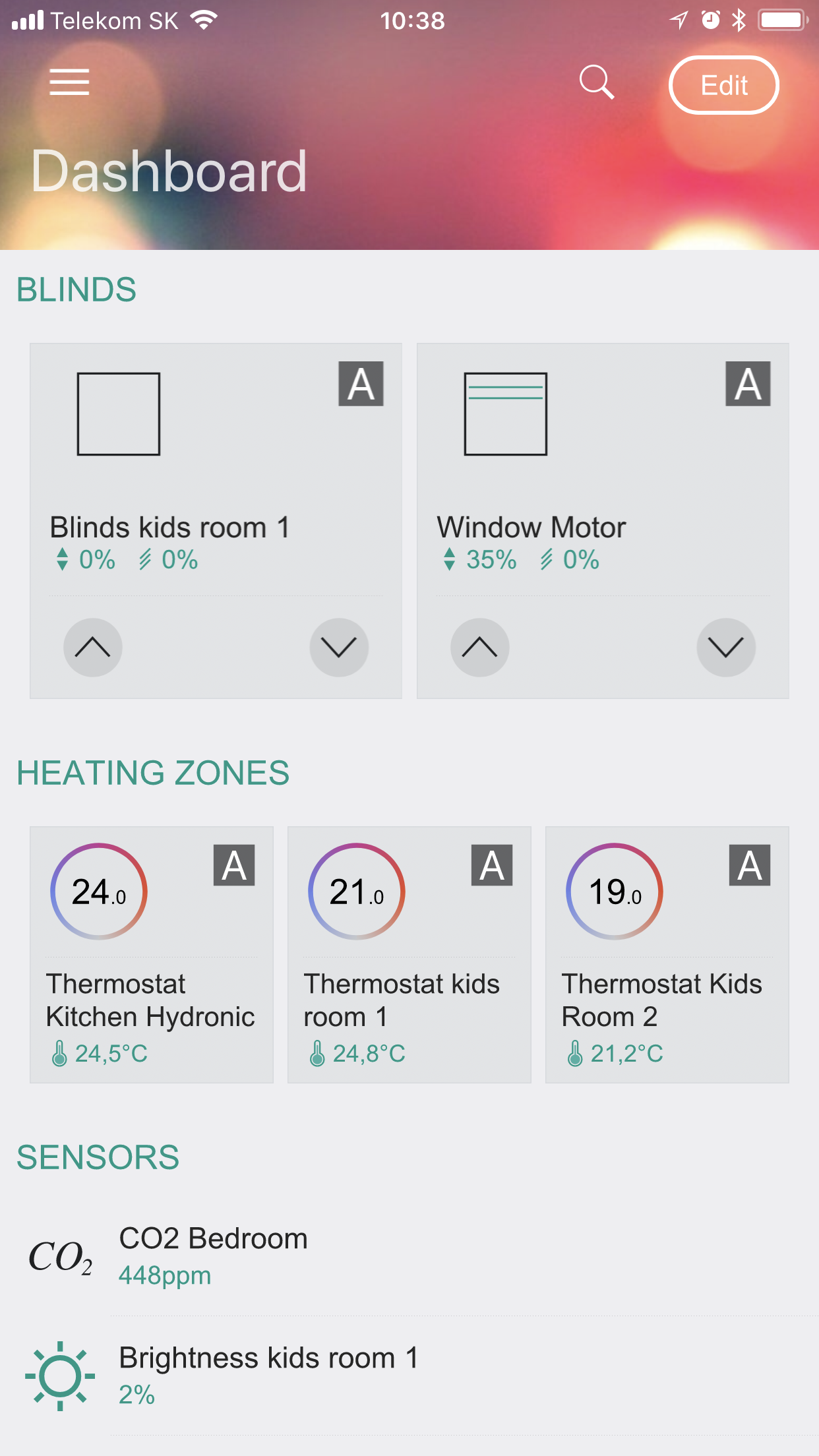
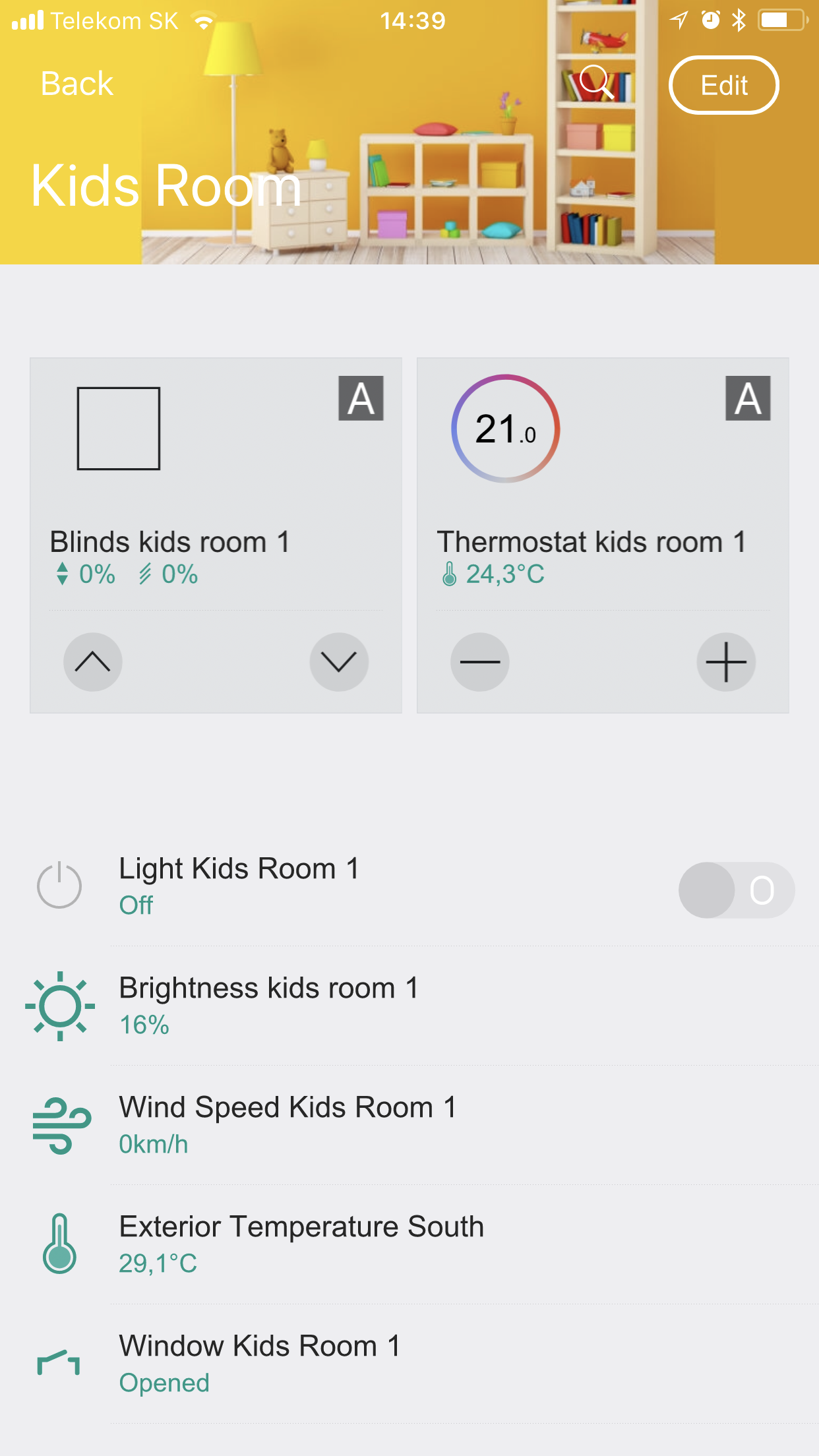
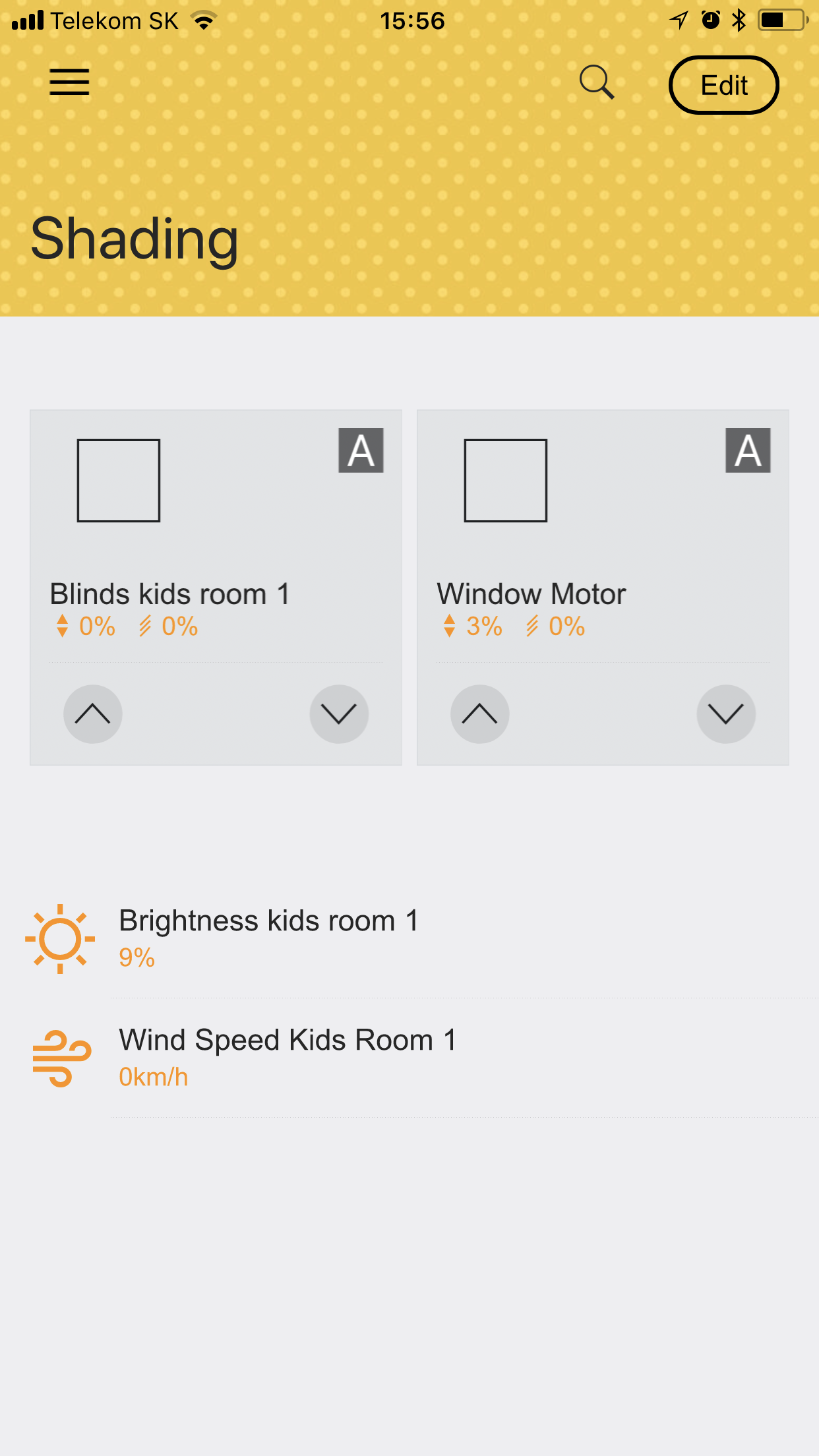
Personalizarea dashboard-urilor, zonelor și categoriilor
Deschideți pagina respectivă și faceți clic pe butonul Editează din colțul din dreapta sus. În modul de editare puteți:
- Personaliza conținutul, adăugând sau eliminând secțiuni
- Schimba ordinea secțiunilor
- Edita conținutul și tipul secțiunilor
- Personaliza pictograma
- Schimba imaginea de fundal
- Redenumi dashboard-ul, zona sau categoria
- Personaliza culoarea de accent
Editarea proprietăților
În modul de editare aveți următoarele opțiuni de personalizare:
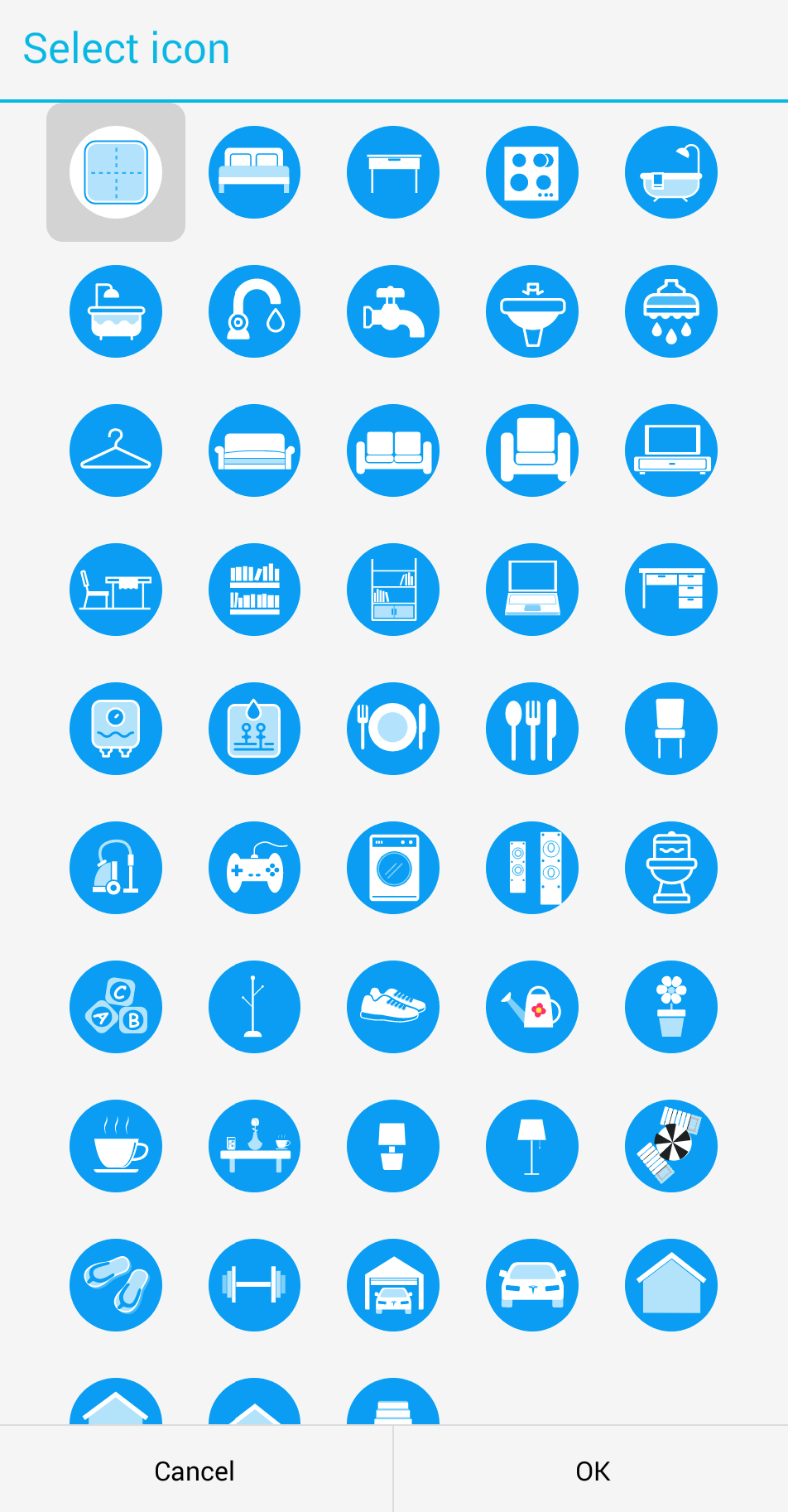
Selectați pictograma care reprezintă cel mai bine dashboard-ul, zona sau categoria:
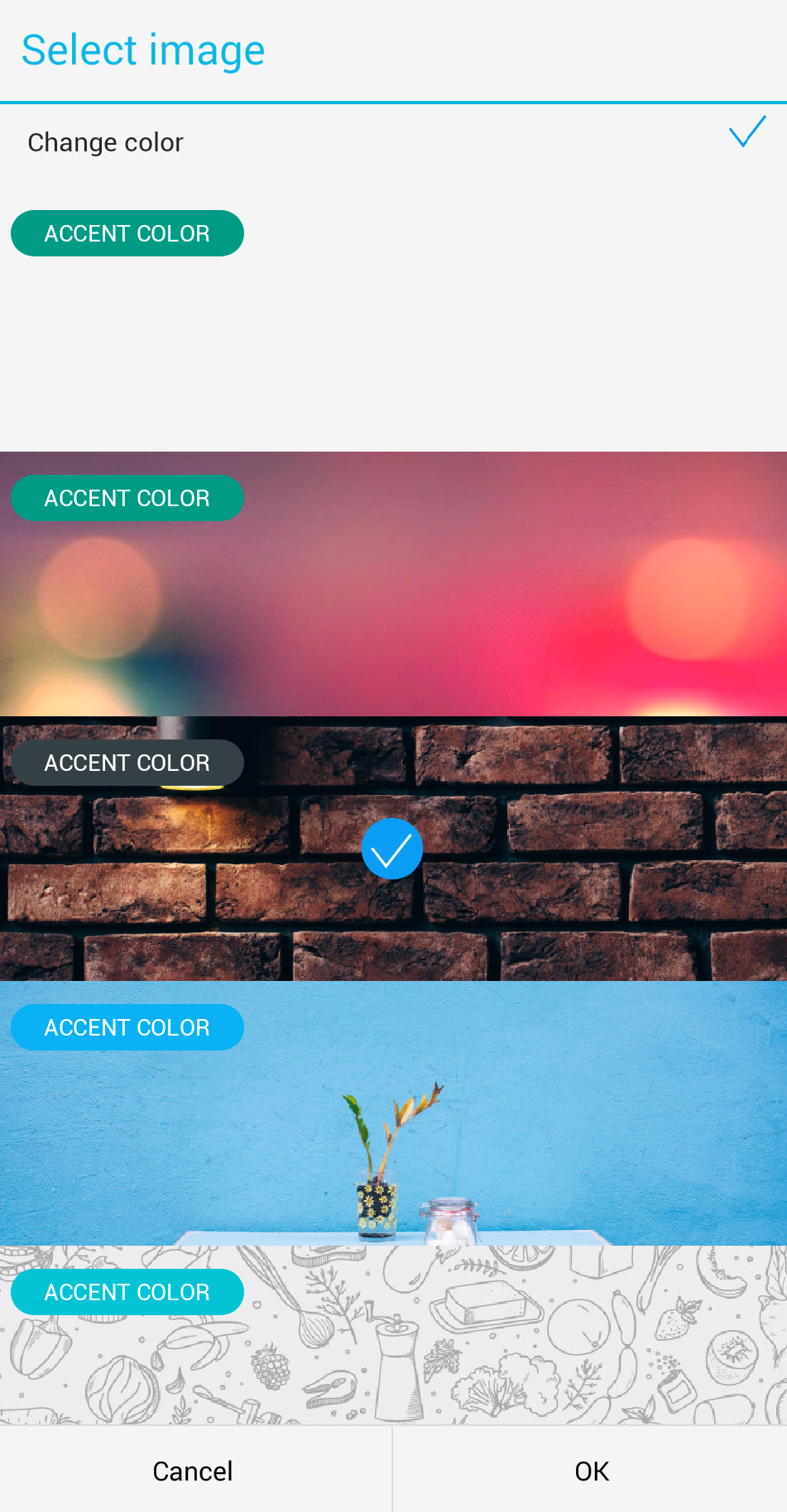
Schimbați fundalul sau tema de culori. Puteți alege dintr-o galerie de imagini predefinite sau puteți încărca o imagine proprie de pe dispozitiv.
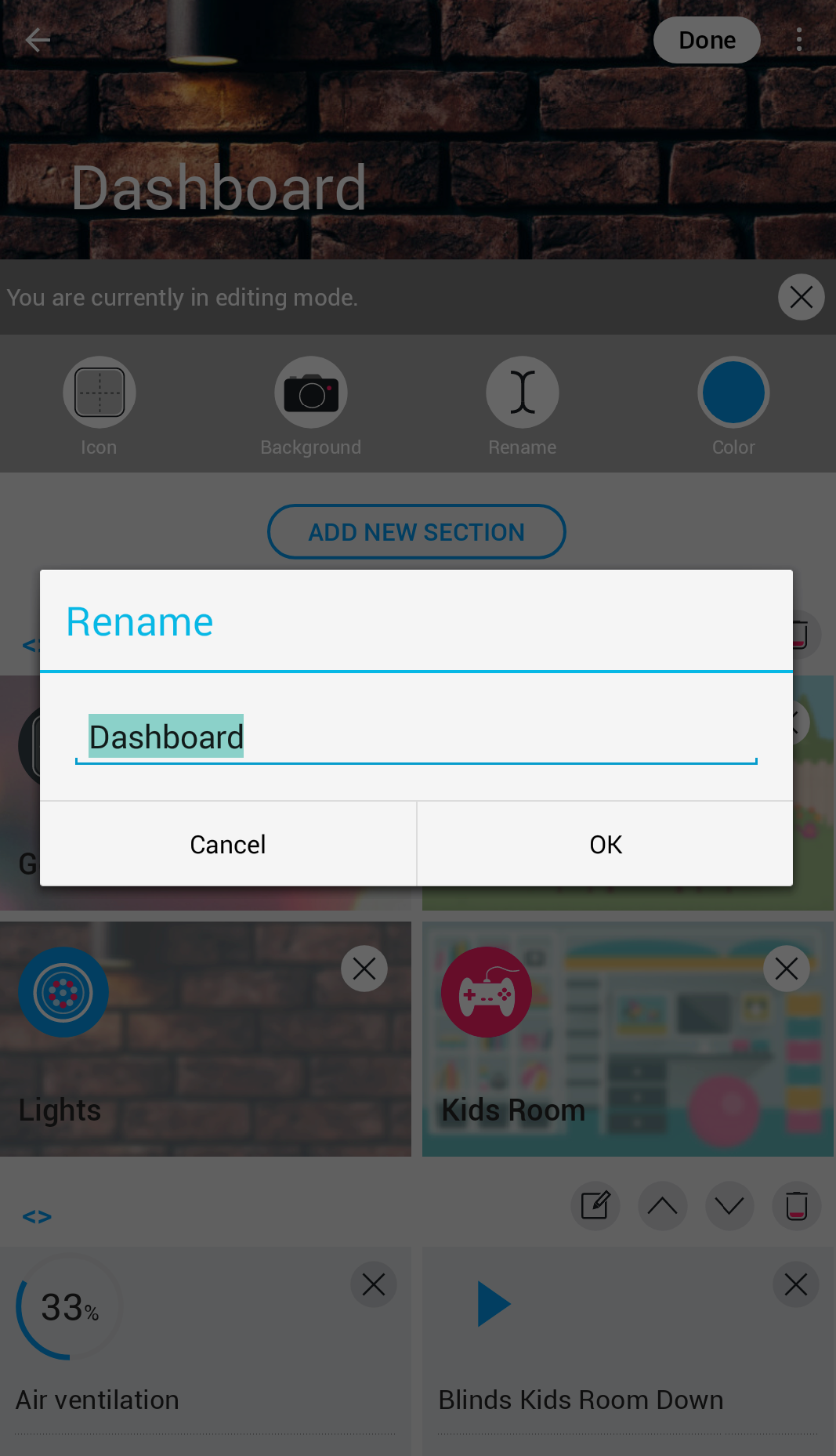
Redenumiți după nevoie Dashboard, zona sau categoria:
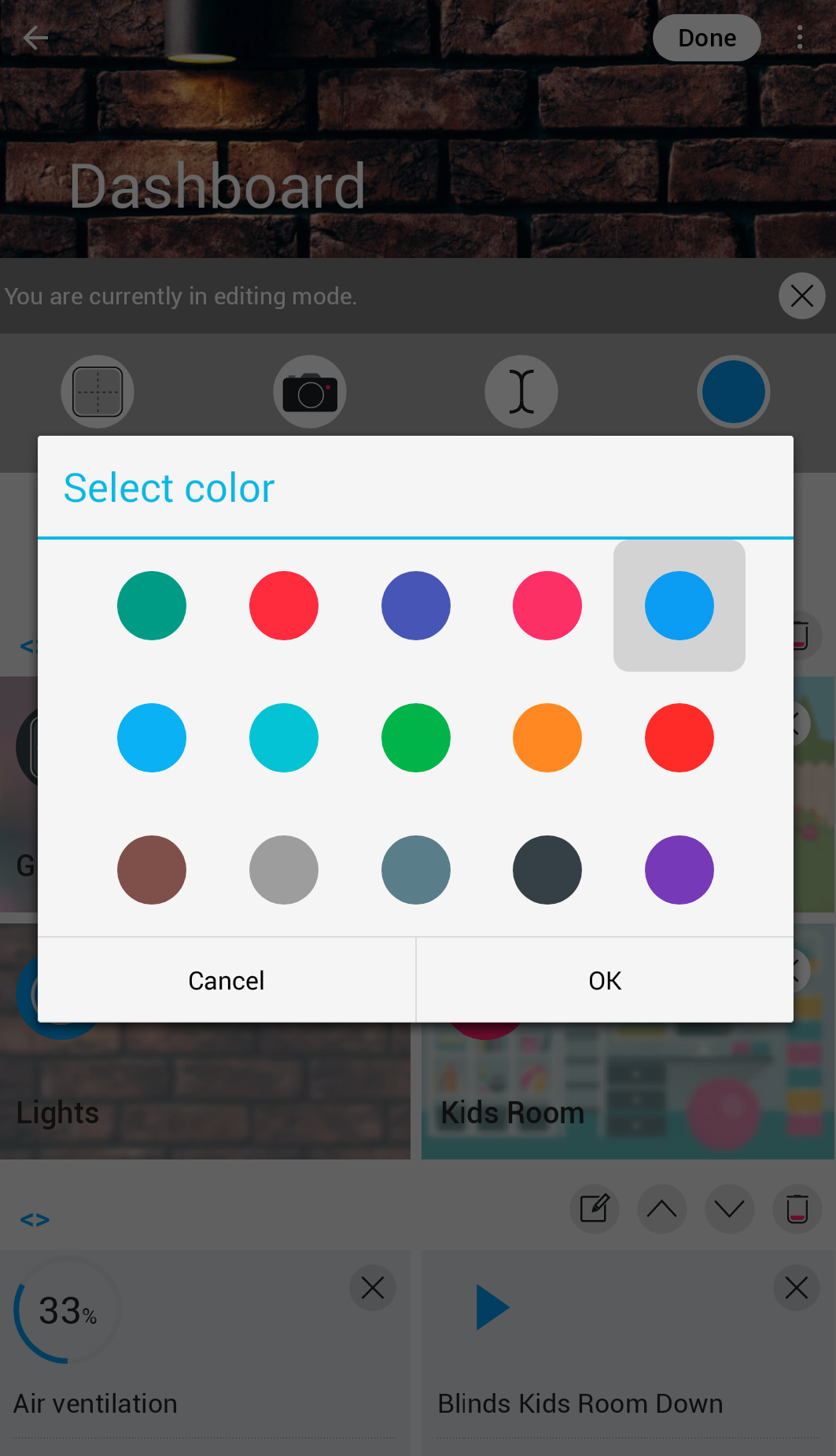
Setați culoarea de accent pentru evidențiere:
Tipuri de secțiuni
Dispozitive
Dispozitivele pot fi afișate în trei formate:
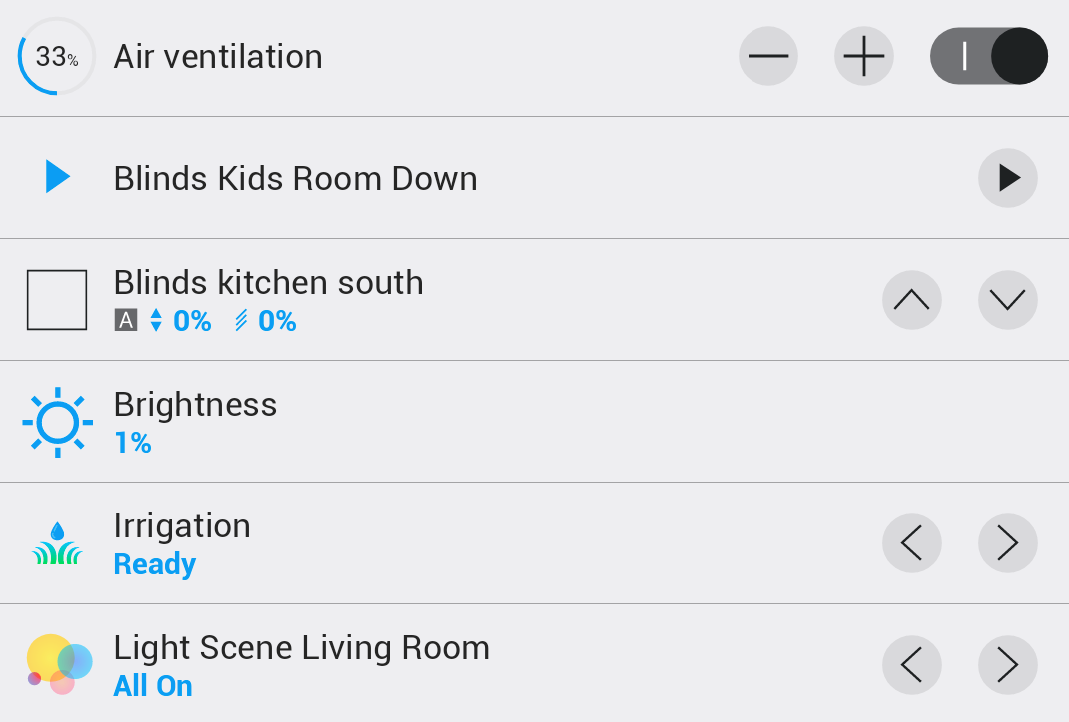
Vizualizarea standard sub formă de listă afișează dispozitivele compact, unul sub altul.
Vizualizarea extinsă, cu detalii, afișează fiecare dispozitiv pe un card mare.
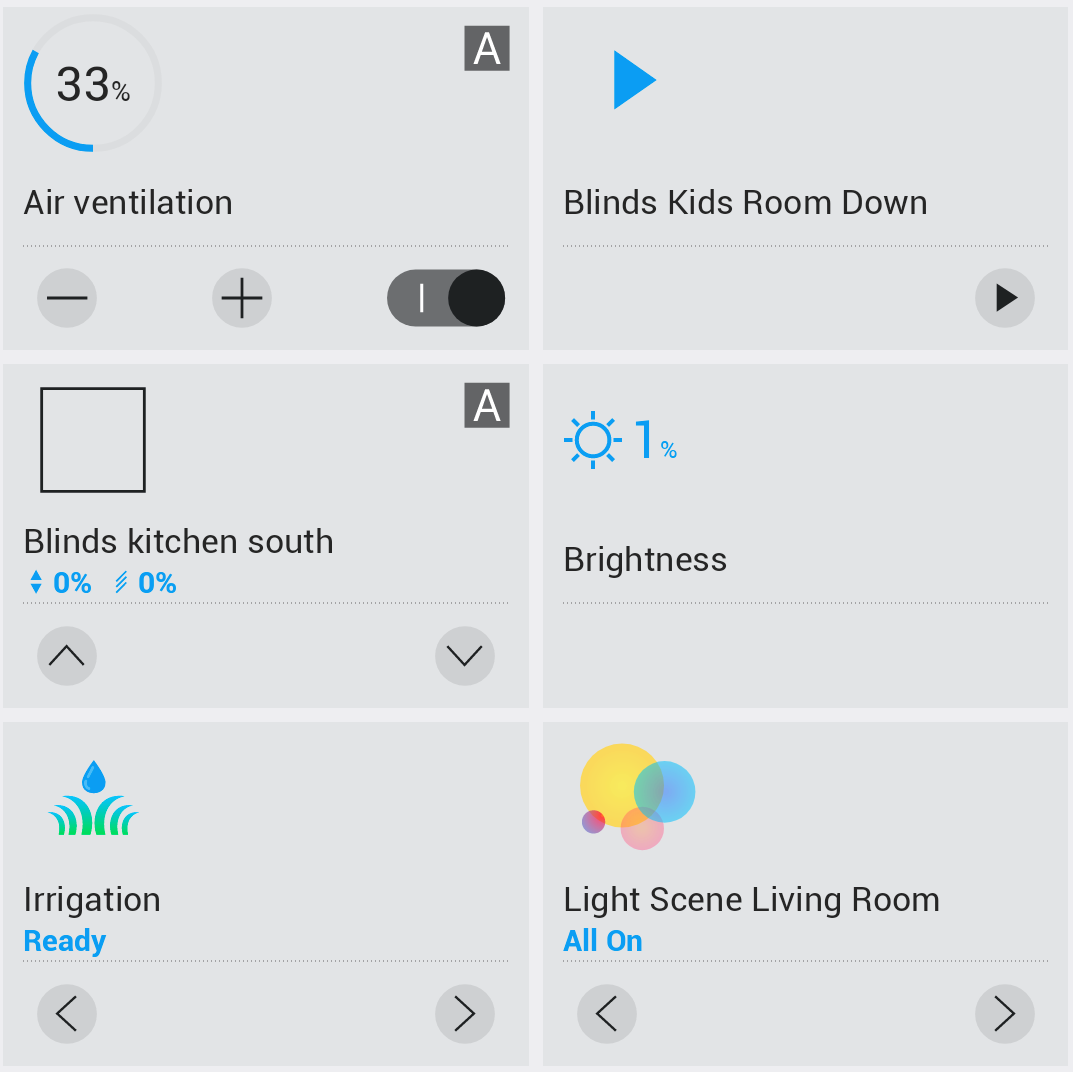
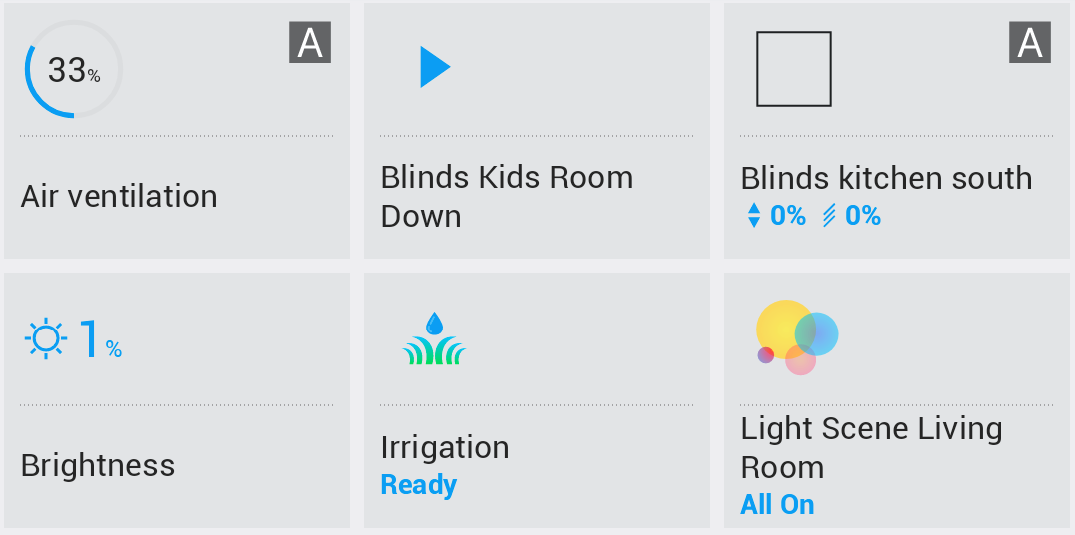
Vizualizarea compactă afișează dispozitivele într-o grilă de widgeturi mici.
Comenzi rapide
Comenzi rapide pot fi afișate în două formate:
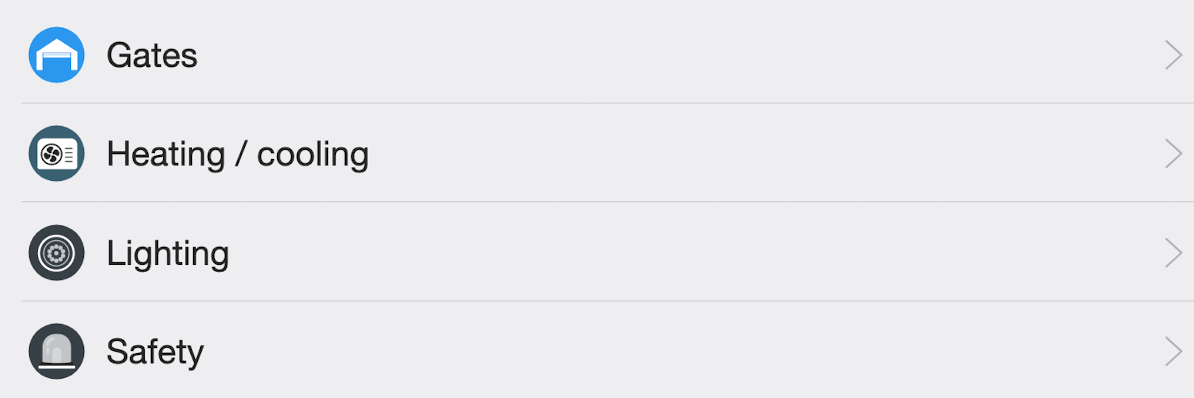
Formatul standard sub formă de listă afișează comenzile rapide compact, una sub alta.
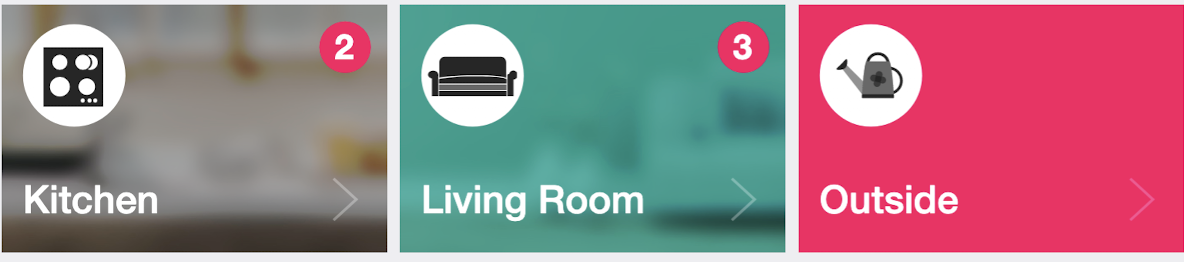
Formatul extins afișează comenzile rapide pe carduri mari, cu fundal.
Secțiunea cu grafice
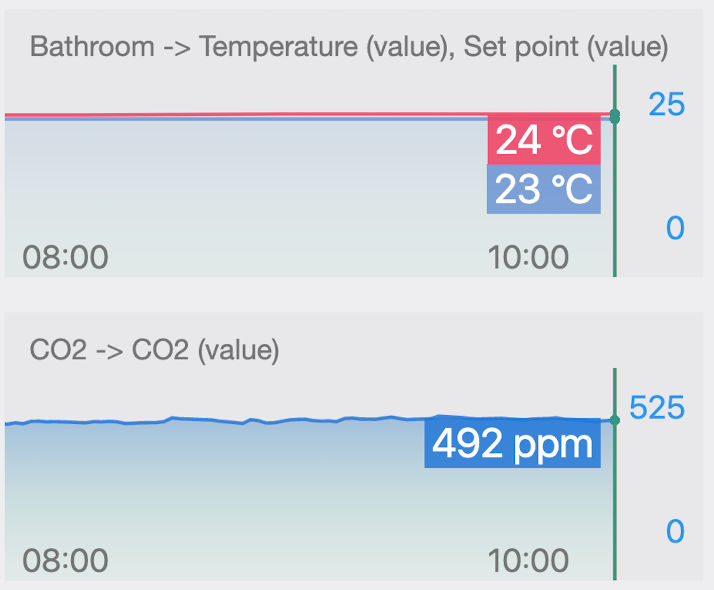
Secțiunile grafice afișează datele istorice și evoluția valorilor dispozitivelor. Sunt disponibile trei dimensiuni:
Grafic compact, potrivit pentru o privire rapidă asupra datelor.
Grafic mediu, cu mai mult spațiu pentru vizualizarea datelor.
Grafic mare, cu afișare detaliată și spațiu maxim pentru analiza datelor.
Mărirea și derularea orizontală pe axa timpului sunt sincronizate pentru toate graficele din aceeași secțiune. Astfel puteți analiza ușor întregul set de date.
Energia unui contor pe lună
Graficul unui contor de electricitate arată consumul acestuia, nu contorul cumulat. Pentru o valoare pe lună, adăugați contorului o statistică: Statistici → Adăugați o nouă statistică, tip Sumă / Integrală, Tipul perioadei Perioada curentă, Durată 1 lună, și activați înregistrarea istoricului ei. Statistica conține energia lunii în curs și păstrează ultimele 25 de luni încheiate, pe care le afișează graficul dispozitivului (apăsați graficul, apoi Se afișează), iar smart rules și scripturile le pot citi (istoricul unei statistici).
- Mai multe contoare împreună: un Grup de contoare electrice însumează consumul contoarelor sale; adăugați aceeași statistică grupului.
- Un tabel pe luni: un export automat cu Interval de eșantionare (rânduri) 1 lună și funcția Sumă / Integrală, pentru unul sau mai multe contoare.
Conținut implicit
În configurația implicită se generează automat următoarele secțiuni:
- Dashboard: o secțiune cu widgeturi mici
- Zonă: secțiuni grupate pe categorii. Secțiunile categoriilor favorite sunt formate din widgeturi mici, iar secțiunile celorlalte categorii folosesc o listă
- Categorie: secțiuni grupate pe zone. Secțiunile zonelor favorite sunt formate din widgeturi mici, iar secțiunile celorlalte zone folosesc o listă
Personalizarea conținutului
Toate elementele pot fi personalizate liber:
- Schimbați ordinea secțiunilor – trageți secțiunile în ordinea dorită
- Ascundeți dispozitive – eliminați dispozitivele pe care nu vreți să le afișați
- Ștergeți secțiuni – eliminați secțiuni întregi de care nu aveți nevoie
- Adăugați secțiuni noi – creați propriul aranjament
- Combinați tipuri de afișare – folosiți tipuri de afișare diferite în secțiuni diferite