
Documentație
Windows 7 și 8
Instalarea aplicației TapHome pe Windows 7 și Windows 8
Pentru Windows 7 și Windows 8, aplicația TapHome nu este disponibilă în Microsoft Store. Trebuie instalată manual dintr-o arhivă ZIP.
Descărcarea aplicației
- Descărcați versiunea potrivită de pe Google Drive
- Alegeți:
- TapHome Official - versiune stabilă pentru utilizatorii finali
- TapHome Next - versiune beta cu funcțiile care urmează să apară
Instalare
- Extrageți toate fișierele din arhiva ZIP într-un folder ales de dvs. (de ex.
C:\Program Files\TapHome) - Deschideți folderul extras
Prima lansare
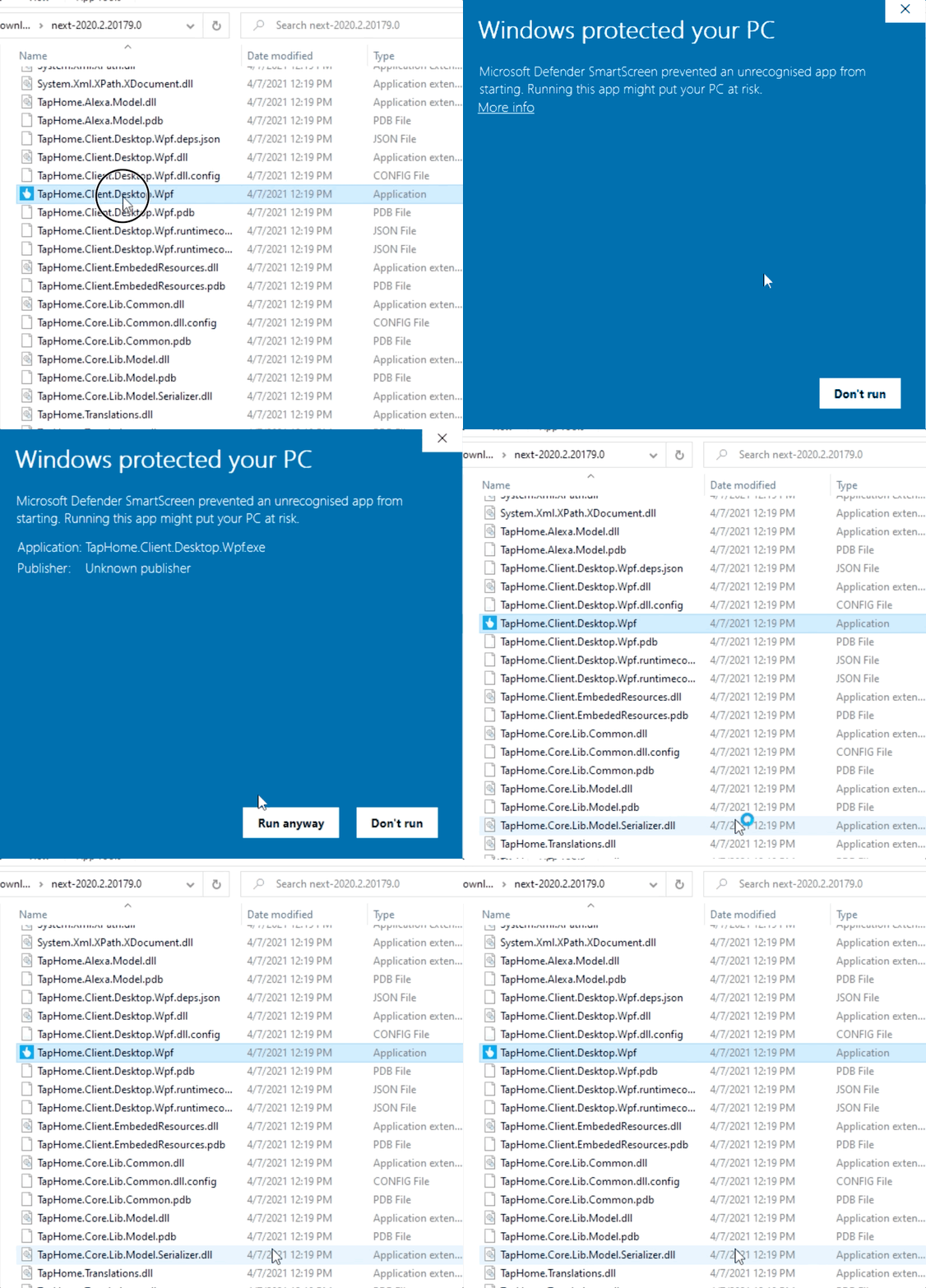
- Rulați fișierul TapHome.Client.Desktop.Wpf.exe
La prima rulare, Windows afișează un avertisment SmartScreen. Este un comportament normal pentru aplicațiile descărcate din afara Microsoft Store.
- Windows afișează avertismentul: „Windows protected your PC”
- Faceți clic pe „More info”
- Faceți clic pe „Run anyway”
Configurare pentru Windows 7
Pe Windows 7 trebuie să setați aplicația în modul de compatibilitate Windows Vista.
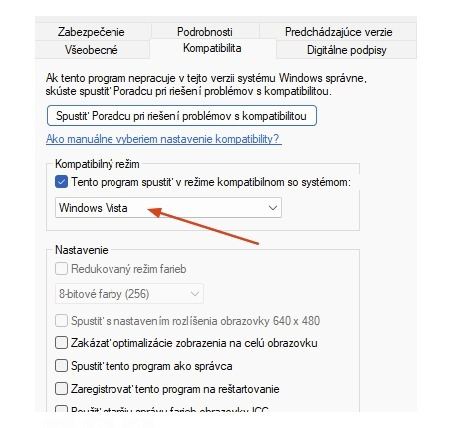
- Faceți clic dreapta pe fișierul TapHome.Client.Desktop.Wpf.exe
- Selectați Properties
- Deschideți fila Compatibility
- Bifați „Run this program in compatibility mode for:”
- Din meniul derulant, selectați Windows Vista
- Faceți clic pe OK
Utilizarea aplicației
După pornirea cu succes:
- Autentificați-vă în contul TapHome
- Alegeți locația
- Aplicația este gata de utilizare
Pentru acces mai ușor, creați pe desktop o comandă rapidă către fișierul TapHome.Client.Desktop.Wpf.exe.
Actualizare
Aplicația nu se actualizează automat. Pentru a instala o versiune mai nouă:
- Descărcați cea mai recentă versiune de pe Google Drive
- Închideți aplicația care rulează
- Înlocuiți fișierele vechi cu cele noi
- Rulați din nou aplicația
Depanare
Aplicația nu pornește pe Windows 7
- Verificați dacă aveți activat modul de compatibilitate Windows Vista
- Verificați dacă sunt instalate toate actualizările Windows
- Încercați să rulați aplicația ca administrator (Run as administrator)
Avertismentul SmartScreen apare la fiecare pornire
- Este un comportament normal pentru aplicațiile descărcate din afara Microsoft Store
- Faceți clic de fiecare dată pe „More info” → „Run anyway”
Aplicația apare neclară
- Faceți clic dreapta pe TapHome.Client.Desktop.Wpf.exe
- Selectați Properties → Compatibility
- Bifați „Disable display scaling on high DPI settings”