
Sistemul TapHome permite controlul accesului prin diverse dispozitive:
- Cititoare de carduri
- Tastaturi pentru introducerea codului PIN
- Cititoare de carduri cu tastatură pentru introducerea codului PIN
Wiegand Gateway 2W/2DI/2DO acceptă până la două interfețe Wiegand.
Ghid de configurare
Activați cititorul
- Accesați Dispozitive și căutați dispozitivul Wiegand Gateway cu numele
W2DI2DO2. - În secțiunea Wiegands, activați cititorul.
- Accesați Dispozitive și căutați dispozitivul Wiegand Gateway cu numele
Adăugați un card de acces
- Accesați Setări → Acces și apăsați Adăugați card de acces.
- Selectați cititorul.
- Adăugați cardul.
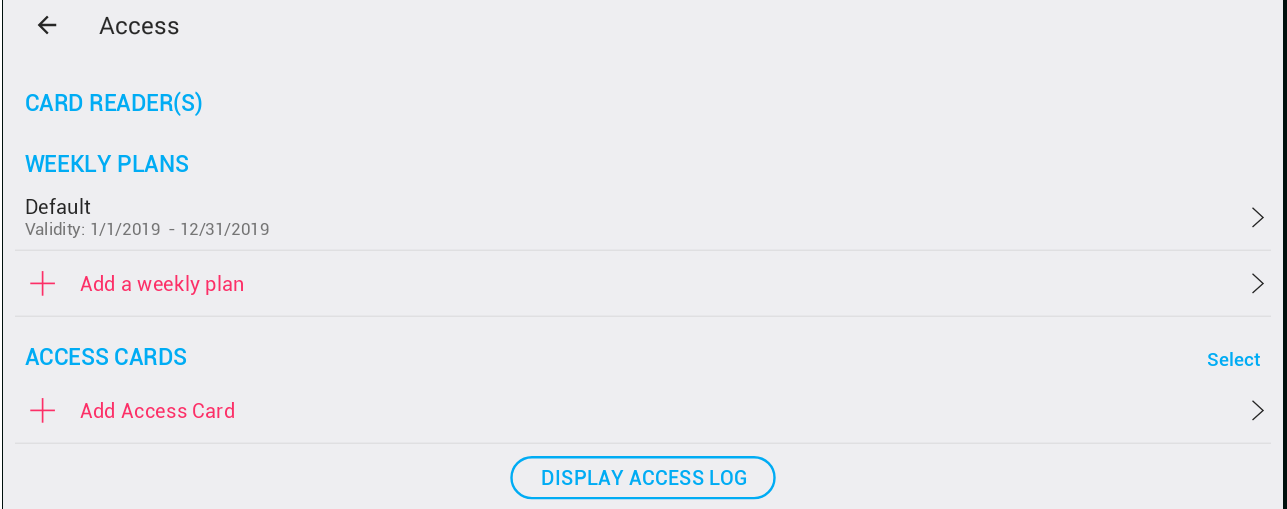
Adăugarea cardurilor
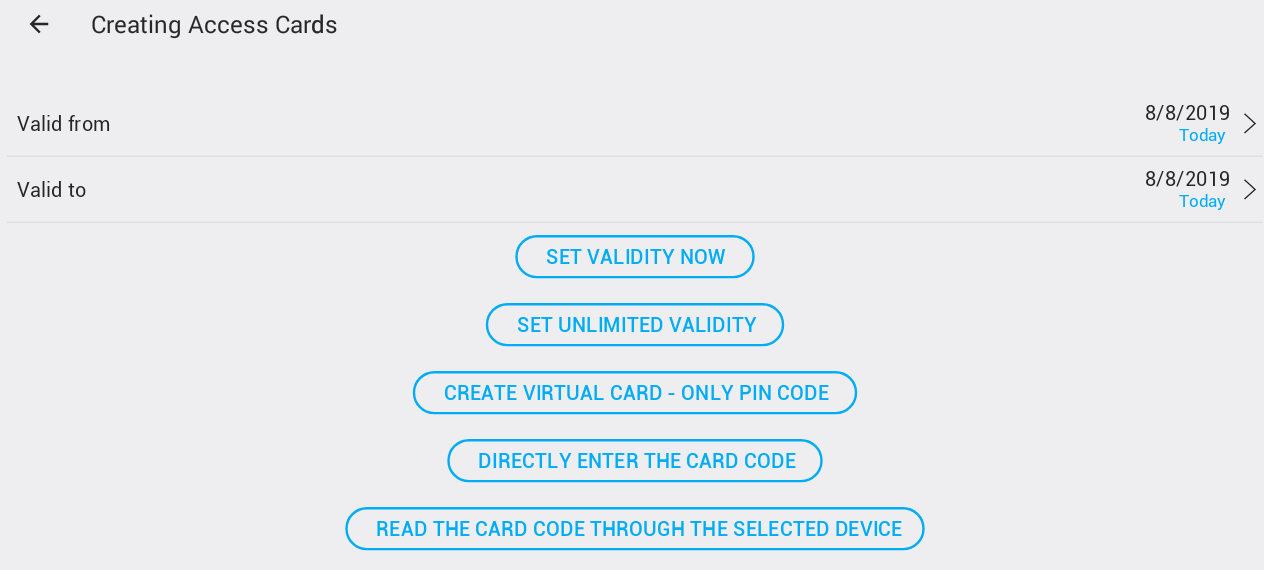
Editarea validității cardului de acces
La configurarea unui card de acces, puteți seta perioada de validitate a cardului înainte de salvare. În plus, puteți schimba validitatea mai târziu în detaliile cardului.
Opțiuni de validitate Puteți defini date specifice pentru:
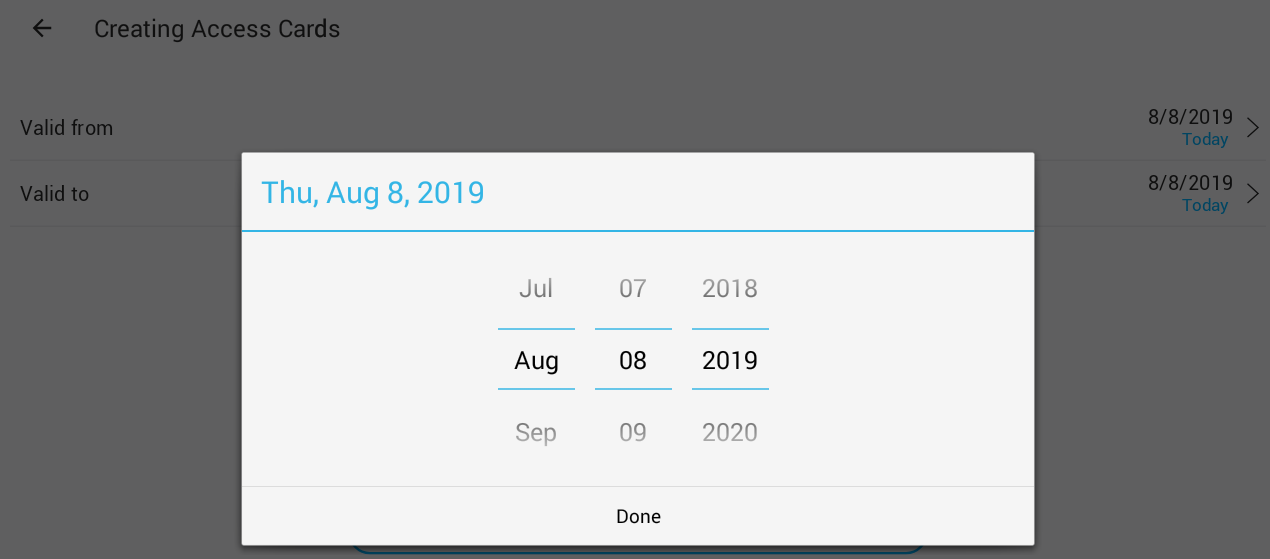
- Din – data de început de la care cardul devine activ.
- La – data expirării, de la care cardul nu mai poate fi utilizat.
Este de asemenea posibil să setați o validitate nelimitată pentru card apăsând Nelimitat. Astfel cardul rămâne activ permanent fără dată de expirare.
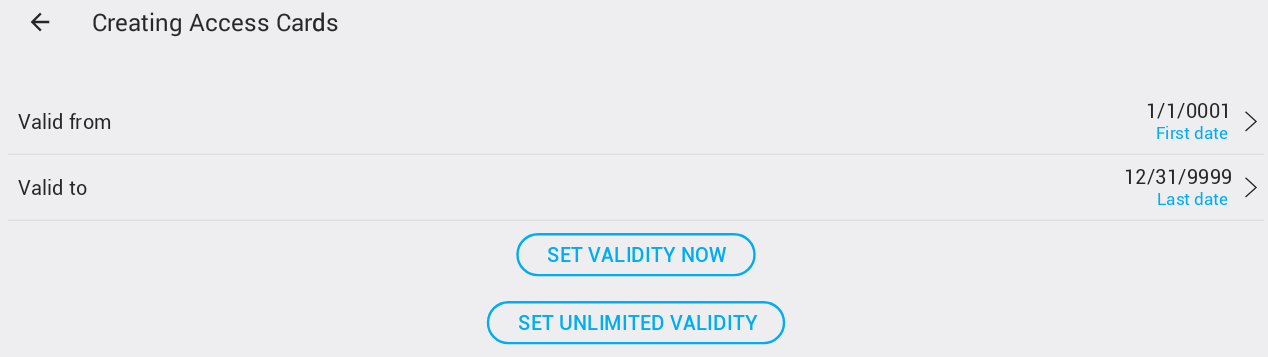
Dacă doriți să setați o validitate limitată pentru un card care anterior avea validitate nelimitată, selectați Personalizat și setați în câmpul La data de expirare dorită.
După setarea validității, există trei moduri de adăugare a unui card în sistem:
Crearea unui card virtual
Un card virtual poate fi definit pentru un cititor cu tastatură. Cardul virtual este pur și simplu un Cod PIN. Sistemul se asigură că nu există deja același cod PIN definit și împiedică duplicarea cardurilor. ⚠️ Accesul doar prin cod PIN oferă cel mai scăzut nivel de securitate și nu se recomandă.
Introducerea directă a codului cardului
Unele coduri de carduri sunt tipărite direct pe card sau sunt menționate în avizul de livrare. În aceste cazuri este posibil să adăugați cardul fără a-l plasa pe cititor – totuși, nu se recomandă, întrucât introducerea manuală a numerelor lungi crește riscul de erori.
Adăugarea unui card prin citirea codului
Aceasta este metoda cea mai recomandată. După apăsarea butonului de adăugare a cardului se deschide dialogul Pentru a adăuga un card nou, atașați cardul la dispozitivul „ {0} ”. Plasarea pe cititor a unui card care nu este încă în sistem va declanșa un dialog de confirmare.

Plasarea pe cititor a unui card deja adăugat va afișa un mesaj de eroare.
După adăugarea unui card (sau a mai multor carduri), apăsați Anulați pentru a reveni de pe pagina de adăugare la lista de carduri. Cardurile sunt listate în ordinea în care au fost adăugate, dar se recomandă să atribuiți un utilizator fiecărui card imediat după adăugare.
Proprietățile cardului de acces
Dacă apăsați pe un card din listă, se deschide pagina cu proprietățile cardului de acces.
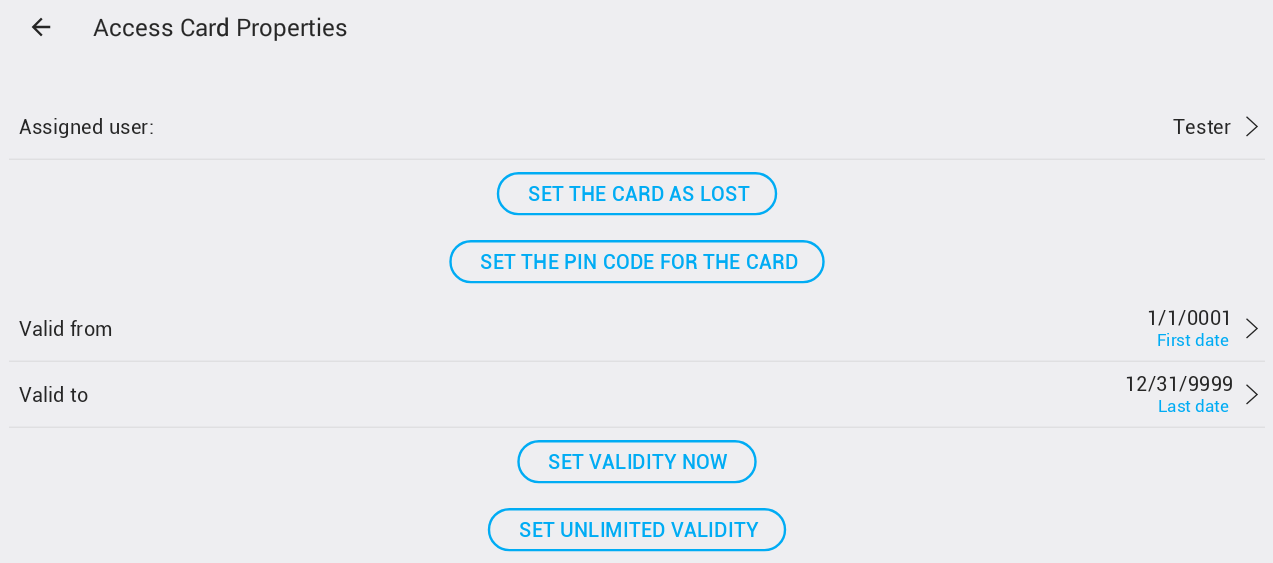
Pe această pagină puteți atribui un utilizator cardului sau schimba utilizatorul atribuit. Jurnalele de acces sunt create pe baza utilizatorului, nu a cardului, astfel încât toate încercările anterioare de acces cu un card atribuit unor utilizatori diferiți vor fi corect înregistrate în sistem.
Un card nu poate fi eliminat din sistem. Dacă un card este pierdut sau nu mai trebuie folosit, apăsați Setați cardul ca pierdut. Astfel se dezactivează accesul prin acest card și puteți defini totodată acțiuni speciale la detectarea unui acces cu cardul pierdut.
Un card pierdut poate fi reactivat oricând prin apăsarea Activați cardul pierdut.

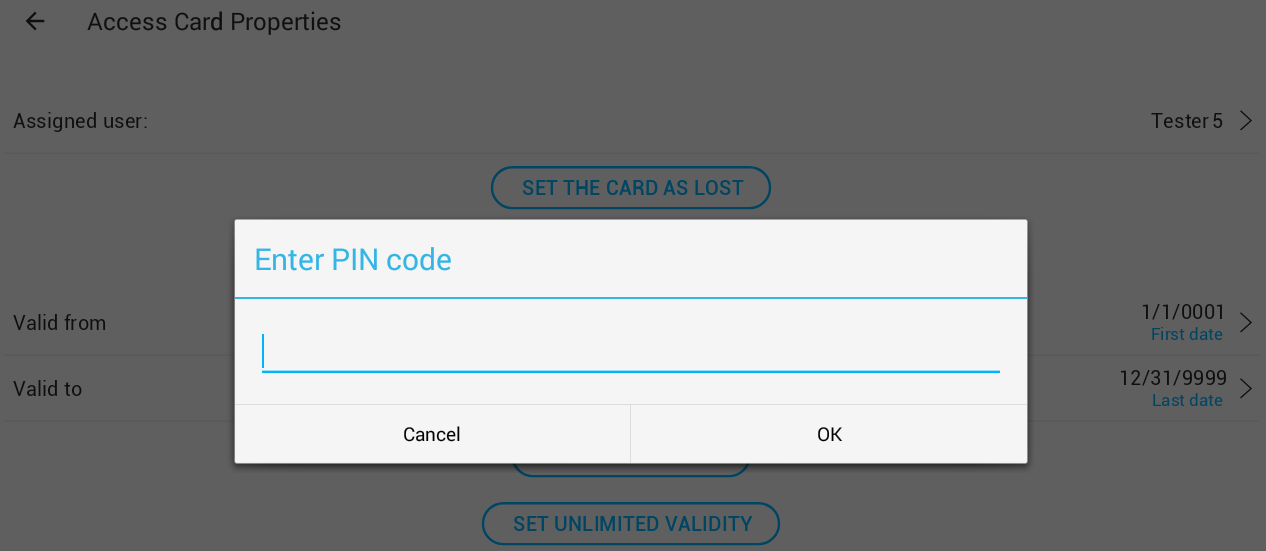
Este posibil să definiți un Cod PIN pentru un card. Când codul PIN este setat, accesul este permis doar dacă cardul este plasat pe cititor și codul PIN este introdus.
Introducerea unui șir gol pentru codul PIN va elimina codul PIN de pe card. ⚠️ Nu este permis să eliminați codul PIN dintr-un card virtual.
Este de asemenea posibil să redefiniți validitatea cardului. Acest lucru este foarte util de exemplu pentru carduri atribuite temporar.
Dispozitivul Wiegand
Setările de service ale dispozitivului Wiegand includ următorii parametri:
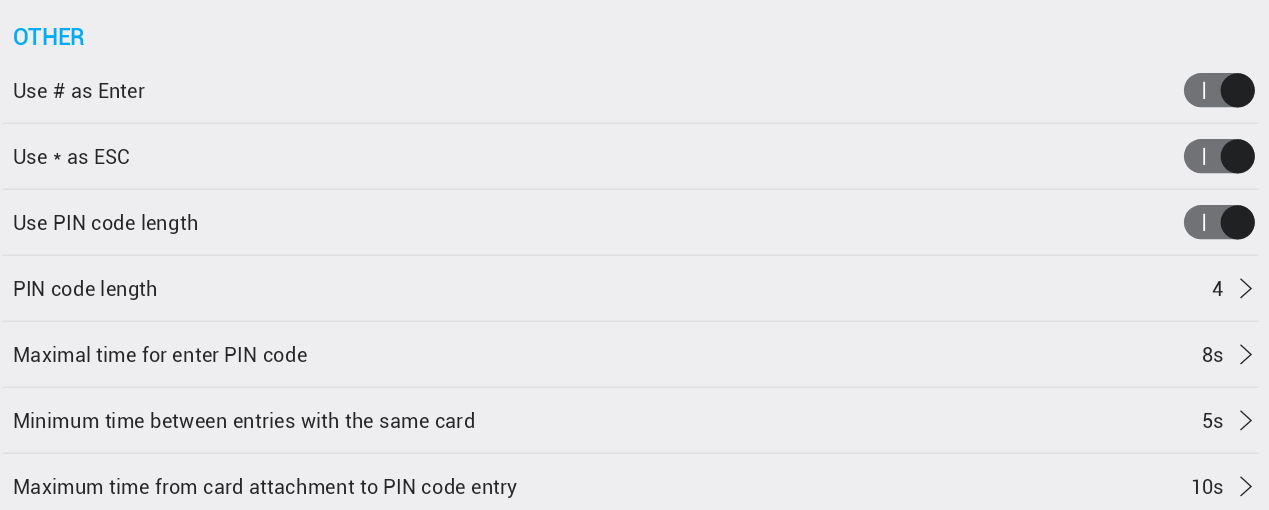
Utilizați # ca Enter – Dacă este activat pentru cititoare cu tastatură, caracterul
#finalizează introducerea codului PIN.Utilizați * ca ESC – Dacă este activat pentru cititoare cu tastatură, această setare permite utilizatorului să anuleze introducerea codului PIN și să o reia de la început.
Folosiți lungimea codului PIN – Dacă este setat, lungimea codului PIN se folosește pentru finalizarea automată a introducerii codului PIN.
Lungime cod PIN – Lungimea codului PIN folosită atunci când setarea anterioară este activată.
Timpul maxim între apăsările tastelor la introducerea codului PIN – Limitează timpul pentru introducerea codului PIN complet, începând cu prima cifră introdusă.
- Dacă întregul cod PIN nu este introdus în intervalul definit, toate cifrele introduse anterior sunt șterse și introducerea codului PIN începe din nou.
Timp minim între intrări cu același card – Limitează accesul repetat cu același card.
Timp maxim de la atașarea cardului până la introducerea codului PIN – Definește timpul de la plasarea cardului (cu cod PIN activat) până la introducerea codului PIN complet pe tastatură.
Definirea accesului Wiegand
Este posibil să definiți o listă de acces a utilizatorilor pentru planuri săptămânale direct din parametrii de service Wiegand.
În plus, puteți edita parametrii cardului de acces, inclusiv:
- Atribuirea utilizatorului cardului
- Schimbarea setărilor de validitate
- Adăugarea unui card așa cum este descris în capitolele anterioare

Pentru fiecare cititor trebuie să definiți intervale orare și date (planuri săptămânale) în care utilizatorii listați au permisiunea de acces la dispozitiv. Pentru a efectua acest pas, apăsați Editați planurile săptămânale și utilizatorii.
Apăsați Adăugați un plan săptămânal.
Selectați dintre planurile săptămânale predefinite.

Planul săptămânal implicit este configurat pentru a permite accesul oricând, în orice zi.
După adăugarea unui plan săptămânal pentru cititor, acesta apare în listă. Dacă apăsați pe plan, se deschide pagina de gestionare a utilizatorilor, unde puteți adăuga sau elimina utilizatori.
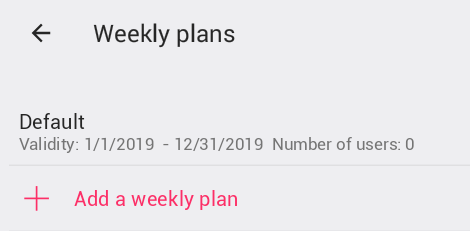
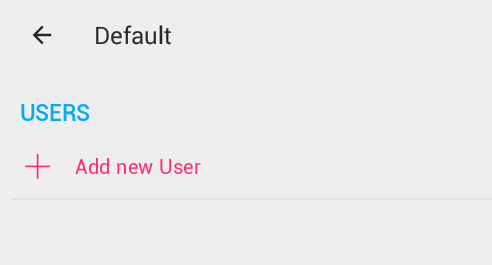
Dacă apăsați Adăugați un utilizator nou, se deschide un dialog de selecție a utilizatorilor, unde puteți selecta unul sau mai mulți utilizatori care vor avea permisiunea de acces prin dispozitiv cu planul săptămânal selectat.
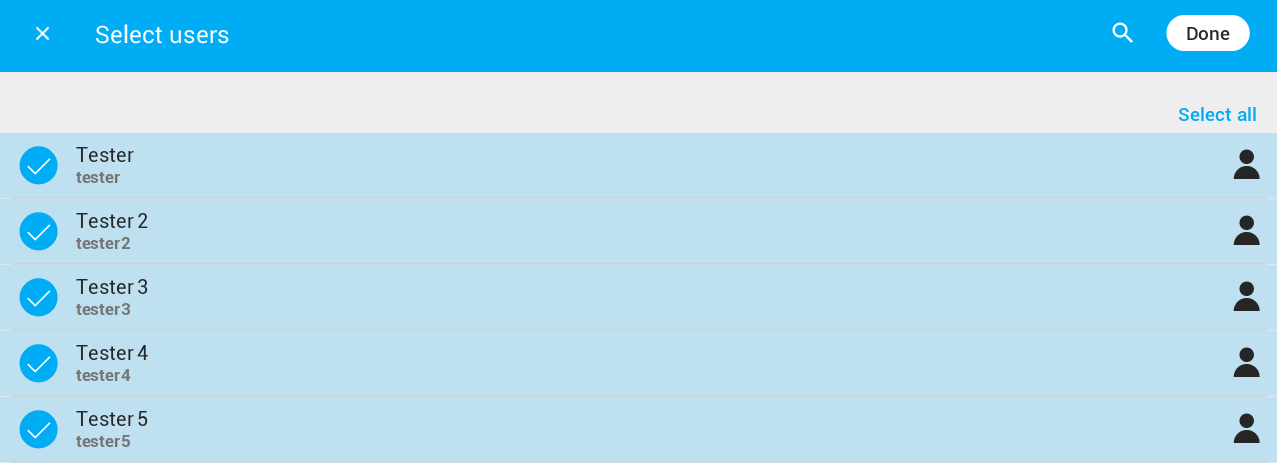
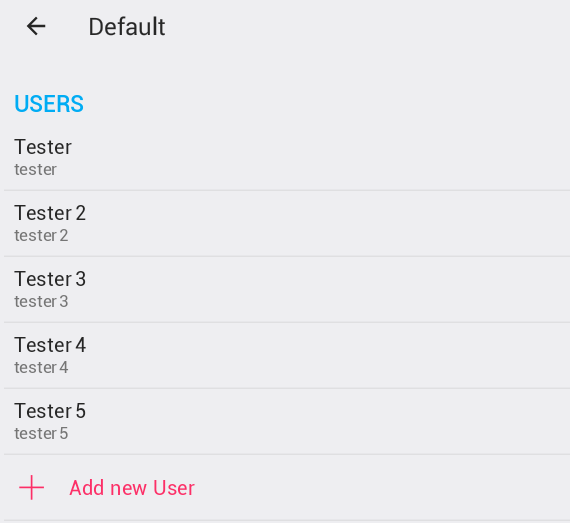
Apăsați Gata pentru a finaliza selecția – lista utilizatorilor se actualizează:
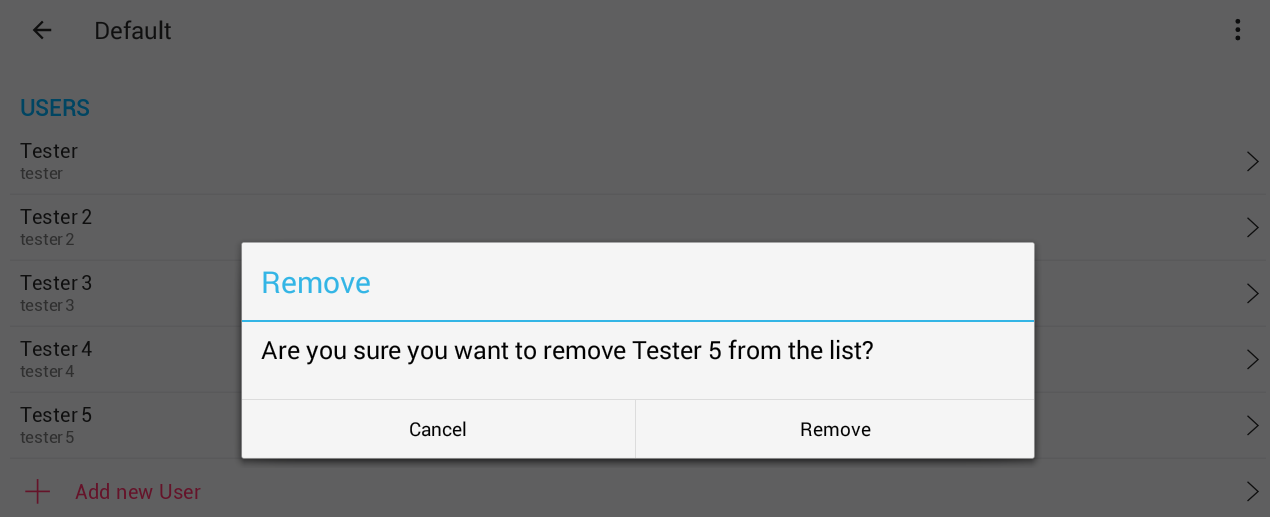
Pentru a elimina un utilizator, apăsați pe el și confirmați sau anulați selecția:
După finalizarea selecției utilizatorilor și revenirea la lista planurilor săptămânale, numărul de utilizatori din listă se actualizează:
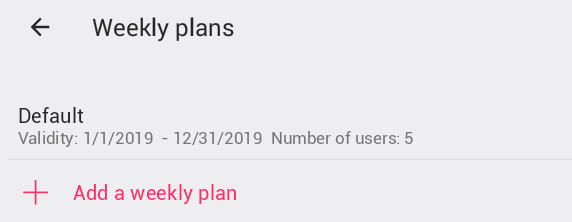
Acum utilizatorii au acces prin acest dispozitiv folosind card sau cod PIN în intervalele definite în planurile săptămânale în care sunt incluși.
Declanșator de acces
Pentru cititoarele de carduri se recomandă utilizarea declanșatorului smart rule Access.
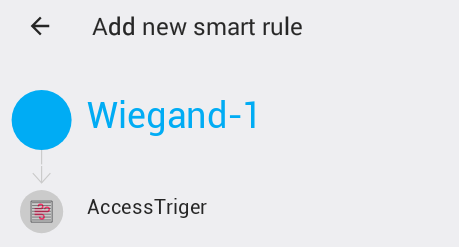
În declanșatorul de acces puteți defini diverse acțiuni pentru:
- Acces cu orice card
- Acțiuni la acces cu card expirat
- Acțiuni la acces cu card pierdut
- Acțiuni la acces după un timp prea scurt
De exemplu, dacă după acordarea accesului trebuie să se deschidă o ușă pentru un timp limitat, acțiunea poate fi definită ca impuls cu următorii parametri:
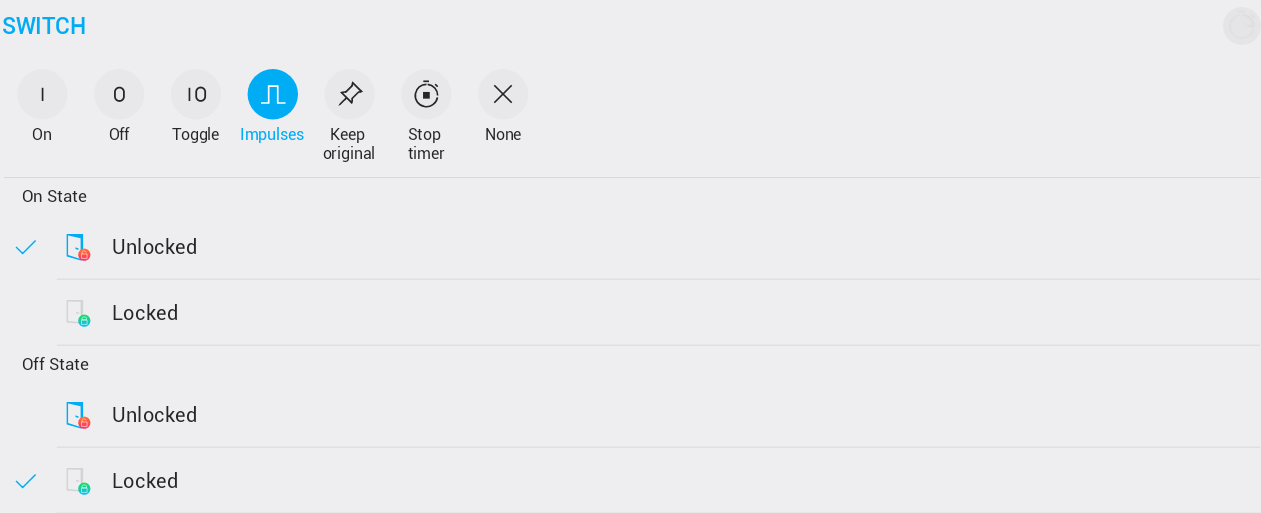
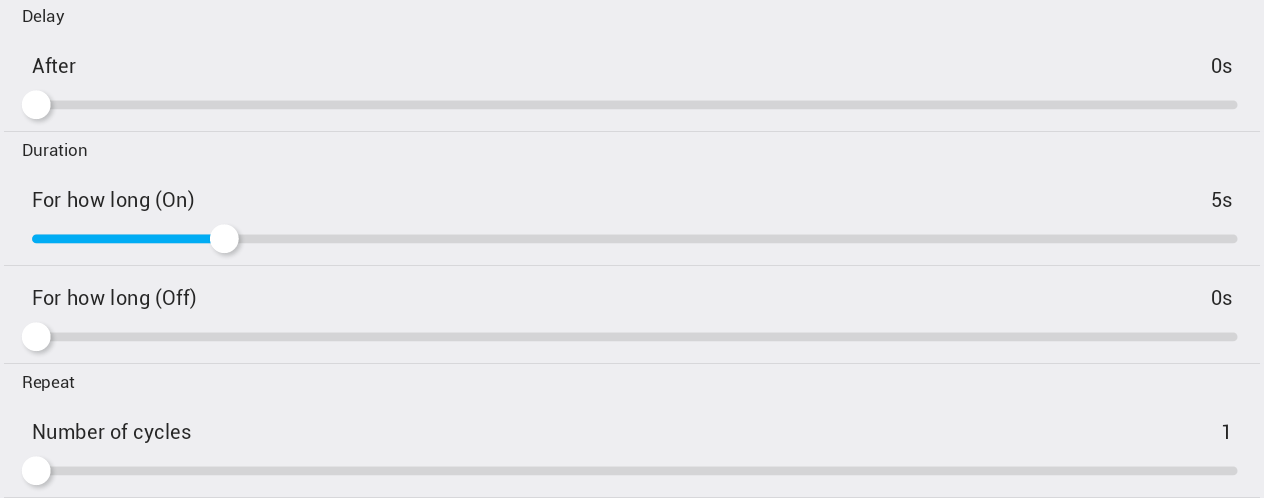

Astfel ușa se deschide timp de 5 secunde după acordarea accesului.
Dacă apăsați Afișați jurnalul de acces, se afișează jurnalul de acces pentru toate cititoarele de carduri, conform așteptărilor.
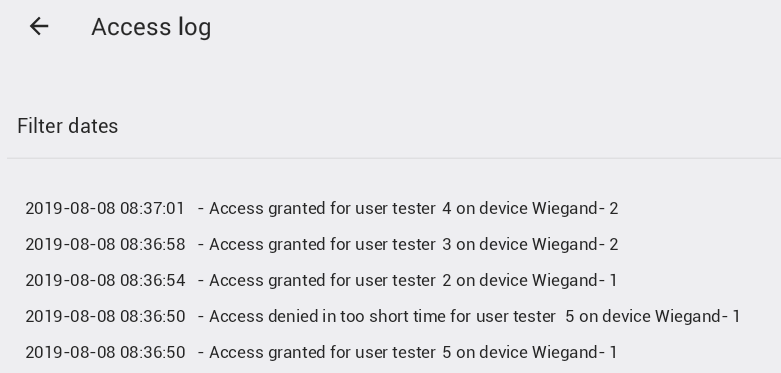
Jurnalul poate fi filtrat după dată.
Când deschideți jurnalul de la un anumit cititor de carduri, se afișează doar înregistrările de acces ale acelui dispozitiv.
Jurnalul este stocat în baza de date timp de 30 de zile.
Cum se adaugă un cod PIN nou pentru un cititor cu tastatură
Creați un card virtual
- Accesați Setări → Acces → Adăugați card de acces.
- Apăsați pe Wiegand Gateway pentru care doriți să activați codul PIN.
- Selectați Numai cod PIN.
- Introduceți codul PIN (implicit minimum 4 caractere; lungimea minimă poate fi modificată ulterior).
- Apăsați La și selectați o dată viitoare.
- Reveniți. Cardul este acum creat și apare la sfârșitul listei Carduri de acces.
Niciun utilizator nu este încă atribuit.
Atribuiți un utilizator codului PIN
- Apăsați pe noul card.
- Apăsați Atribuire utilizator.
- Selectați contul dvs. TapHome.
- În partea de jos, apăsați Nelimitat.
- Apăsați Înapoi.
Configurați planuri săptămânale pentru codul PIN
- Derulați în sus și apăsați pe Wiegand Gateway pentru care configurați codul PIN.
- Apăsați Setări de service.
- Pe ecranul următor apăsați Editați planurile săptămânale și utilizatorii.
- Apăsați Adăugați un plan săptămânal sau selectați un plan săptămânal existent.
- Apăsați Planul săptămânal implicit.
- Apăsați Adăugați un utilizator nou.
- Selectați contul.
- Apăsați Înapoi de mai multe ori.
Testați noul cod PIN
- Testați noul cod PIN!