
Accesso a due fattori: un codice o una passkey quando un nuovo telefono accede a un account TapHome
Oggi per accedere a un account TapHome bastano un'e-mail e una password. Un secondo passaggio, un codice da un'app di autenticazione o una passkey, impedirebbe a una password trapelata di aprire i tuoi Luoghi, e l'Amministratore di un Luogo potrebbe richiederlo per Amministratore e Service.
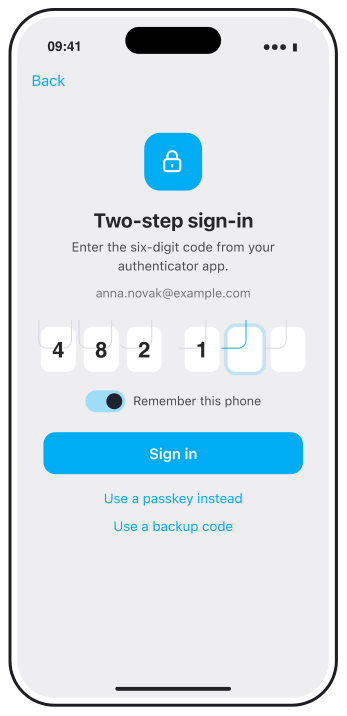
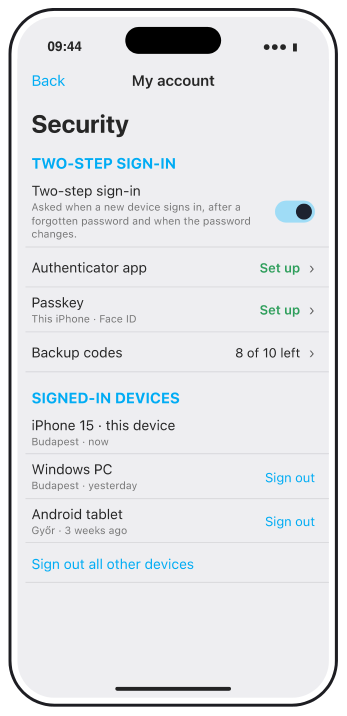
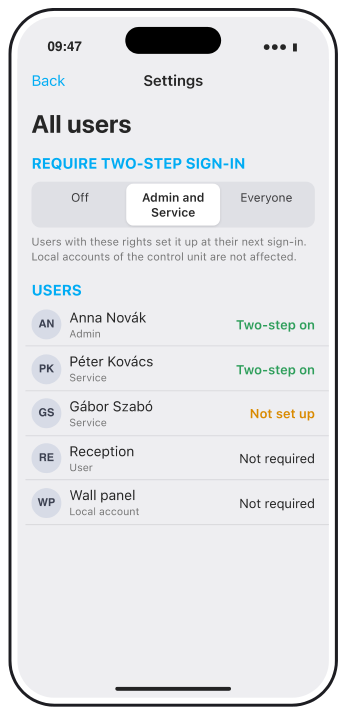
Una bozza: dopo la password, un nuovo telefono chiede un codice da un’app di autenticazione o una passkey, l’account mostra i dispositivi con accesso attivo e l’Amministratore di un Luogo può richiedere il secondo passaggio. I dettagli possono ancora cambiare.
Perché e come lo useresti
Un account TapHome apre ogni Luogo su cui ha permessi, da qualsiasi posto tramite il cloud TapHome. Oggi per accedere bastano un’e-mail e una password. Se quella password trapela o è riutilizzata da un altro servizio, qualcun altro può accedere dal proprio telefono. Per un installatore con permessi Service su decine di case, hotel e uffici, una sola password li protegge tutti.
| Oggi | Con questa idea | |
|---|---|---|
| Accesso su un nuovo telefono | E-mail e password | Password e un codice |
| Una password trapelata | Basta per accedere | Non basta |
| Chi deve usarlo | Nessuno | Decide l’Amministratore |
Cosa sarà possibile
Stiamo valutando questa idea. Nulla di quanto segue è ancora pianificato.
- Un secondo passaggio all’accesso. Dopo la password, l’app chiede un codice a sei cifre da un’app di autenticazione come Google Authenticator, Microsoft Authenticator o 1Password, oppure una passkey confermata con Face ID, Touch ID o Windows Hello.
- Una volta per dispositivo, non ogni giorno. Il secondo passaggio viene chiesto quando un telefono, un tablet o un computer accede per la prima volta, dopo una password dimenticata e quando cambi la password o l’e-mail. Aprire l’app su un telefono con accesso già effettuato resta come oggi.
- Richiesto dall’Amministratore di un Luogo. L’Amministratore può richiedere il secondo passaggio a tutti quelli con permessi Amministratore o Service, oppure a tutti gli utenti. Tutti gli utenti mostra chi lo ha configurato, e chi non l’ha fatto viene guidato nella configurazione al prossimo accesso.
- Codici di backup. Dieci codici monouso per un telefono perso o sostituito.
- Dispositivi con accesso attivo. L’account elenca i telefoni, i tablet e i computer con accesso attivo e ne disconnette uno o tutti insieme. Cambiare la password disconnette gli altri.
- Un avviso per un nuovo accesso. Un’e-mail quando l’account accede da un nuovo dispositivo, con un modo per disconnettere tutti i dispositivi se non eri tu.
- La casa funziona anche senza internet. Il secondo passaggio viene verificato dal cloud TapHome all’accesso. I telefoni con accesso già effettuato continuano a controllare la casa tramite la rete locale quando internet non funziona.
Cosa non sarà possibile
- Un codice per ogni azione. Il secondo passaggio protegge l’accesso, non ogni tocco. Una porta del garage o un cancello che dovrebbe chiedere prima è un’idea separata.
- Account locali dell’unità di controllo. Un account locale accede direttamente all’unità di controllo e mai tramite il cloud, quindi il secondo passaggio non si applica. Non ha nemmeno l’accesso remoto.
- Integrazioni. I token dell’API TapHome, i webhook e i servizi collegati come Alexa mantengono le proprie chiavi. Tratta un token come una password e creane uno nuovo se trapela.
- Codici via SMS. Una prima versione userebbe un’app di autenticazione e le passkey. Gli SMS possono essere deviati su un’altra SIM.
- Accesso di un nuovo telefono senza internet. Il primo accesso di un nuovo dispositivo richiede il cloud TapHome, come oggi.
Come risolverlo oggi
- Usa una password unica per il tuo account TapHome. Non condividerla con i colleghi e non riutilizzarla da un altro servizio. Ogni persona riceve il proprio account con i permessi di cui ha bisogno. Vedi Utenti e permessi.
- Disattiva l’accesso remoto dove non serve. In Tutti gli utenti, un account può essere limitato alla rete locale con Consenti accesso remoto. Vedi Impostazioni.
- Cambia la password dell’account locale admin dell’unità di controllo e usa un account locale per i pannelli a parete e i tablet condivisi. Vedi Utenti e permessi.
- Blocca l’app su iPhone e iPad. Richiedi l’autenticazione dell’utente chiede Face ID, Touch ID o il codice del dispositivo all’apertura dell’app. Vedi Impostazioni dell’applicazione.
- Tieni l’unità di controllo su una rete propria, non su una Wi-Fi per gli ospiti. Vedi Architettura di rete.
Per saperne di più
- Conferma prima dell’azione è l’idea per chiedere prima che si apra una porta del garage o un cancello.
- Utenti e permessi spiega l’account TapHome, l’account locale e i permessi Amministratore, Service e Utente.
Chi dovrebbe usare un secondo passaggio nei tuoi Luoghi? Vota, segui questa idea e rispondi al sondaggio qui sotto.
Requisiti
- App TapHome; le nuove funzionalità arrivano prima su TapHome Next
Come useresti un secondo passaggio di accesso?
Correlati
Cronologia dello stato
- 13 nov 2026 Raccolta interesse Pubblicato
Commenti 0
Accedi con il tuo account TapHome per commentare. Il team approva i commenti prima che vengano pubblicati.
Ancora nessun commento.
·
Il commento originale è stato eliminato.
Le idee descrivono la direzione, non sono impegni. Non pubblichiamo date; le funzionalità rilasciate vengono annunciate nelle note di rilascio.
Accedi con il tuo account TapHome per seguirla. Ti invieremo un'email quando cambia qualcosa; puoi annullare l'iscrizione con un clic.
Vuoi sapere quando fa progressi?
Segui questa idea per ricevere un'email quando il suo stato cambia. Puoi annullare l'iscrizione con un clic.
Accedi con il tuo account TapHome per seguirla. Ti invieremo un'email quando cambia qualcosa; puoi annullare l'iscrizione con un clic.
Conferma del voto in corso…