
Controllo luci
🚀 Disponibile — TapHome Next 2026.1.36599+.
La smart rule Controllo luci controlla una o più luci con pulsanti e sensori in un’unica regola. Un pulsante accende, spegne o regola la luminosità delle luci, un sensore di movimento le accende e un sensore di presenza le mantiene accese finché qualcuno è nella stanza. La pressione di un pulsante sovrascrive temporaneamente i sensori, così l’automazione non annulla la tua azione manuale — ad esempio, se spegni la luce, il sensore di movimento non la riaccende subito.
Come funziona il Controllo luci
La smart rule controlla le luci in tre modi, ognuno con una propria sezione nella sua pagina:
- Pulsanti di controllo — la pressione breve accende o spegne le luci, tenendo premuto il pulsante si alzano o si abbassano. Per i pulsanti di commutazione la direzione la decide la luce master.
- Accensione automatica — quando un sensore si attiva, le luci si accendono e restano accese finché è attivo. Se la sezione Spegnimento automatico non ha sensori, si spengono allo scadere del timer Per un tempo specificato, contato dalla fine dell’attività.
- Spegnimento automatico — quando questa sezione ha un sensore, è lei a decidere lo spegnimento: le luci si spengono allo scadere del Ritardo spegnimento, contato dal momento in cui non è attivo nessun sensore di accensione né di spegnimento.
Per impostazione predefinita, la sovrascrittura dopo un’accensione con un pulsante dura finché non spegni le luci con un pulsante, e dopo uno spegnimento dura 1 minuto — con le impostazioni predefinite, quindi, i sensori non spengono le luci accese con un pulsante.
L’automazione non spegne le luci con un comando: allo scadere del timer Per un tempo specificato o del Ritardo spegnimento, la smart rule rilascia le luci, che tornano ai loro Valori predefiniti, oppure ne prende il controllo un’altra smart rule. Una nuova luce ha come valore predefinito Non modificare e dopo il rilascio resta accesa. Perché l’automazione spenga le luci, nel dettaglio di ogni luce scegli nella riga Valori predefiniti l’opzione Imposta al valore 0%.
 Non modificareUltimo valore manualeImposta al valore
Esempi e scenari
Negli esempi le luci hanno i Valori predefiniti impostati su 0% e la configurazione elenca solo le impostazioni diverse da quelle predefinite.
Soggiorno con più luci: controllo dimmerazione
Obiettivo: Un singolo interruttore a parete controlla la plafoniera e due lampade da terra. La pressione breve le accende alla loro ultima luminosità, la pressione lunga le alza o le abbassa insieme. Nessun sensore.
Configurazione:
- Luci: plafoniera (master), lampada da terra sinistra, lampada da terra destra
- Pulsanti di controllo: interruttore a parete, Acceso/Spento
- Configura: Alternanza tra: 0% e… Ultimo valore; Valore minimo 15%
Camera da letto con interruttori separati per alzare/abbassare
Obiettivo: Due interruttori vicino al letto — uno alza la luminosità, l’altro la abbassa. La pressione breve non fa nulla, per evitare che di notte la luce si accenda per sbaglio.
Configurazione:
- Luci: lampada da comodino
- Pulsanti di controllo: interruttore sinistro Accendere, interruttore destro Spegnere
- Configura: Pressione breve — Abilitato: disabilitato; Alla pressione lunga — Tempo di transizione 0→100%: 8 s; Valore minimo 5%
Scala con azioni personalizzate dei pulsanti: scena colore
Obiettivo: La striscia LED della scala è controllata da un interruttore a parete e, di notte, da un sensore di movimento. Il doppio clic su un pulsante smart attiva una scena calda, il triplo clic spegne la striscia.
Configurazione:
- Luci: striscia LED della scala
- Pulsanti di controllo: interruttore a parete, Acceso/Spento
- Imposta azioni personalizzate: pulsante smart — Pressione breve: Nessuna azione, Doppio click: Azioni personalizzate, Triplo click: Spegnere; Esegui azione: striscia LED su bianco caldo, 40%
- Accensione automatica: sensore di movimento della scala; Valore 60%; Configura: da 20:00 a 07:00 (Orario)
- Spegnimento automatico: lo stesso sensore di movimento; Ritardo spegnimento 2 minuti
- Sovrascrivere il controllo automatico con un pulsante: dopo l’accensione Per un tempo fisso 15 minuti, dopo lo spegnimento 2 minuti
Comportamento: Solo le azioni personalizzate possono impostare sia il colore che la luminosità. L’interruttore a parete e il doppio o triplo clic sul pulsante smart sovrascrivono il sensore, la pressione breve sul pulsante smart no. Di giorno il sensore non accende la striscia, ma spegne quella accesa con l’interruttore — non prima della fine della sovrascrittura e 2 minuti dopo l’ultimo movimento.
Bagno con sensore di luminosità: solo al buio
Obiettivo: La luce del bagno si accende quando si apre la porta, ma solo quando è buio, e rimane accesa finché qualcuno è all’interno.
Configurazione:
- Luci: plafoniera del bagno
- Pulsanti di controllo: interruttore a parete, Acceso/Spento
- Accensione automatica: contatto reed della porta; Valore 100%; Configura: condizione temporale disattivata, sensore di luminosità del bagno, Luminosità è inferiore a 40%
- Spegnimento automatico: segnale Presenza del sensore di presenza del bagno; Ritardo spegnimento 1 minuto
- Sovrascrivere il controllo automatico con un pulsante: dopo l’accensione Per un tempo fisso 30 minuti, dopo lo spegnimento 5 minuti
Comportamento: La luce si spegne 1 minuto dopo che non sono più attivi né il segnale Presenza né il contatto reed della porta — cioè circa 11 minuti dopo l’ultimo movimento, perché il segnale Presenza resta attivo per 10 minuti.
Garage con azioni personalizzate di accensione automatica e senza sensore di spegnimento
Obiettivo: Il movimento accende la plafoniera del garage all'80% e la striscia LED del banco di lavoro al 30%. Le luci si spengono 10 minuti dopo l’ultimo movimento.
Configurazione:
- Luci: plafoniera del garage (master), striscia LED del banco di lavoro
- Pulsanti di controllo: interruttore a parete, Acceso/Spento
- Accensione automatica: sensore di movimento del garage; Azioni personalizzate: plafoniera 80%, striscia LED 30%; Configura: condizione temporale disattivata
- Per un tempo specificato: 10 minuti
Per iniziare
La pagina della smart rule ha sette sezioni, in quest’ordine:
 Aggiungi dispositivo
 Aggiungi pulsanteAggiungi sensoreValoreUltimo valoreAzioni personalizzateAggiungi sensoreUltimo valoreValoreAggiungi un sensore di luminositàFinché non viene spenta con un pulsantePer un tempo fissoFinché non viene accesa con un pulsantePer un tempo fisso
- Le luci controllate dalla smart rule — vedi Luci.
- I pulsanti per accendere, spegnere e regolare la luminosità — vedi Pulsanti di controllo.
- I pulsanti con azioni personalizzate, che si configurano in una pagina separata — vedi Azioni personalizzate dei pulsanti.
- I sensori che accendono le luci; Configura limita l’accensione a una finestra temporale e al buio — vedi Accensione automatica.
- Cosa fa il sensore di accensione e per quanto tempo le luci restano accese dopo la sua attività; compare quando la sezione 4 contiene almeno un sensore. La riga Per un tempo specificato scompare quando aggiungi un sensore alla sezione 6 — vedi Azione di accensione e Per un tempo specificato.
- I sensori che decidono lo spegnimento; con il primo sensore compare il Ritardo spegnimento — vedi Spegnimento automatico.
- Per quanto tempo la pressione di un pulsante sovrascrive i sensori — vedi Sovrascrivere il controllo automatico con un pulsante.
Facendo clic su Configura, sulla riga di un pulsante o sulla riga Sovrascrivere il controllo automatico con un pulsante si apre a destra la stessa finestra che si apre nell’app: impostazioni dei pulsanti, tipo di azione, condizioni di accensione e sovrascrittura. Le sottosezioni più avanti ne indicano anche gli intervalli e i valori predefiniti.
Quando aggiungi la smart rule dal dettaglio di un dispositivo, l’app la precompila: aggiunge la luce alla sezione Luci come master, un sensore di movimento o un contatto reed della porta a Accensione automatica, il segnale Presenza del sensore di presenza a Spegnimento automatico, un pulsante a Pulsanti di controllo come Acceso/Spento e un sensore di luminosità alla limitazione dell’accensione. Se il dispositivo è in una zona, aggiunge dalla stessa zona anche le luci, il sensore di luminosità, il segnale Movimento all’accensione e Presenza allo spegnimento; Allarme non lo aggiunge — vedi Sensore di presenza.
Esempio base
Vuoi che un interruttore a parete commuti la luce del corridoio e che un sensore di movimento la accenda di notte.
- Nel dettaglio della luce del corridoio scegli per Valori predefiniti l’opzione Imposta al valore 0%, così l’automazione può spegnerla.
- Crea una nuova smart rule Controllo luci.
- Nella sezione Luci tocca Aggiungi dispositivo e seleziona la luce del corridoio.
- Nella sezione Pulsanti di controllo tocca Aggiungi pulsante, seleziona l’interruttore a parete e nella finestra di dialogo Tipo di azione scegli Acceso/Spento.
- Nella sezione Accensione automatica tocca Aggiungi sensore e seleziona il sensore di movimento. Per impostazione predefinita il sensore accende la luce all'80% dal tramonto all’alba.
- Nella sezione Impostazioni tocca Sovrascrivere il controllo automatico con un pulsante e nella parte “When light is turned on with a button, override automatic control…” (per ora l’app la mostra in inglese) scegli Per un tempo fisso, ad esempio 5 minuti.
- Tocca Salva.
Di notte il sensore accende la luce e la spegne 5 minuti dopo l’ultimo movimento (valore predefinito della riga Per un tempo specificato). Senza il passo 6, dopo un’accensione con l’interruttore il sensore non funzionerebbe finché non spegni la luce con l’interruttore.
Luci
Tocca Aggiungi dispositivo per aggiungere le luci: luci dimmerabili, luci a colori, semplici interruttori on/off e anche selettori multi-valore. La pressione breve e la pressione lunga regolano tutte le luci insieme.
Luce master
La luce master determina la direzione del pulsante di commutazione (Pressione breve) e dell’azione Acceso/Spento di un pulsante personalizzato.
Diventa master la prima luce aggiunta, che nell’elenco porta l’etichetta “Master”. Per impostare un’altra luce come master, usa la voce “Master” nel suo menu (l’app non traduce nessuno dei due testi). Se rimuovi la luce master, diventa master la prima luce dell’elenco. Imposta come master la luce che meglio rappresenta lo stato complessivo del gruppo.
Pulsanti di controllo
Tocca Aggiungi pulsante per aggiungere i pulsanti e scegli il loro tipo nella finestra di dialogo Tipo di azione; puoi cambiarlo dal menu della riga del pulsante:
| Tipo | Pressione breve | Tenere premuto |
|---|---|---|
| Accendere | accende le luci | alza la luminosità |
| Spegnere | spegne le luci | abbassa la luminosità |
| Acceso/Spento | accende o spegne le luci in base alla luce master | alterna la direzione |
I pulsanti di controllo ignorano il doppio clic e il triplo clic, che appartengono alle azioni personalizzate. Lo stesso pulsante non può essere assegnato sia ai pulsanti di controllo sia alle azioni personalizzate.
Se un pulsante non ha la pressione lunga attivata, la pagina mostra un avviso. Per i pulsanti TapHome e ZigBee che lo consentono, l’avviso contiene il pulsante Attivare, che abilita la pressione lunga nelle impostazioni del dispositivo (se hai il permesso di modificare il dispositivo).
Pressione breve
Il pulsante di commutazione accende le luci quando la luce master è spenta e le spegne quando è accesa, a qualsiasi luminosità. Richiede TapHome Next 2026.1.40905+; le build più vecchie a luminosità parziale invertono la direzione precedente, quindi una pressione breve dopo aver abbassato la luminosità accende le luci invece di spegnerle. Le luci si accendono secondo l’impostazione Valore o Ultimo valore — vedi Impostazioni dei pulsanti.
Pressione lunga (tenere premuto)
Tenere premuto un pulsante alza o abbassa le luci gradualmente, con un ciclo completo 0–100% in 5 secondi, e rilasciandolo ci si ferma al livello di luminosità attuale. Il pulsante di commutazione alterna la direzione a ogni pressione lunga, tranne quando si prosegue dal Valore minimo fino a zero.
Come leggere i grafici statici di questa pagina: le corsie grigie mostrano cosa osserva la smart rule (barra = sensore attivo o pulsante tenuto premuto, punto = pressione breve); la corsia di un sensore porta il nome del suo segnale e, a destra, la sezione in cui è aggiunto. Le corsie blu mostrano cosa fa la smart rule e portano i nomi delle sezioni della sua pagina (barra = luci accese o sovrascrittura in corso). Una barra a strisce è un timer in corso e un contorno tratteggiato il resto di un timer che è stato annullato. L’asse dei grafici non è in scala, tranne nel grafico della dimmerazione qui sotto: ha l’asse in secondi e l’area sotto la linea è la luminosità della luce master, con l’altezza della corsia pari a 0–100%. Il grafico mostra un pulsante di commutazione con le impostazioni predefinite:
- Una pressione breve con la luce master spenta accende le luci al 100%.
- Tenendo premuto al 100%, la luminosità si abbassa.
- La luminosità raggiunge il Valore minimo (10%) e si ferma, anche se il pulsante è ancora premuto — così le luci non si spengono per errore.
- Tenendo premuto di nuovo si prosegue dal Valore minimo fino a zero.
- Tenendo premuto a luce spenta, la luminosità si alza; rilasciando il pulsante si ferma al 60%.
- Una pressione breve a luminosità parziale, dopo un aumento, spegne le luci.
Con più luci, quando tieni premuto per abbassare, ogni luce si comporta separatamente: una luce con luminosità inferiore al Valore minimo scende direttamente a zero, mentre una luce con luminosità superiore, quando si prosegue verso zero, si ferma al Valore minimo. Un interruttore on/off si accende o si spegne subito, all’inizio della pressione.
Impostazioni dei pulsanti
Tocca Configura nella sezione Pulsanti di controllo per aprire la pagina Configurazione — il suo aspetto è mostrato dall’immagine in Per iniziare. Le impostazioni valgono per tutti i pulsanti di controllo della smart rule:
| Impostazione | Opzioni | Predefinito |
|---|---|---|
| Pressione breve — Abilitato | abilitato, disabilitato | abilitato |
| Alternanza tra: 0% e… | Valore 1–100% oppure Ultimo valore (ogni luce torna alla luminosità che aveva prima dello spegnimento) | Valore 100% |
| Tempo di transizione 0→100% della pressione breve | Immediatamente, 0,25 s, 1,5 s, 3 s, 5 s | 0,25 s |
| Alla pressione lunga — Tempo di transizione 0→100% | 3 s e oltre | 5 s |
| Valore minimo | da 0% a Valore − 1%; con Ultimo valore o con la pressione breve disattivata fino al 99% | 10% |
Con la pressione breve disattivata, le altre due impostazioni della pressione breve vengono nascoste. Con Valore minimo a 0%, la diminuzione prosegue direttamente fino a zero senza fermarsi.
Azioni personalizzate dei pulsanti
Le azioni personalizzate danno a un pulsante un comportamento diverso da quello dei pulsanti di controllo — ad esempio, un doppio clic attiva una scena colore. Tocca Imposta azioni personalizzate.
Aggiungere un pulsante personalizzato
- Nella sezione Pulsanti tocca Aggiungi pulsante e seleziona uno o più pulsanti.
- Nella finestra di dialogo scegli un’azione per ogni tipo di pressione. Pressione breve è sempre presente; Pressione lunga, Doppio click e Triplo click solo se li supportano tutti i pulsanti selezionati. Per impostazione predefinita la pressione breve ha Azioni personalizzate e le altre Nessuna azione.
| Azione | Effetto |
|---|---|
| Azioni personalizzate | esegue l’elenco delle azioni qui sotto |
| Spegnere | spegne i dispositivi dell’elenco delle azioni |
| Acceso/Spento | se la luce master è accesa, spegne i dispositivi dell’elenco, altrimenti esegue l’elenco |
| Nessuna azione | niente — non sovrascrive nemmeno i sensori |
Elenco delle azioni personalizzate
La sezione Esegui azione appare quando almeno un pulsante ha l’azione Azioni personalizzate o Acceso/Spento. Tocca Aggiungi nuova azione per aggiungere un’azione per una luce di questa smart rule — ad esempio, impostare una luce al 50% e un’altra a un colore specifico. Le azioni sono solo per le luci della sezione Luci; se rimuovi una luce dalla sezione, scompare anche la sua azione.
Accensione automatica
Tocca Aggiungi sensore per aggiungere sensori di movimento o contatti reed. Quando uno qualsiasi di essi è attivo, le luci si accendono e restano accese finché è attivo.
Azione di accensione
Sotto i sensori scegli come il sensore accende le luci:
| Opzione | Effetto |
|---|---|
| Valore | tutte le luci alla stessa luminosità, 1–100% (predefinito: 80%) |
| Ultimo valore | ogni luce torna alla luminosità che aveva prima dello spegnimento |
| Azioni personalizzate | Imposta azioni personalizzate apre l’elenco delle azioni per le singole luci — ad esempio, la plafoniera all'80% e la striscia LED al 30% |
Con le azioni personalizzate l’automazione controlla solo le luci che hanno un’azione nell’elenco.
Per un tempo specificato
Quando la sezione Spegnimento automatico non ha sensori, le luci si spengono allo scadere del timer Per un tempo specificato (predefinito: 5 minuti), contato dal momento in cui l’ultimo sensore di accensione diventa inattivo:
- Il movimento accende le luci.
- Il movimento cessa — inizia a scorrere il timer Per un tempo specificato.
- Il movimento riprende — il timer viene annullato e le luci restano accese.
- Il movimento cessa di nuovo — il timer riparte dall’inizio.
- Il timer scade — le luci tornano ai Valori predefiniti.
Condizioni di accensione
Tocca Configura nella sezione Accensione automatica per aprire la pagina Limite (immagine in Per iniziare). Fuori dalla finestra temporale e con una luminosità sopra la soglia, i sensori di accensione si comportano come se non fossero attivi: un ulteriore movimento non accende le luci e le luci accese dal sensore si spengono allo scadere del timer Per un tempo specificato, anche se il movimento continua. I sensori della sezione Spegnimento automatico non hanno queste limitazioni — finché uno di essi è attivo, le luci restano accese.
Condizione temporale per sensore di movimento
L’opzione Il sensore di movimento può attivare le luci solo nell'intervallo di tempo... è attiva per impostazione predefinita, dal Tramonto all’Alba. Sia l’inizio sia la fine possono usare una delle tre modalità:
| Modalità | Impostazione |
|---|---|
| Orario | un’ora e un minuto, a passi di 15 minuti |
| Alba | offset da −4 a +4 ore rispetto all’alba |
| Tramonto | offset da −4 a +4 ore rispetto al tramonto |
Una descrizione sotto il cursore mostra il prossimo orario effettivo di alba o tramonto nella tua posizione. L’inizio e la fine non possono usare lo stesso evento solare; puoi combinare liberamente un evento solare con un orario fisso. In una località in cui quel giorno il sole non sorge o non tramonta, i sensori non accendono le luci.
Limita per sensore di luminosità
Tocca Aggiungi un sensore di luminosità e scegli il sensore. Le luci si accendono solo quando la luminosità è sotto la soglia Luminosità è inferiore a:
- sensori percentuali — soglia da 0% a 100%
- sensori lux — cursore da 0 a 1000 lx a passi di 50 lx; una soglia più alta puoi inserirla come numero
Quando scegli il sensore, la soglia è 30; se il sensore l’ha aggiunto l’app creando la smart rule da un dispositivo, è 40. Una lettura in tempo reale sotto il cursore mostra il valore attuale di luminosità. Per evitare commutazioni rapide vicino alla soglia, la luminosità deve salire sopra la soglia o scendere sotto di essa di 2,5 punti percentuali; con i sensori in lux il margine è di 2 lx con una soglia bassa, di circa 50 lx con una soglia di 1000 lx e al massimo di 200 lx da 2000 lx in su.
Suggerimento: Posizioni il sensore lontano dai raggi diretti delle luci controllate per evitare cicli di feedback. Quando la luce controllata illumina il sensore sopra la soglia, la smart rule si comporta come se il sensore di accensione non fosse attivo.
Spegnimento automatico
Quando questa sezione ha un sensore, è lei a decidere lo spegnimento — sia per le luci accese da un sensore sia per quelle accese con un pulsante. Il segnale più adatto è Presenza del sensore di presenza: rimane attivo finché qualcuno è nella stanza — vedi Sensore di presenza.
Ritardo spegnimento
Le luci si spengono dopo il tempo specificato senza presenza rilevata. Nota: il sensore di presenza stesso include un ritardo interno (predefinito: 10 minuti). Il ritardo è specificato in minuti e secondi, il valore predefinito è 5 minuti, e inizia quando non è attivo nessun sensore di accensione né di spegnimento:
- Il movimento accende le luci.
- Il movimento cessa, ma Presenza resta attiva — il ritardo non inizia.
- Presenza cessa — inizia a scorrere il Ritardo spegnimento.
- La persona si muove ed entrambi i segnali tornano attivi — il ritardo viene annullato.
- Presenza cessa di nuovo — il ritardo riparte dall’inizio.
- Il ritardo scade — le luci tornano ai Valori predefiniti.
Una luce accesa con un pulsante è in modalità manuale. Allo scadere del ritardo la smart rule la riporta in modalità automatica e la luce torna ai Valori predefiniti, ma solo dopo la fine della sovrascrittura: se il ritardo è scaduto durante la sovrascrittura, ciò avviene non appena la sovrascrittura termina. Con l’opzione Modalità manuale fino a quando l'utente non ripristina quella automatica nell’impostazione Comando manuale, la luce resta in modalità manuale e rimane accesa.
Sensore di presenza
Il sensore di presenza TapHome, montato a soffitto, ha due rilevatori: un PIR, che rileva chi cammina, e un radar, che rileva anche i piccoli movimenti di una persona seduta. Il modulo ne ricava tre segnali e per ciascuno crea un dispositivo nell’app — Allarme, Movimento e Presenza. Nel Controllo luci vanno usati Movimento e Presenza.
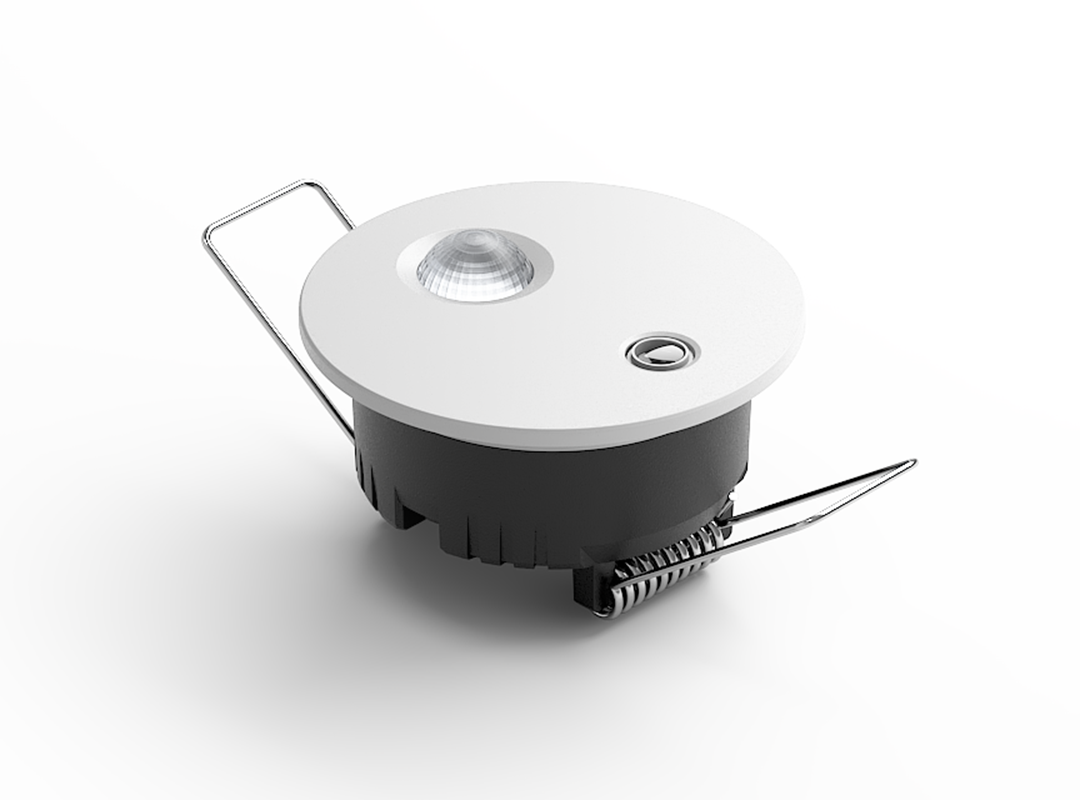
La variante Dual ha sia il radar sia il PIR (Dual + CO₂ misura in più la CO₂), la variante Radar solo il radar. L’angolo di rilevamento è di 120° per il radar e di 125° per il PIR, e il sensore di luminosità misura da 0 a 1000 lx.
Tre segnali
| Segnale | Lo attiva | Lo mantiene | Tempo di mantenimento |
|---|---|---|---|
| Allarme | un movimento marcato rilevato sia dal radar sia dal PIR | un movimento marcato del radar o del PIR | 10 s |
| Movimento | un movimento lieve del radar o del PIR | un movimento lieve del radar o del PIR | 10 s |
| Presenza | un movimento marcato rilevato sia dal radar sia dal PIR | un movimento lieve del radar o del PIR | 10 minuti |
Ogni movimento durante il mantenimento fa ripartire da capo il tempo di mantenimento, e il segnale si disattiva quando per tutto il tempo di mantenimento non arriva nessun movimento. Nelle impostazioni del modulo puoi cambiare per Presenza la riga Tempo di mantenimento dello stato (da 1 s a 10 ore); Allarme e Movimento hanno 10 s fissi. Lì, per ogni segnale, ci sono anche Sensibilità radar e Sensibilità PIR (predefinita media, bassa per il segnale Allarme) e Trigger: Radar e PIR, Radar o PIR, solo Radar o solo PIR.
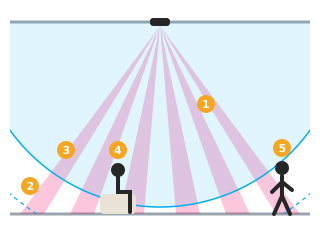
- Il radar rileva i piccoli movimenti vicino, sotto il sensore — stare seduti, leggere, scrivere.
- Il radar rileva chi cammina anche più lontano dal sensore.
- Il PIR rileva a fasci: rileva una persona che li attraversa, ma una persona seduta può non rilevarla.
- Persona seduta — i piccoli movimenti li vede solo il radar: Presenza resta attiva, Movimento si attiva solo ogni tanto.
- Persona che cammina — il movimento marcato lo vedono sia il radar sia il PIR: si attivano sia Movimento sia Presenza.
Movimento e Presenza nel Controllo luci
Movimento va nella sezione Accensione automatica: si attiva subito al primo movimento. Presenza va nella sezione Spegnimento automatico: mantiene accesa la luce finché qualcuno è seduto nella stanza. La luce si spegne poi dopo il tempo di mantenimento di Presenza più il Ritardo spegnimento dall’ultimo movimento — con i valori predefiniti di 10 e 5 minuti, circa 15 minuti dopo che la persona è uscita.
Al contrario non funziona:
- Presenza nella sezione Accensione automatica — si attiva solo con un movimento marcato, quindi la luce si accende più tardi o non si accende affatto, e dopo l’uscita resta accesa per altri 10 minuti di mantenimento, e solo dopo scorre il timer Per un tempo specificato.
- Movimento nella sezione Spegnimento automatico, quando anche nell’accensione c’è solo Movimento — con una persona seduta la luce si spegne 10 s più il Ritardo spegnimento dopo l’ultimo movimento rilevato, e il movimento successivo la riaccende.
Una smart rule convertita durante l’aggiornamento da Timer di illuminazione ha tutti i sensori nella sezione Accensione automatica — sposta Presenza nella sezione Spegnimento automatico.
La variante Radar non ha il PIR, quindi per i segnali con il trigger Radar e PIR (per impostazione predefinita Allarme e Presenza) nelle impostazioni del modulo imposta il Trigger su Radar — altrimenti, secondo il firmware, non si attivano.
Consigli per tipo di stanza
La base è Movimento nella sezione Accensione automatica e Presenza nella sezione Spegnimento automatico. Le stanze si differenziano soprattutto per i tempi:
- Corridoio, scale — solo Movimento, senza sensore di spegnimento, Per un tempo specificato 1–2 minuti. Di giorno la luce non si accende grazie alla limitazione predefinita dal tramonto all’alba, oppure grazie al sensore di luminosità.
- Bagno, WC — Ritardo spegnimento 1 minuto. In una stanza senza finestre disattiva la finestra temporale, altrimenti di giorno la luce non si accende da sola.
- Soggiorno, studio — Ritardo spegnimento 0–5 minuti. Aggiungi Movimento solo se la luce deve accendersi da sola.
- Camera da letto — Ritardo spegnimento 5 minuti. Ometti Movimento oppure limitalo alle ore del mattino (tipo Orario): la limitazione predefinita comprende tutta la notte e un movimento nel letto accenderebbe la luce.
- Garage, ripostiglio — Presenza solo se il sensore copre l’intero spazio, altrimenti Per un tempo specificato 5–10 minuti. Senza finestre disattiva la finestra temporale.
In soggiorno e in camera da letto scegli per la sovrascrittura dopo l’accensione con un pulsante Per un tempo fisso, altrimenti Presenza non spegne la luce accesa con l’interruttore. Quando il tempo fisso scade e il sensore di accensione è attivo, le luci passano alla luminosità dell’accensione automatica — una luce abbassata fa un salto.
Sovrascrivere il controllo automatico con un pulsante
La pressione di un pulsante di controllo o di un pulsante personalizzato con un’azione sovrascrive i sensori: finché dura la sovrascrittura, i sensori non accendono né spengono le luci. La riga Sovrascrivere il controllo automatico con un pulsante nella sezione Impostazioni apre una pagina con due parti; per ora l’app ne mostra i titoli in inglese.
Quando la luce viene accesa con un pulsante
Parte “When light is turned on with a button, override automatic control…”:
- Finché non viene spenta con un pulsante (predefinito) — e poi ancora il tempo della seconda parte.
- Per un tempo fisso — da 1 secondo; l’app propone 5 minuti.
Quando la luce viene spenta con un pulsante
Parte “When light is turned off with a button, override automatic control…”:
- Finché non viene accesa con un pulsante
- Per un tempo fisso (predefinito, 1 minuto).
Almeno una delle due parti deve usare Per un tempo fisso, altrimenti la sovrascrittura non potrebbe mai scadere; l’app cambia da sola l’altra parte. Conta la direzione della pressione, non lo stato della luce: tenere premuto per abbassare conta come spegnimento anche se la luce resta accesa, e trascorso il tempo della seconda parte i sensori riprendono il controllo della luce. Quando tieni premuto, il tempo della sovrascrittura si conta dal rilascio del pulsante. Il grafico mostra le opzioni predefinite:
- Una pressione breve accende le luci e avvia una sovrascrittura senza limite di tempo.
- Il movimento durante la sovrascrittura viene ignorato.
- Una pressione breve spegne le luci; la sovrascrittura dura ancora 1 minuto.
- Il movimento viene ignorato, le luci restano spente.
- La sovrascrittura scade mentre il movimento continua — il sensore accende subito le luci.
Come funziona la logica
Ordine di valutazione
A ogni cambiamento di un sensore o di un pulsante, la smart rule valuta in quest’ordine: sensore di luminosità, pulsanti di controllo, pulsanti personalizzati, accensione automatica, spegnimento automatico. La pressione di un pulsante sovrascrive quindi i sensori prima che vengano valutati.
Interazione della sovrascrittura dei pulsanti
Durante la sovrascrittura il timer Per un tempo specificato viene annullato, mentre il Ritardo spegnimento continua a scorrere. Un movimento iniziato e terminato durante la sovrascrittura non viene considerato — le luci accese con un pulsante, senza sensore di spegnimento, restano accese anche dopo la fine della sovrascrittura.