
Primi passi
Creazione di un account TapHome e configurazione di base.
Ultimo aggiornamento:
Per iniziare con TapHome create un account TapHome nell’app, aggiungete l’unità di controllo come nuova località usando il codice di accesso (access token) di 16 caratteri riportato sull’etichetta e poi aggiungete i moduli collegati al Core. Vi servono il Core collegato con un cavo LAN a un router Wi-Fi con accesso a Internet e un telefono, tablet o notebook sulla stessa rete Wi-Fi. Dopo la configurazione avete accesso Service, Admin e User all’installazione e l’unità di controllo viene aggiornata, operazione che richiede 3-5 minuti. Per accedere all’installazione anche fuori dalla rete locale, aggiungete il vostro account TapHome all’elenco degli utenti.
Creazione dell’account TapHome
Avvia l’applicazione e crea un account TapHome (email / password).
Tutte le vostre future installazioni saranno automaticamente collegate a questo account. Si consiglia di utilizzare un indirizzo email valido per poter recuperare la password nel caso in cui la dimentichiate.
Configurazione della nuova unità di controllo
Collegate il Core con un cavo LAN al router Wi-Fi con connessione a Internet. Collegate il vostro telefono, tablet o notebook alla stessa rete Wi-Fi.
- Se nel tuo account non hai ancora alcuna località assegnata, verrà visualizzata l’opzione Aggiungi un Luogo. Confermala.
- Nella lista delle località seleziona l’unità etichettata come < Nuova località >.
- Rinomina la località in modo che possa essere identificata facilmente tra le altre installazioni. Inserisci inoltre il Codice di accesso (access token), un codice di 16 caratteri riportato sull’etichetta dell’unità di controllo.
- Hai configurato con successo l’unità di controllo e sono stati assegnati gli accessi Service, Admin e User. Li troverai in Impostazioni → Tutti gli utenti.
- L’ultimo passaggio è l’Aggiornamento dell’unità di controllo.
Durante l’aggiornamento (3-5 minuti), non scollegare il dispositivo.
Aggiunta dei moduli
Collegate tutti i moduli al Core. Selezionate Impostazioni → Hardware → TapHome Bus → Trova nuovi dispositivi. I moduli collegati al Core verranno visualizzati.
Accesso remoto
Non dimenticate di aggiungere il vostro account TapHome all’elenco degli utenti, in modo da avere accesso all’installazione da remoto (fuori dalla rete locale).
Se desiderate assistenza da remoto, aggiungete l’utente [email protected].
LAN / Accesso remoto
Se l’unità di controllo si trova sulla stessa rete della vostra app TapHome, la connessione è sempre locale – non è necessario Internet.
Indicatore della connessione
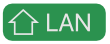
L’indicatore della connessione locale o remota viene visualizzato:
- Nella barra del menu in alto a sinistra
- In Impostazioni → Il mio Luogo → Utenti connessi
- In Impostazioni → Tutti gli utenti

Stati delle località
Nell’elenco delle località vengono utilizzate le seguenti icone:
| Icona | Stato |
|---|---|
 | Nuova località |
 | La località è disponibile tramite LAN o da remoto |
 | La località è disponibile tramite LAN, ma non da remoto |
 | La località non è disponibile né tramite LAN né da remoto |
Vedi anche — Requisiti per dispositivi di terze parti, Utenti e permessi, Documentazione.