
DoorBird - citofono video intelligente
DoorBird - citofono video intelligente con diverse configurazioni, gestione semplice e supporto SIP, ma la qualità audio SIP potrebbe essere bassa.
Ultimo aggiornamento:
DoorBird è un videocitofono SIP che si collega a TapHome aggiungendo un utente SIP nell’amministrazione di DoorBird e impostando il Core come proxy SIP. Funziona con l’app DoorBird e con il server SIP del Core sulla porta UDP 5060. Servono l’app DoorBird, il codice QR del produttore e l’indirizzo IP del Core dalle impostazioni di posizione dell’app TapHome. Il risultato è un videocitofono che esegue una chiamata SIP programmata verso il Core; la pagina elenca anche prezzo, varianti di design e semplicità come punti positivi e la qualità audio scadente tramite SIP come aspetto negativo.
Punti positivi
- Prezzo
- Varianti di design
- Semplicità
- App cloud proprietaria
Aspetti negativi
- Qualità audio scadente tramite SIP
Istruzioni di configurazione
Passo 1: Configurazione iniziale
Installa l’app DoorBird e segui le istruzioni di configurazione amministrativa scansionando il codice QR fornito dal produttore.
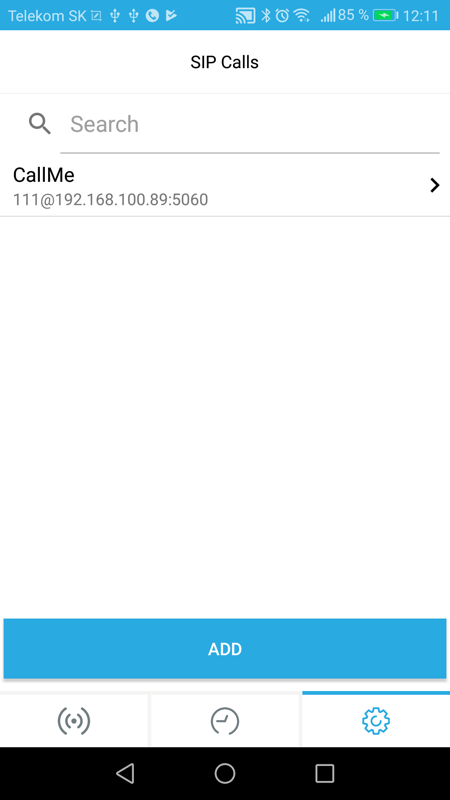
Nella pagina di amministrazione, accedi alla sezione Chiamate SIP e aggiungi almeno un utente.
Passo 2: Definizione dell’utente SIP
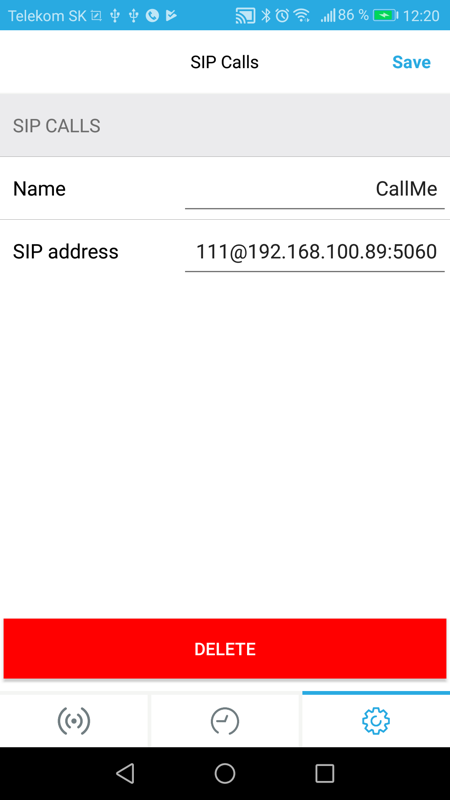
Imposta il nome su un valore a tua scelta (ad esempio: “CallMe”) per riferimento futuro.
Formato dell’indirizzo SIP: nnn@Core IpAddress:5060 dove:
nnn= numero SIP inviato al server SIP CoreCore IpAddress= indirizzo IP del Core (presente nelle impostazioni di posizione dell’app TapHome)5060= porta UDP SIP
Passo 3: Programma del campanello
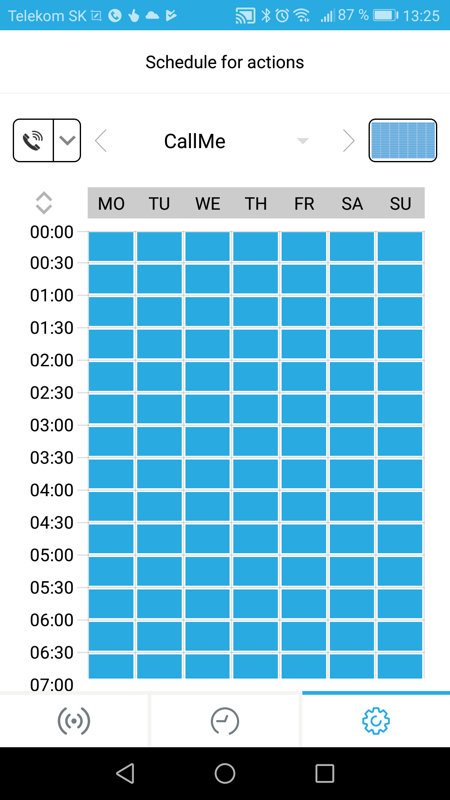
Accedi alla sezione Programmi. Seleziona Chiamata SIP dal menu a sinistra, scegli l’utente creato in precedenza e imposta gli orari di attivazione.
Passo 4: Impostazioni SIP
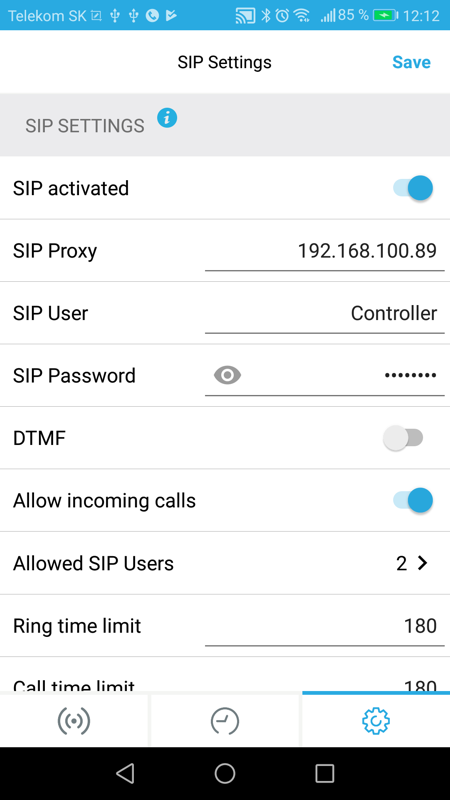
Attiva SIP e imposta il proxy SIP sull’indirizzo IP del Core TapHome.
Passo 5: Utenti SIP consentiti
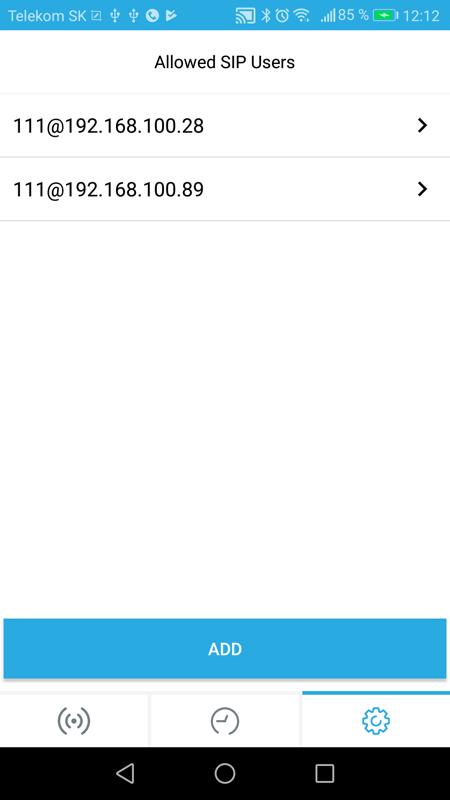
Aggiungi un utente con numero di telefono 111 e l’indirizzo IP del Core TapHome.
Salva tutte le modifiche quando richiesto.
Risorse
Vedi anche — Configurazione in TapHome, Citofono SIP 2N.