Esempio di integrazione Make.com
Esempio passo-passo dell'integrazione di TapHome con Make.com (ex Integromat) — esportazione dei dati dei dispositivi su Google Sheets
Ultimo aggiornamento:
Puoi inviare i dati dei dispositivi TapHome a Google Sheets con uno scenario di Make.com (ex Integromat). L’esempio usa l’interfaccia Make.com aggiunta nell’app TapHome, un foglio Google e un account Make.com. Scegli i dispositivi che esportano i dati e nello scenario decidi se i valori vengono letti a intervalli prestabiliti (Ottieni valore dispositivo) o se viene registrato ogni cambiamento di stato (Monitora valore dispositivo). Il risultato è un foglio che raccoglie i dati di TapHome, come la temperatura.
Cerchi le esportazioni integrate? Vedi Esportazioni automatiche per l’integrazione nativa con Google Sheets ed Excel (Core 2025.2 o più recente). Questo articolo mostra un esempio di automazione con Make.com.
Passo 1 - Configurazione di TapHome
Nell’app TapHome vai su Menu > Impostazioni > Dispositivi condivisi > Aggiungi una nuova interfaccia e seleziona Make.com. Dopo averla aggiunta, seleziona Aggiungi dispositivo per scegliere quali dispositivi devono esportare i dati in Google Sheets.

Passo 2 - Creazione del foglio Google
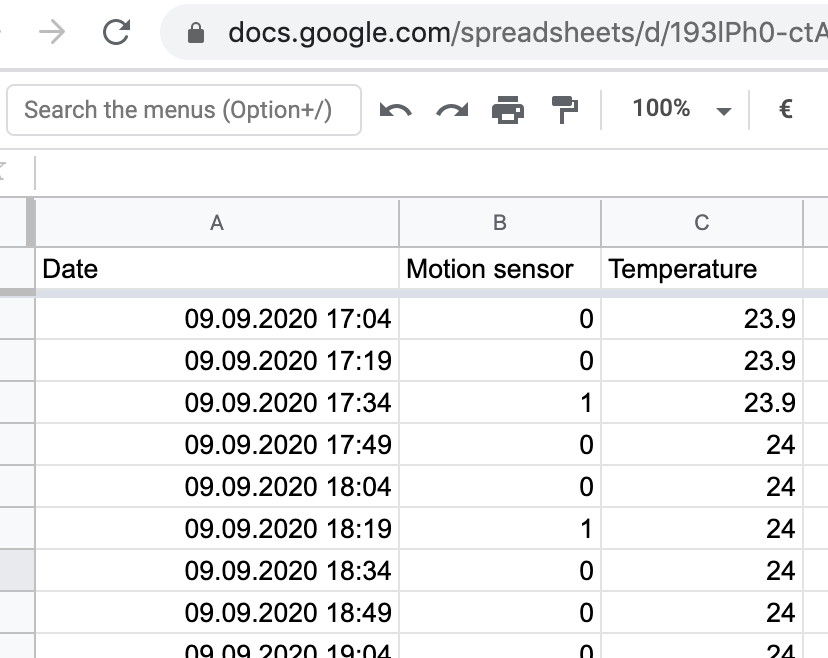
Crea un foglio Google con colonne corrispondenti ai dati che vuoi registrare da TapHome.
Passo 3 - Account Make.com e scenario
Crea un account su Make.com e un nuovo scenario su https://www.make.com/en/register. Cerca i servizi TapHome e Google Sheets e prosegui.
Passo 4 - Opzioni di integrazione TapHome
Fai clic sull’icona TapHome per accedere a due funzioni principali:
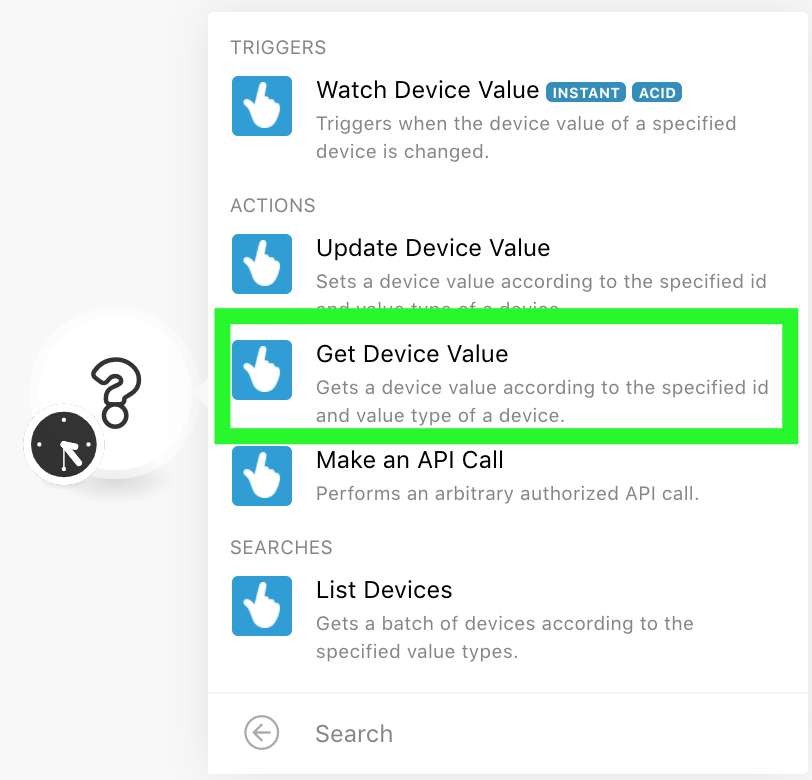
- Ottieni valore dispositivo — ottiene i dati a intervalli prestabiliti (consigliato per valori continui come la temperatura)
- Monitora valore dispositivo — registra nella tabella ogni cambiamento di stato del dispositivo
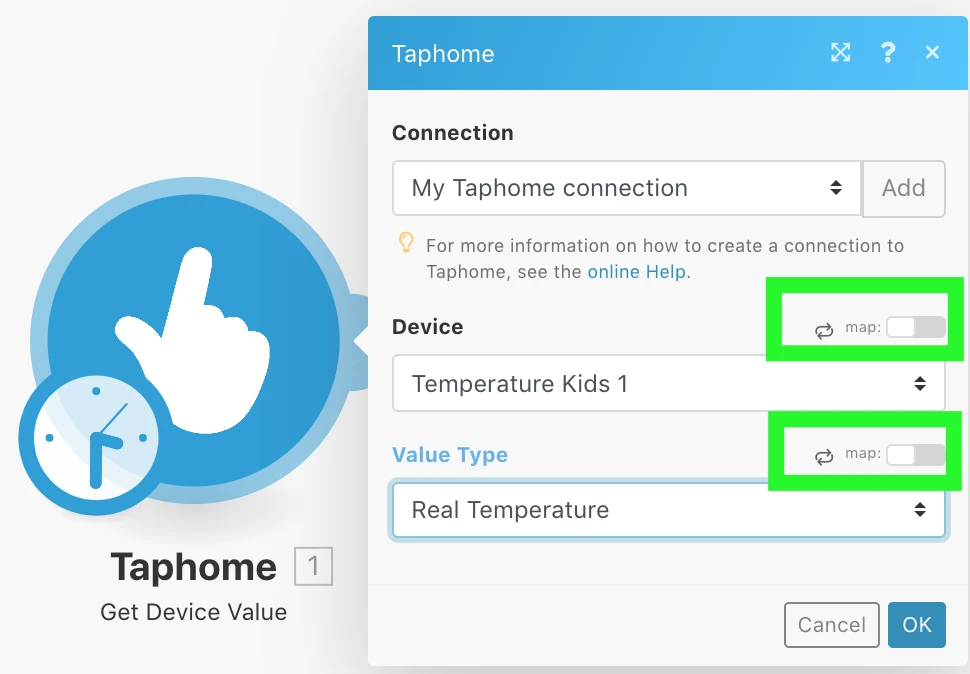
Passaggio critico di configurazione
Disattiva la casella di controllo “map” prima di selezionare il dispositivo di destinazione.
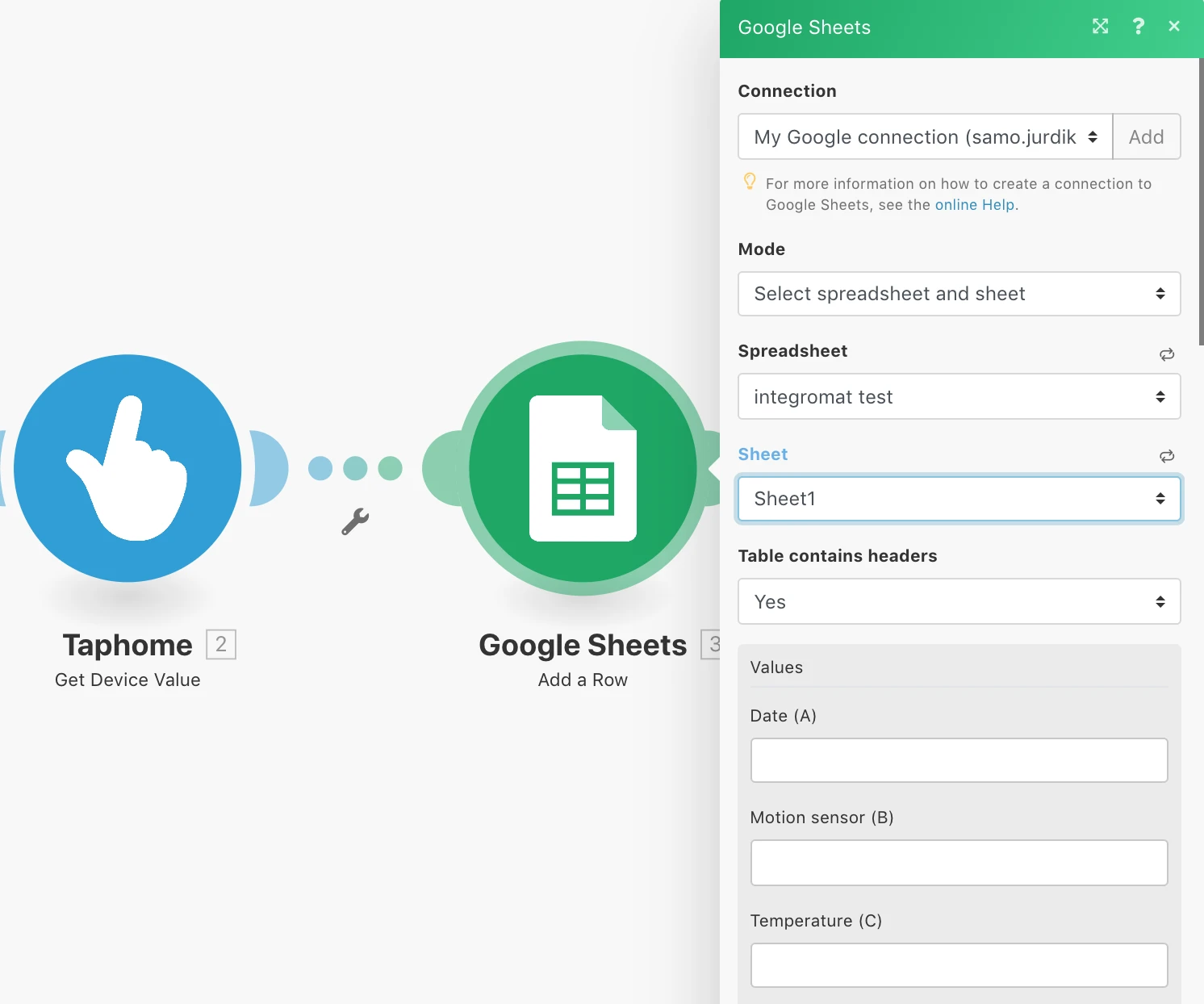
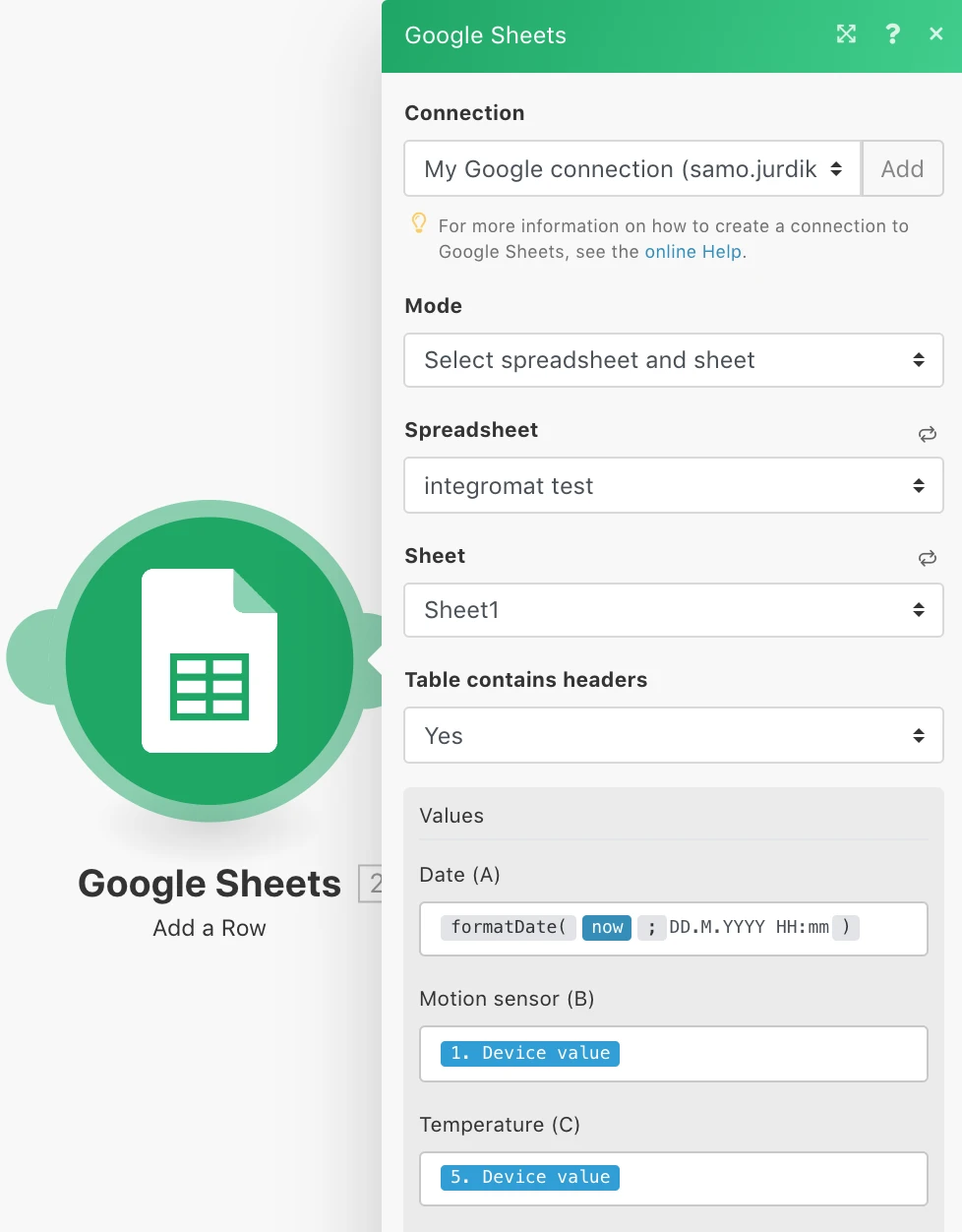
Passo 5 - Collegamento con Google Sheets
Fai clic sul connettore destro del modulo TapHome per collegare Google Sheets, quindi seleziona la colonna della tabella e scegli “Ottieni valore”.