
Notifiche push e campanello
Impostazioni ideali per dispositivi Android per notifiche push e campanella. Autorizzazione delle notifiche e modifiche alla batteria per il pieno funzionamento dell'app TapHome.
Ultimo aggiornamento:
Notifiche push e campanello su Android
Per far sì che le notifiche push e i suoni del campanello esterno funzionino correttamente sui dispositivi Android, è necessario modificare le impostazioni di sistema.
1. Abilitare la ricezione delle notifiche push
Apri le Impostazioni del dispositivo, vai nella sezione Applicazioni e trova l’app TapHome. Nelle impostazioni dell’applicazione attiva le Notifiche e assicurati che siano abilitati tutti i tipi di notifiche.
2. Disattivare l’ottimizzazione della batteria su Android
Nelle Impostazioni del dispositivo vai nella sezione Batteria o Gestione batteria. Trova Ottimizzazione batteria e cerca l’app TapHome. Modifica l’impostazione su Non ottimizzare o Consenti in background.
3. Disattivare l’ottimizzazione della batteria dal produttore del dispositivo
La maggior parte dei dispositivi Android ha ulteriori impostazioni che variano a seconda del modello. Di seguito sono elencati i produttori più comuni:
Xiaomi
Apri la sezione Batteria nell’app Sicurezza. Disattiva Risparmio batteria e Ultra risparmio batteria.
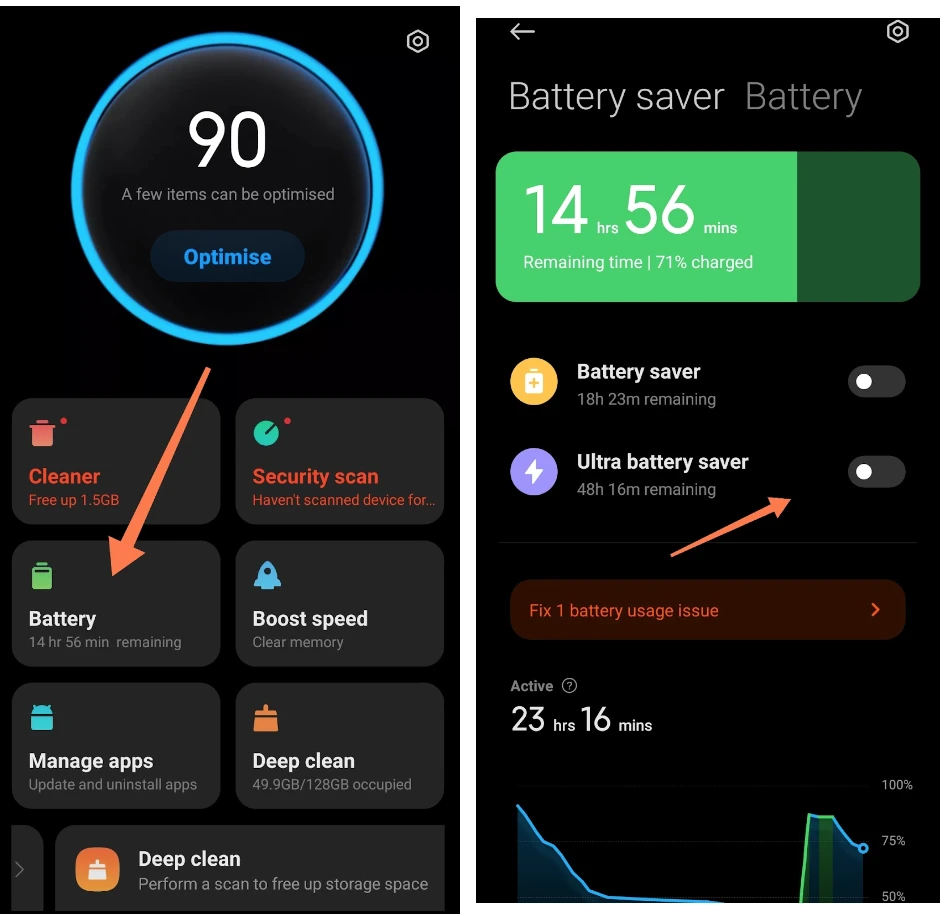
Impostazioni batteria
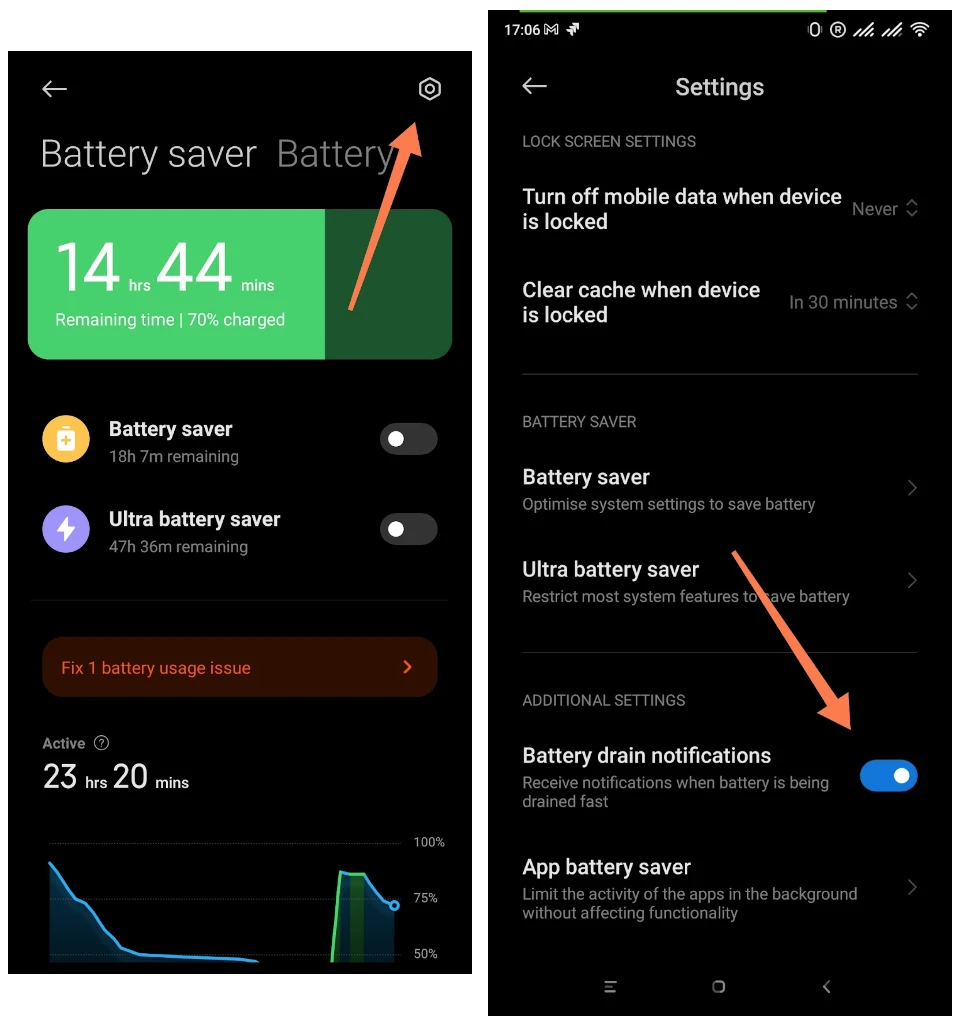
Vai alle Impostazioni.
Abilita le Notifiche di scarica della batteria.
Huawei
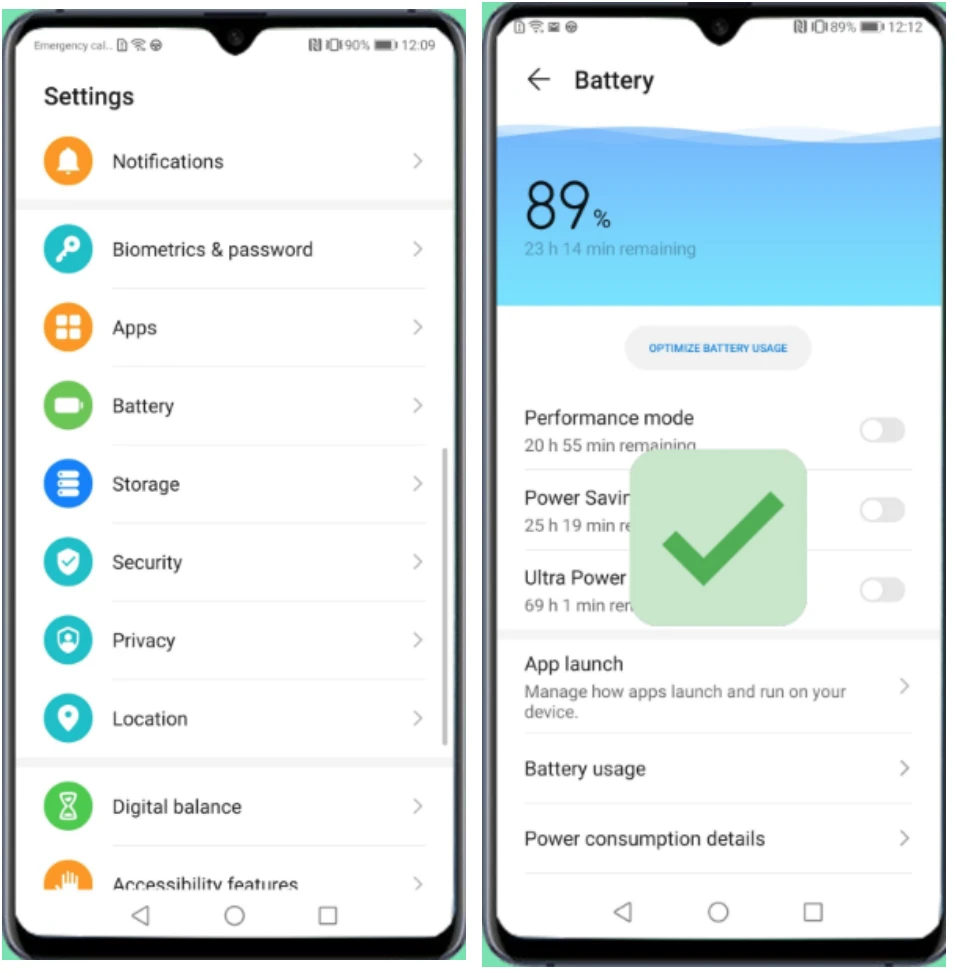
Vai a Impostazioni batteria. Disattiva Modalità prestazioni, Risparmio energetico e Ultra risparmio energetico.
Applicazione TapHome
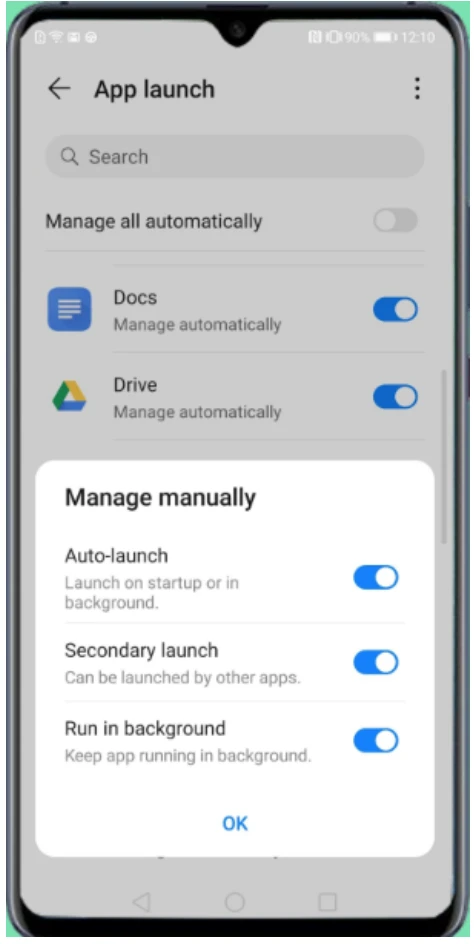
Trova l’applicazione TapHome. Disattiva Gestisci automaticamente. Attiva Esegui in background.
Samsung
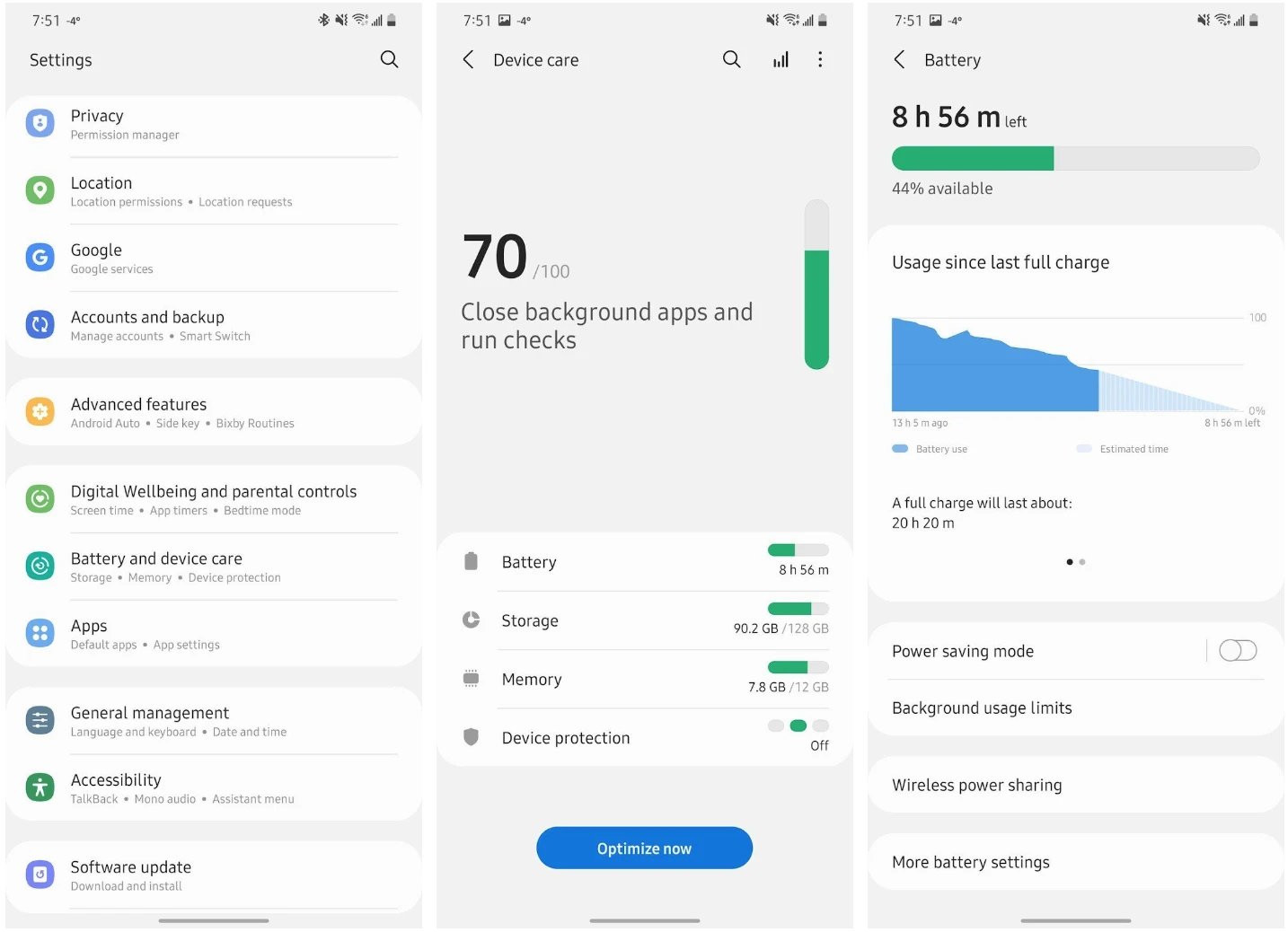
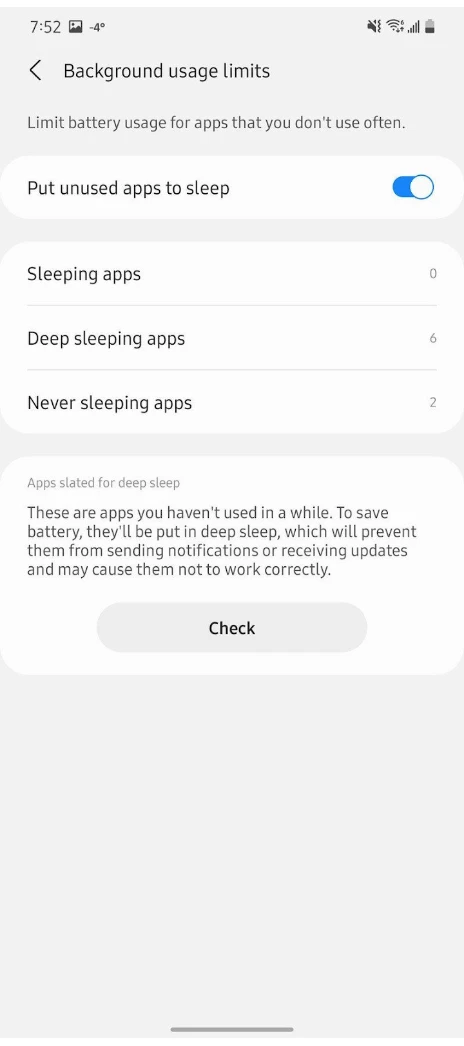
Apri Impostazioni. Vai su Batteria e manutenzione del dispositivo → Batteria → Limitazioni d’uso in background. Seleziona Applicazioni mai in sospensione. Tocca (+). Trova l’applicazione TapHome e aggiungila all’elenco.
Vedi anche — Citofono Video SIP, Siri & Widget, Impostazioni dell’applicazione.