
Uvod
Sheme omogućuju izradu interaktivnih tlocrta ili vizualizacija vaše kuće/zgrade, na kojima možete:
- postaviti uređaje na fotografiju ili tlocrt
- prikazati vrijednosti senzora izravno na shemi
- dodati tekstualne oznake i opise
- upravljati uređajima klikom
Zasad uređajima možete upravljati samo tako da klikom otvorite detalj uređaja, u kojem možete mijenjati njegove vrijednosti.
Primjeri shema
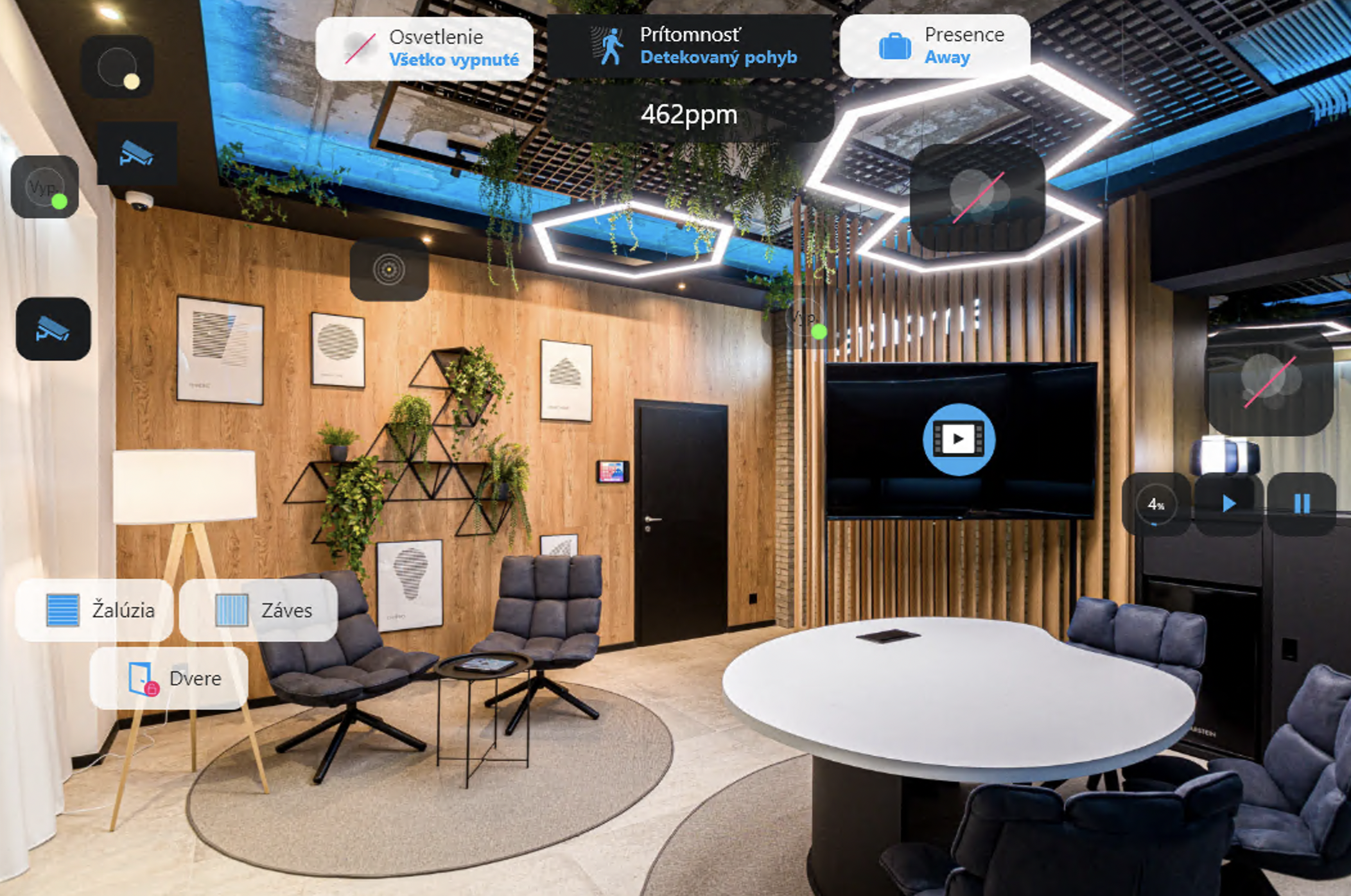
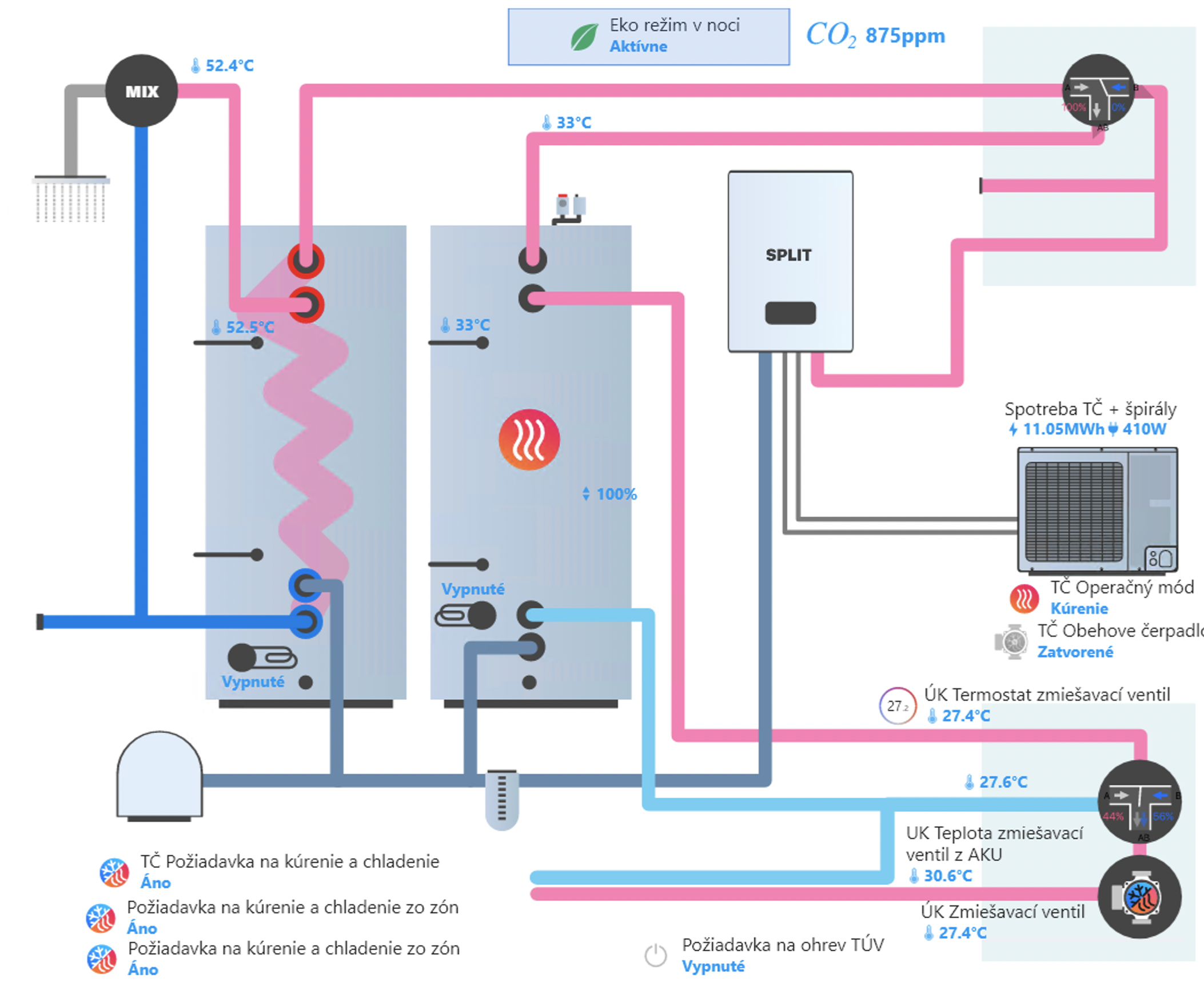
Vizualizacije iz tlocrta izrađene umjetnom inteligencijom
Pomoću alata umjetne inteligencije iz jednostavnog tlocrta možete izraditi realistične vizualizacije interijera. Te vizualizacije zatim možete koristiti kao pozadine svojih shema u sustavu TapHome.
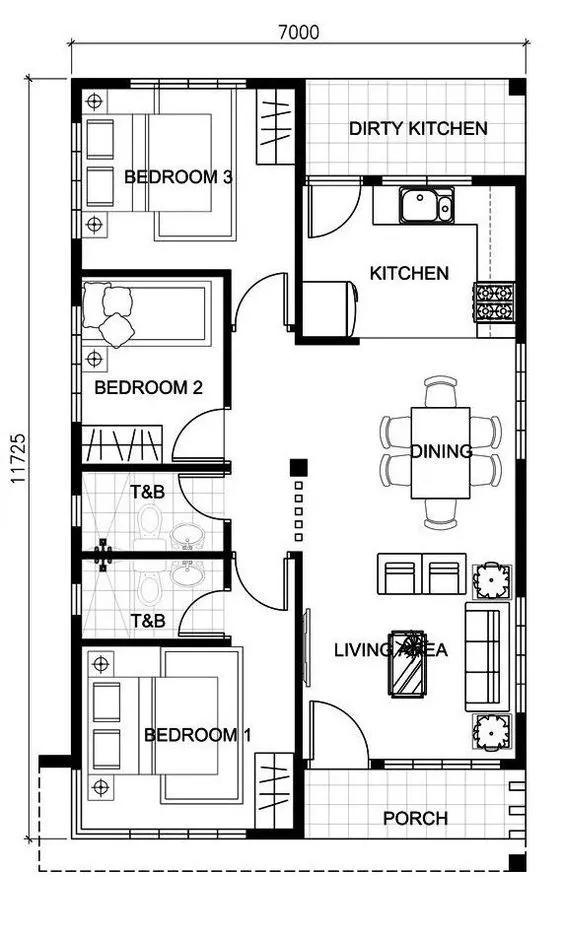
Tlocrt (izvor)
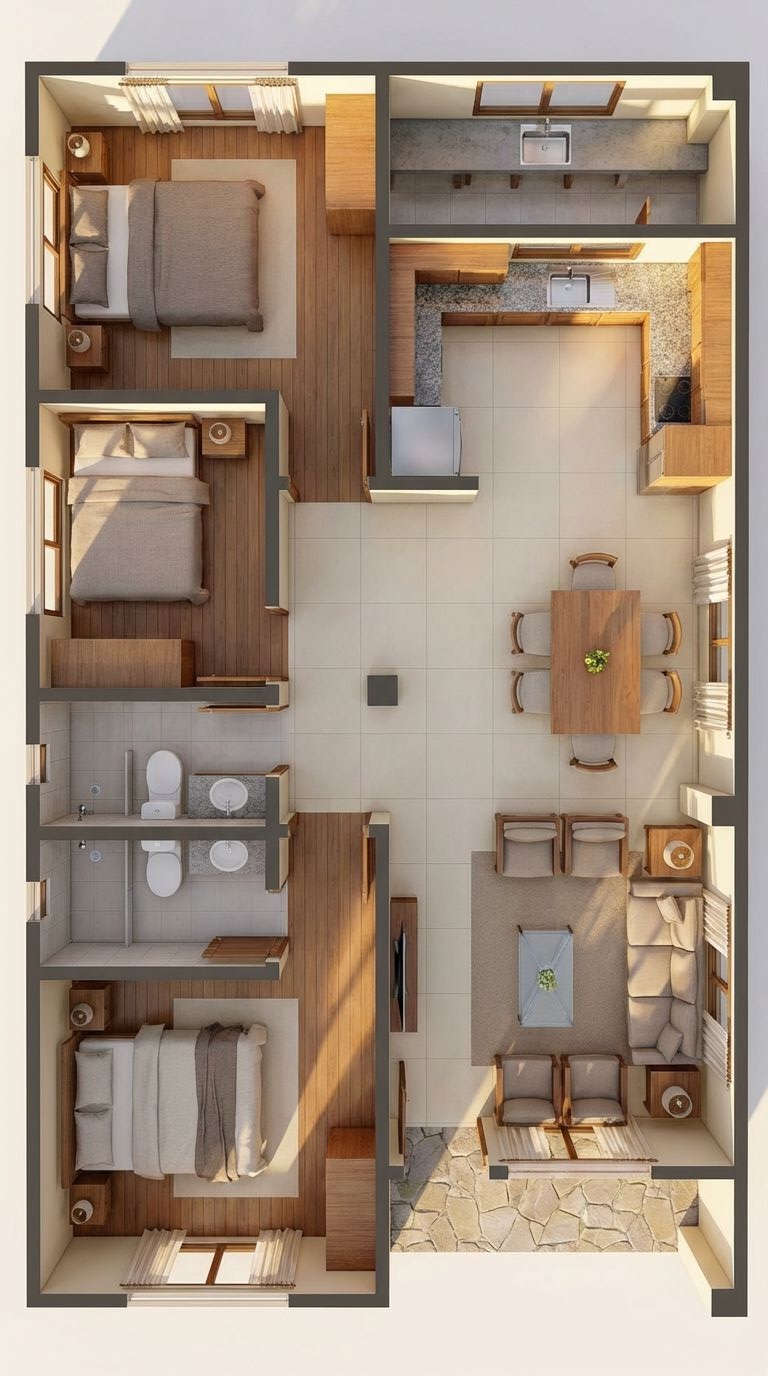
Dnevni prikaz
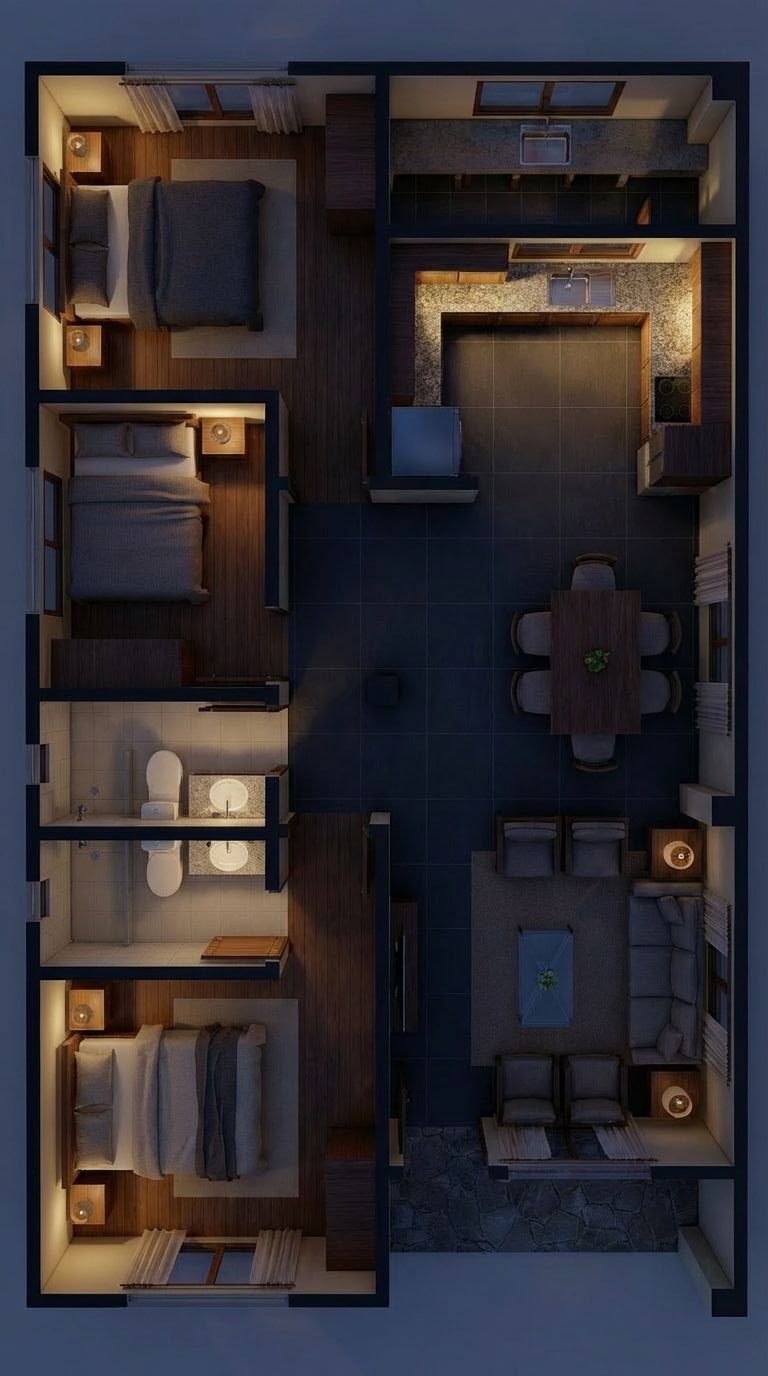
Noćni prikaz
Korišteni alat: Google Nano Banana Pro
Upit za dnevni prikaz:
| |
Upit za noćni prikaz (na temelju izrađene dnevne slike):
| |
Ove slike možete preuzeti i koristiti kao pozadine svojih shema u sustavu TapHome.
Primjeri pozadina za preuzimanje
Za svoje sheme možete preuzeti primjere pozadina:
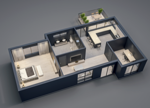
3D tlocrti
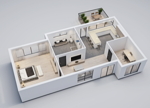 Preuzmite 3D tlocrt – svijetli
Hidrauličke sheme
 Preuzmite hidrauliku dizalice topline – svijetla
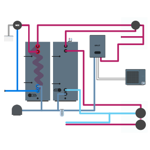 Preuzmite hidrauliku dizalice topline – tamna
Industrijske sheme
 Preuzmite industrijsku shemu – svijetla
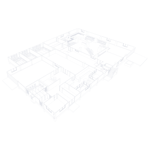 Preuzmite industrijsku shemu – tamna
Stambene sheme
 Preuzmite stambenu shemu – svijetla
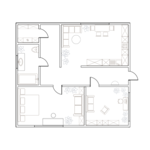 Preuzmite tamnu stambenu shemu
Kotlovnice
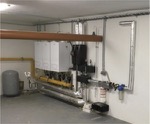


Izrada nove sheme
Dodavanje odjeljka sheme
- Na bilo kojoj površini prebacite se u način rada Uredi.
- Dodajte novi odjeljak vrste Shema.
- U svojstvima sheme odaberite sliku koja će se koristiti kao pozadina.
Podržani formati datoteka: *.jpg, *.jpeg, *.png, *.webp, *.svg
Slike veće od 3200x3200 automatski će se smanjiti.
Globalno mjerilo
Ako se vaši uređaji prikazuju premali, u svojstvima sheme podesite Globalno mjerilo (na primjer na 250 % ili 300 %).
Alati uređivača
Uređivač shema nudi sljedeće alate:
✓ Odaberite
Osnovni alat za odabir i premještanje objekata na shemi.
- Klikom odabirete objekt
- Dvostrukim klikom otvarate glavna svojstva objekta
Tekst
Dodajte na shemu tekstualnu oznaku ili opis. Možete:
- Poravnajte (lijevo, sredina, desno)
- Podebljan tekst
- prilagoditi svijetlom/tamnom načinu rada
- postaviti neprozirnost pozadine
Uređaj
Dodajte uređaj na shemu:
- odaberite uređaj s popisa
- filtrirajte po zonama
- postavite opciju Vizualizacija (ikona, ime, vrijednost)
- postavite mjerilo, polumjer zaobljenja kutova i neprozirnost pozadine
Vrijednost
Dodajte statističke vrijednosti uređaja.
Rad s objektima
Dupliciranje objekata
Ako ste definirali izgled jednog uređaja, možete ga koristiti kao predložak:
- Odaberite uređaj sa željenim izgledom.
- Upotrijebite Ctrl + D ili naredbu Dupliciraj.
- Svi novo izrađeni uređaji imat će ista svojstva.
Skupno dodavanje uređaja
Odjednom možete dodati više uređaja:
- Kliknite na ikonu uređaja među alatima.
- Filtrirajte uređaje po zoni (npr. dnevni boravak).
- Odaberite sve uređaje koje želite dodati.
- Postavite ih na željena mjesta.
Svojstva objekata
Vizualne postavke uređaja
- Ime – prikaz/skrivanje imena uređaja
- Ikona – prikaz ikone
- Vrijednost – prikaz trenutačne vrijednosti
- Upravljački elementi – tipke za upravljanje uređajem izravno na shemi; vidi ih samo korisnik koji smije upravljati uređajem. Zahtijevaju TapHome Next 2026.1.36783+. Objekt se nakon uključivanja sam ne povećava pa se ikona i posljednji upravljački element odrežu; povećajte Širina u odjeljku Položaj.
- Centrirano – poravnanje na sredinu
- Mjerilo – veličina objekta
- Zaobljeni kutovi – zaobljenje kutova
- Neprozirnost – neprozirnost pozadine (0 – 100 %)
Tema
Postavite temu prema aplikaciji:
- Svijetla – za aplikaciju u svijetlom načinu rada
- Tamna – za aplikaciju u tamnom načinu rada
- Prilagodite postavke aplikacije – automatsko prebacivanje
Svojstva sheme
Globalne postavke za cijelu shemu:
Pozadina
- Širina – širina sheme u pikselima
- Visina – visina sheme u pikselima
- Boja – boja pozadine (npr. #000000)
- Slika – prijenos pozadinske slike
- Tamna boja – boja pozadine za tamni način rada (vidljiva ako je tamni način rada uključen)
- Tamna slika – pozadinska slika za tamni način rada (vidljiva ako je tamni način rada uključen)
Globalno mjerilo
Klizač za podešavanje veličine svih objekata na shemi (100 % – 400 %).
Načini prikaza
Shema radi u dva načina:
Prikvačena ploča
Detalj uređaja prikazuje se u bočnoj ploči koja ostaje otvorena.
Plutajuća ploča
Detalj uređaja prikazuje se kao plutajući prozor iznad sheme. Ploča se automatski skriva kada kliknete izvan nje.
Tipkovnički prečaci
Uređivanje
| Prečac | Radnja |
|---|---|
| Ctrl + S / Ctrl + Enter | Spremi |
| Esc | Zatvori |
| Ctrl + Z | Poništi |
| Ctrl + Y | Ponovi |
| ← / ↑ / → / ↓ | Pomakni objekt |
| Shift + ← / ↑ / → / ↓ | Premjesti objekt (brzo) |
| Ctrl + C | Kopiraj objekt |
| Ctrl + V | Umetni objekt |
| Ctrl + D | Dupliciraj objekt |
| Delete / Backspace | Izbriši objekt |
Izgled
| Prečac | Radnja |
|---|---|
| Ctrl + H | Promijeni izgled |
| Ctrl + J | Promijeni tamni način rada |
| Ctrl + K | Promijeni tamnu temu |
Medijateka
Sve slike korištene u shemama spremaju se na pohranu centralne jedinice Core.
Stanje pohrane možete provjeriti u izborniku Medijateka, gdje vidite:
- koliko prostora zauzimaju slike
- koliko je kapaciteta pohrane još slobodno
Sinkronizacija
Sve promjene u shemama automatski se:
- prenose u pohranu centralne jedinice Core
- distribuiraju na sve uređaje
- sinkroniziraju na svim platformama (Windows, Android, iOS)