
DoorBird
Konfiguracija integracije SIP videozvona DoorBird sa sustavom TapHome, uključujući postavljanje SIP korisnika, konfiguraciju proxy poslužitelja i parametre rasporeda.

Prednosti
- Cijena
- Mogućnosti dizajna
- Jednostavnost
- Vlastita aplikacija u oblaku
Nedostaci
- Loša kvaliteta zvuka preko SIP-a
Upute za postavljanje
Korak 1: Početna konfiguracija
Instalirajte aplikaciju DoorBird i slijedite upute za administratorsko postavljanje skeniranjem QR koda koji daje proizvođač.
Na administracijskoj stranici otvorite SIP Calls (SIP pozivi) i dodajte barem jednog korisnika.
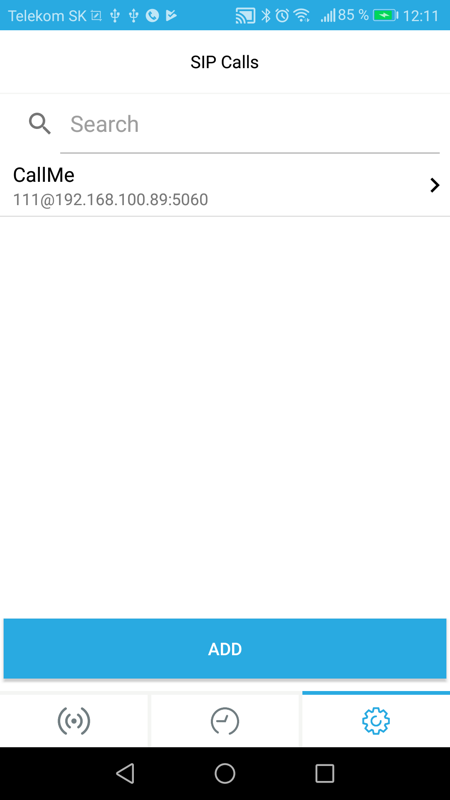
Korak 2: Definiranje SIP korisnika
U polje Name (ime) unesite proizvoljno ime (na primjer „CallMe”) kako biste korisnika kasnije mogli prepoznati.
Unesite SIP adresu u sljedećem formatu: nnn@Core IpAddress:5060, pri čemu je:
nnn= SIP broj koji se šalje SIP poslužitelju centralne jedinice CoreCore IpAddress= IP adresa centralne jedinice Core (nalazi se u postavkama lokacije u aplikaciji TapHome)5060= SIP UDP port
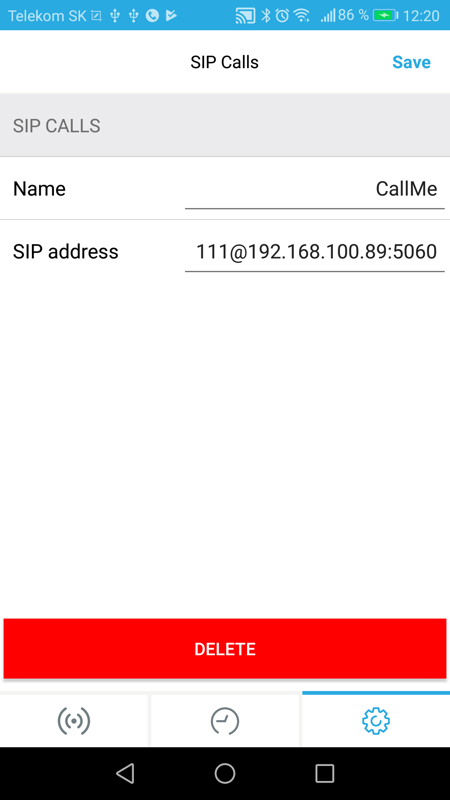
Korak 3: Raspored zvona
Otvorite odjeljak Schedule (raspored). U lijevom izborniku odaberite SIP call (SIP poziv), odaberite prethodno dodanog korisnika i postavite vremena aktivacije.
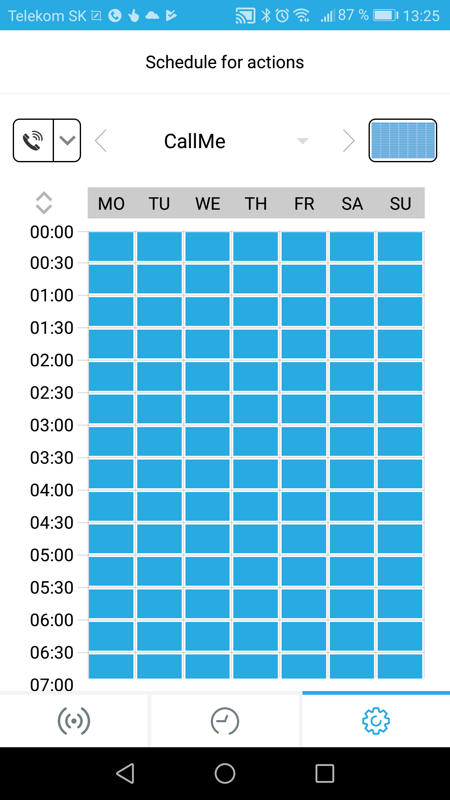
Korak 4: SIP postavke
Aktivirajte SIP i SIP proxy postavite na IP adresu centralne jedinice TapHome Core.
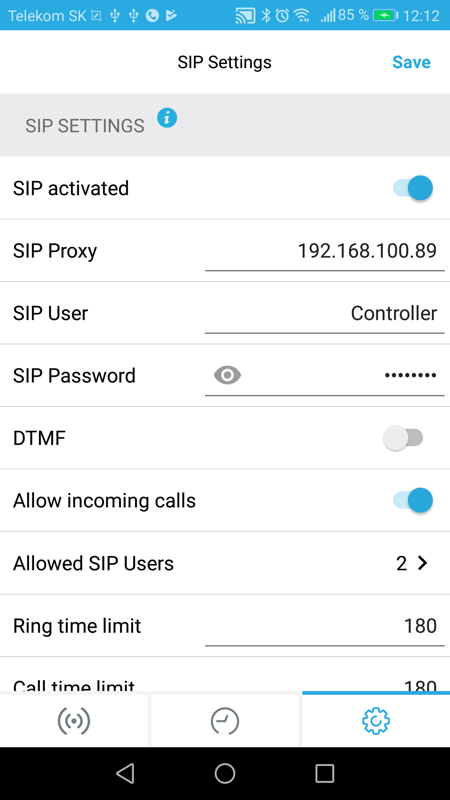
Korak 5: Dopušteni SIP korisnici
Dodajte korisnika s telefonskim brojem 111 i IP adresom centralne jedinice TapHome Core.
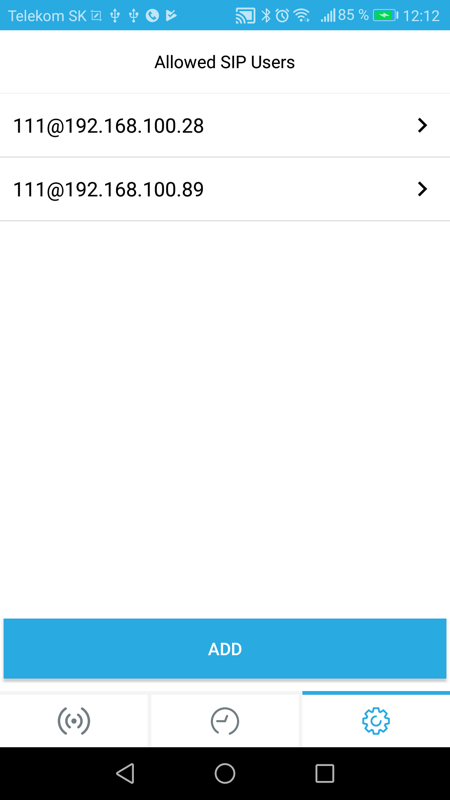
Kada se to zatraži, spremite sve promjene.