Konfiguracija u sustavu TapHome
SIP poslužitelj za vaše zvono na vratima je centralna jedinica Core. Budući da zvono za svaku tipku ne može pozvati više od jednog broja ili primatelja, unutarnju jedinicu zvona nije moguće koristiti usporedno sa sustavom TapHome.
Dodavanje novog sučelja IP Camera & Door bell
SIP poslužitelj za vaše zvono na vratima je centralna jedinica Core. Budući da zvono za svaku tipku ne može pozvati više od jednog broja ili primatelja, unutarnju jedinicu zvona nije moguće koristiti usporedno sa sustavom TapHome. Umjesto nje potreban je tablet s aplikacijom TapHome. Zvono treba imati statičku IP adresu. Ako poziv primate izvan lokalne mreže preko interneta, TapHome Cloud prenosi zvuk i snimke s kamere s malim brojem sličica u sekundi.
Moguće je upravljati relejima koji se nalaze na zvonu. Na uređajima Android i iOS poziv sa zvona prima se kao običan VoIP telefonski poziv.
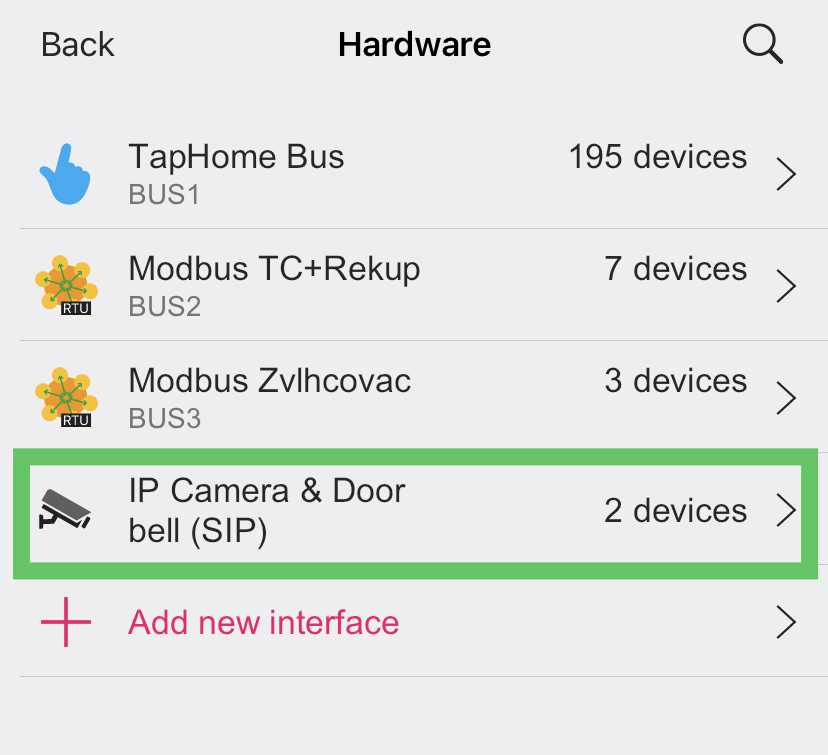
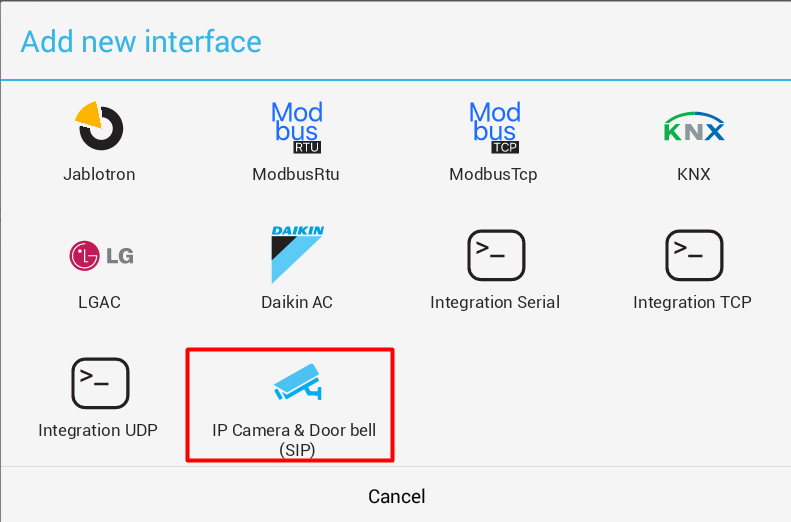
U izborniku Postavke/Hardver odaberite „Dodajte novo sučelje” i odaberite sučelje IP Camera & Door bell:
Osnovni parametri
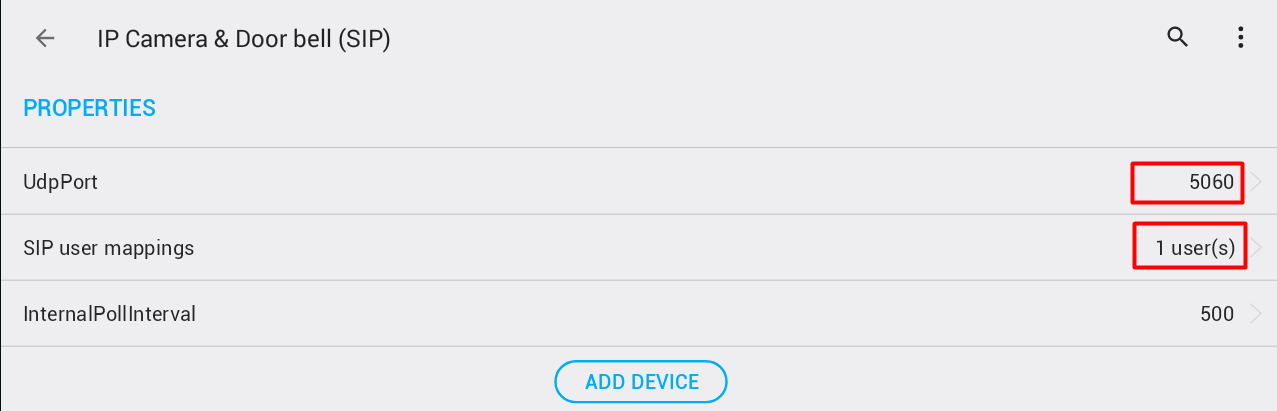
Za SIP koordinator odaberite UDP port, zadana vrijednost je 5060.
Mapiranje korisnika
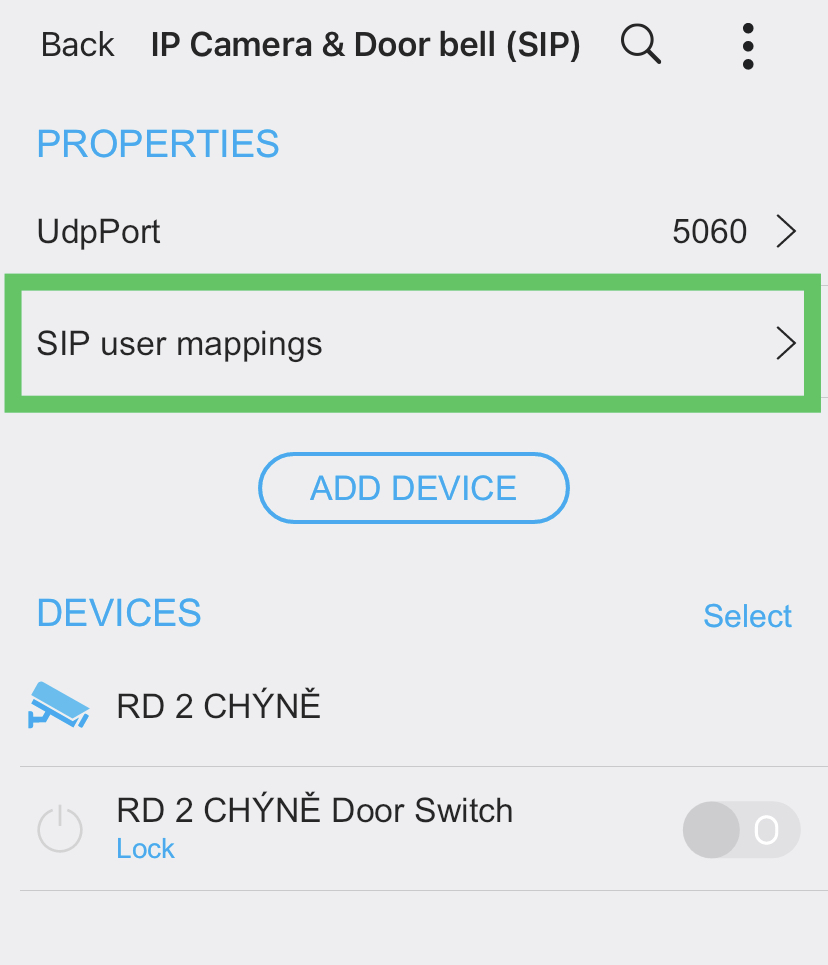
SIP korisnike (telefonske brojeve) definirane u zvonu potrebno je mapirati na korisnike sustava TapHome. Za to kliknite na „SIP korisnička mapiranja”. Unaprijed je definiran zadani korisnik Svi korisnici, što znači da će se svaki SIP telefonski poziv mapirati na korisnike sustava TapHome definirane za tog korisnika:
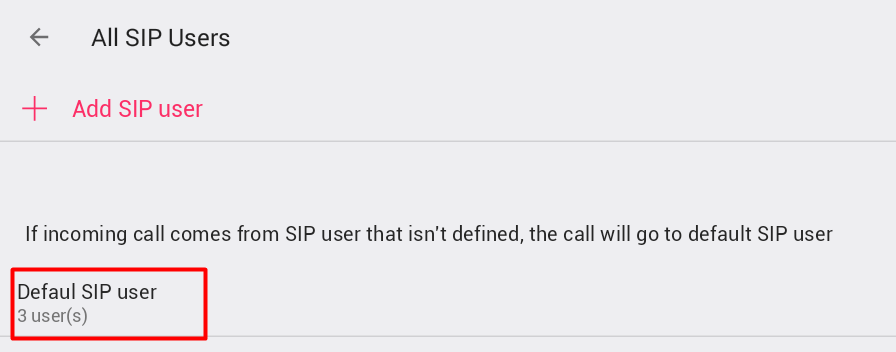
Kliknite na zadanog SIP korisnika ili definirajte novog SIP korisnika i kliknite na njega. Otvorit će se sljedeći zaslon s definicijom mapiranja korisnika:
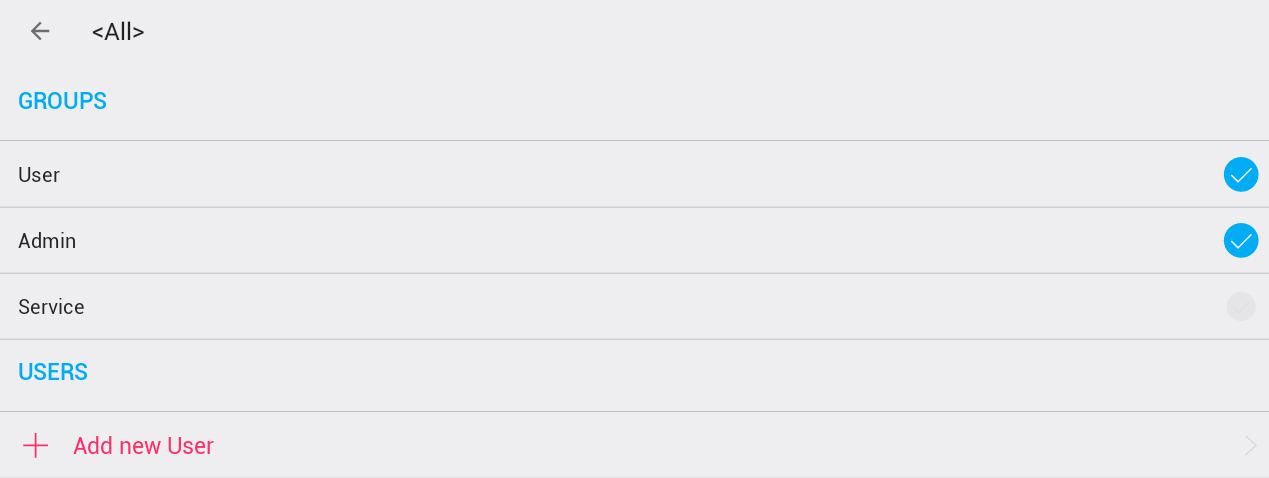
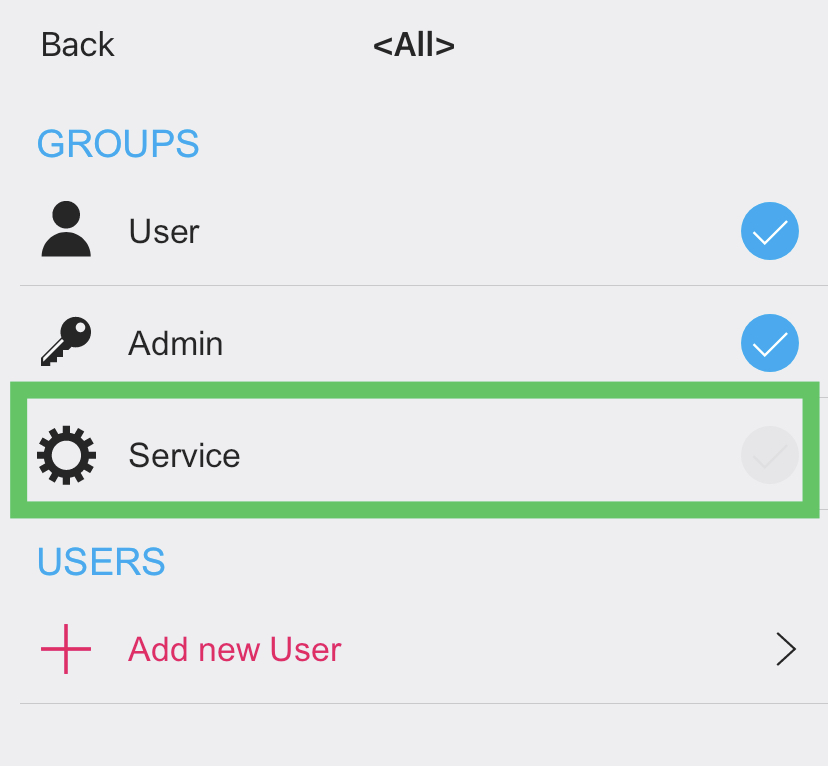
Odaberite grupe koje želite mapirati za SIP korisnika ili kliknite na „Dodaj novog korisnika” i odaberite korisnike s popisa korisnika definiranih u sustavu TapHome:
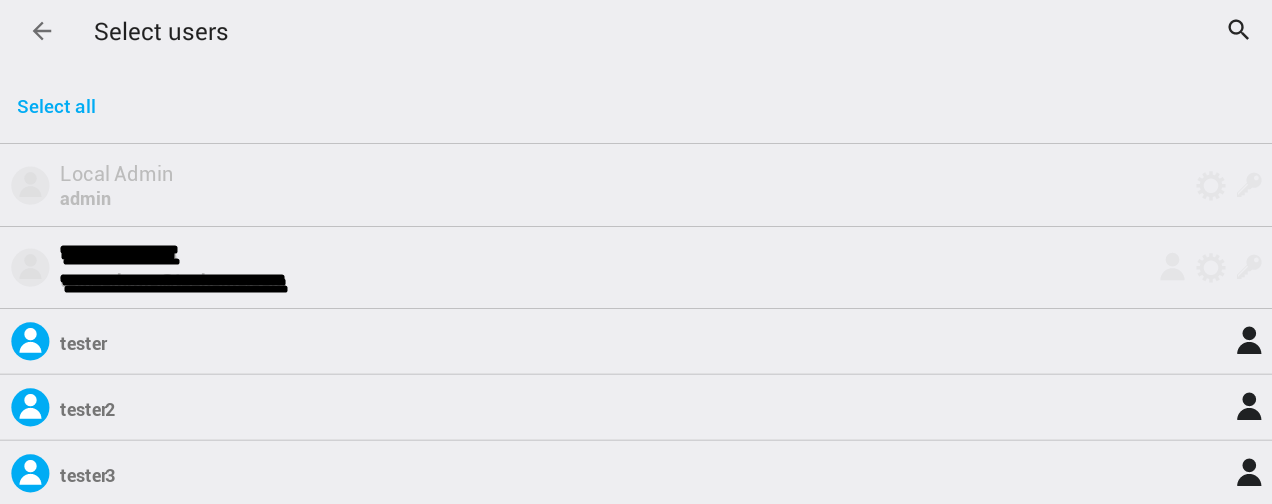
Nakon odabira korisnika vratite se natrag i spremite promjene mapiranja.
Dodavanje uređaja
Da biste dodali IP kameru ili zvono na vratima, najprije postavite svoju kameru ili zvono. Slijedite upute za postavljanje uređaja.
Kada je uređaj postavljen, kliknite na „DODAJ UREĐAJ”.
Odaberite jednu od unaprijed definiranih vrsta ili odaberite Nepoznati uređaj:
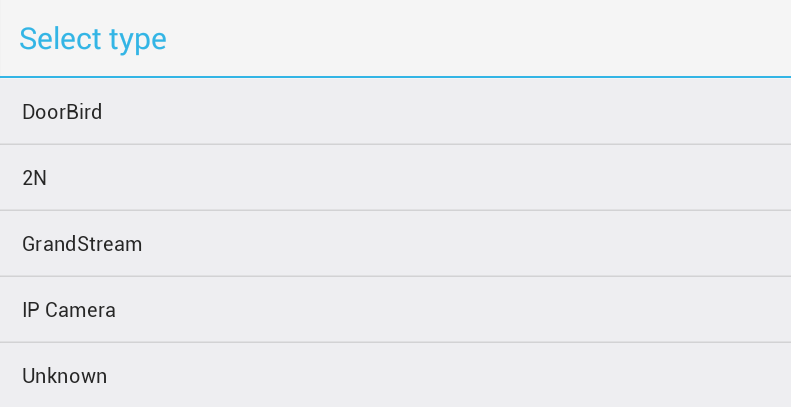
Ako uređaj podržava ONVIF, pronaći ćete ga na ponuđenom popisu uređaja:
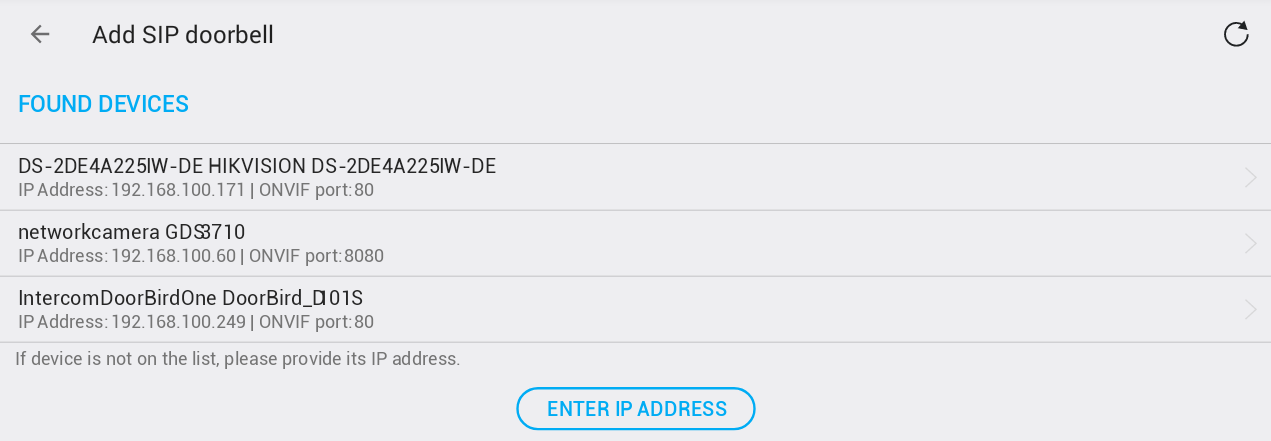
Ako je vaš uređaj na popisu, kliknite na njega i nastavite sa sljedećim postavkama.
Ako uređaj nije na popisu, kliknite na „UNESI IP ADRESU” i na sljedećem zaslonu unesite IP adresu uređaja:
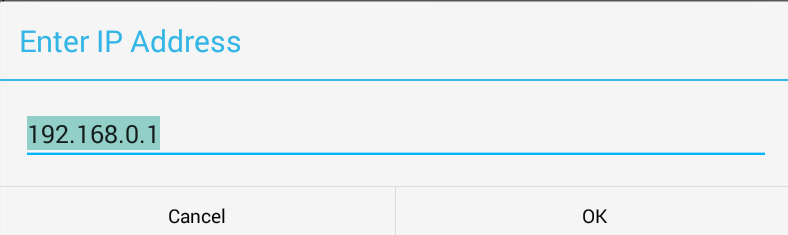
Osnovni parametri uređaja
Nakon dodavanja uređaja otvorit će se napredne postavke uređaja:
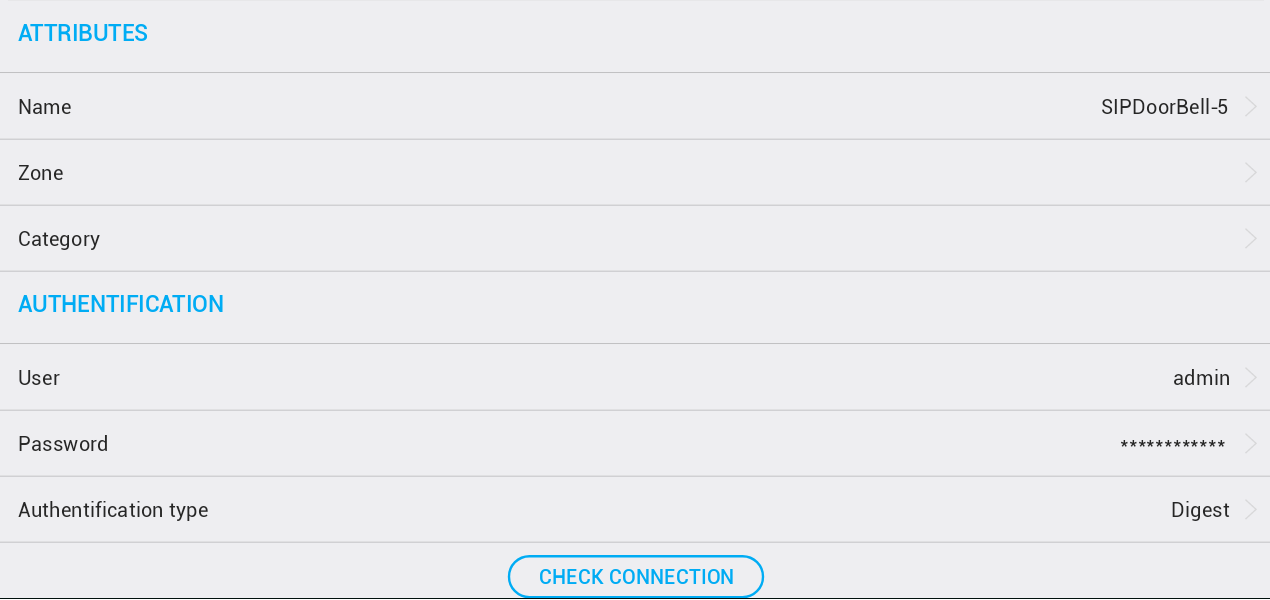
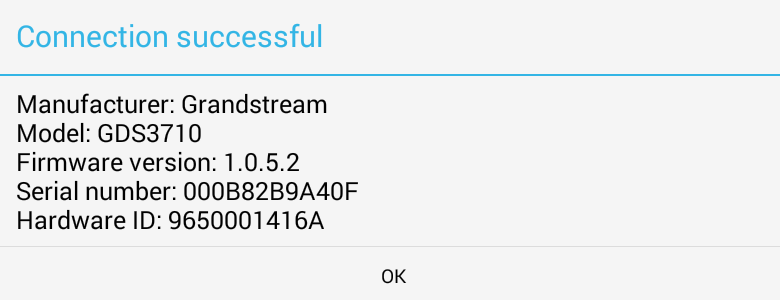
Ispunite ATRIBUTE kao za svaki drugi uređaj. Zatim ispunite barem polja Korisnik i Lozinka te odaberite Vrstu ovjere prema vrsti uređaja. Za unaprijed definirane uređaje ovu vrijednost nemojte mijenjati. Najčešće korištena vrsta ovjere je Digest. Kada su ti parametri postavljeni, kliknite na „PROVJERI VEZU”. Ako su parametri ispravno postavljeni, prikazat će se podaci o uređaju:
Ako parametri nisu ispravno postavljeni, IP adresa uređaja nije ispravno postavljena ili uređaj ne podržava ONVIF, prikazat će se sljedeći zaslon:
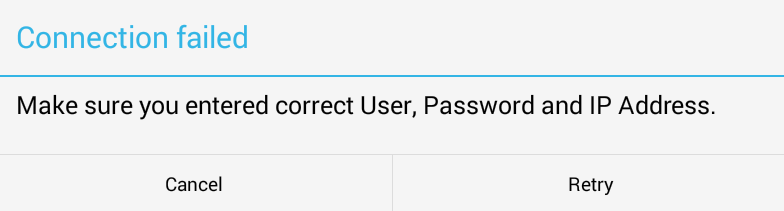
Ponovno provjerite sve parametre, a zatim ponovite provjeru veze s uređajem.
Postavke lokalne mreže
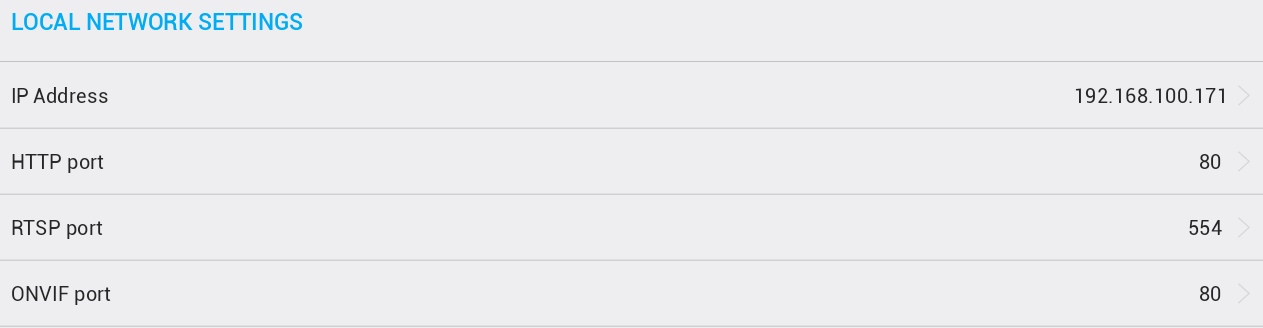
Ako su svi prethodni koraci bili uspješni, valjana lokalna IP adresa već je definirana. Ako uređaj koristi HTTP i RTSP portove različite od zadanih, postavite ih u skladu s tim:
Postavke udaljene mreže
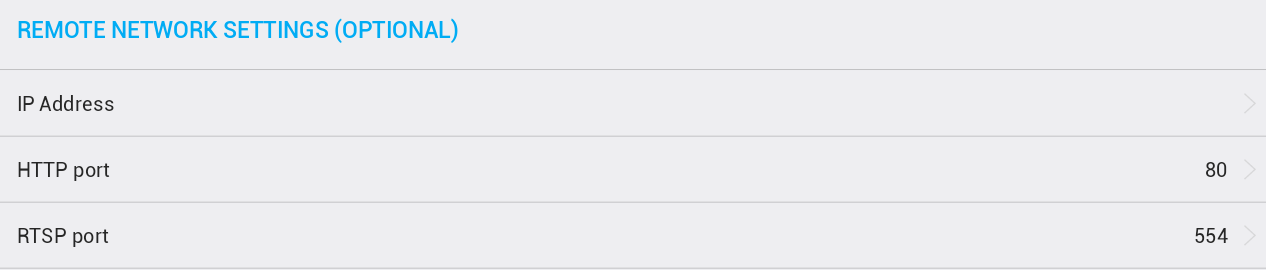
Ako uređaj želite koristiti i izvan svoje lokalne mreže, potrebno je postaviti udaljenu IP adresu uređaja. Ako se HTTP port i RTSP port usmjeravaju preko lokalnog usmjerivača, obično je te portove potrebno tunelirati i postaviti ispravne vrijednosti tuneliranih portova:
Videoprijenosi
S uređaja je moguće koristiti dva videoprijenosa, jedan za prikaz videa niske rezolucije i drugi za prikaz videa visoke rezolucije. Odaberite i vrstu prijenosa; za video niske i visoke rezolucije potrebno je koristiti istu vrstu prijenosa.
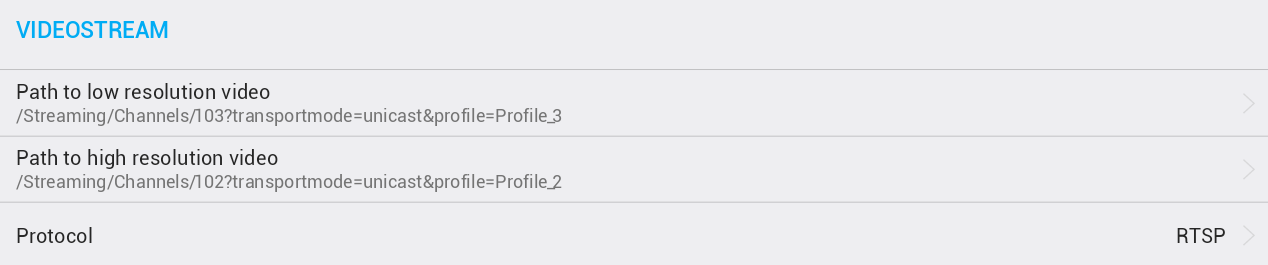
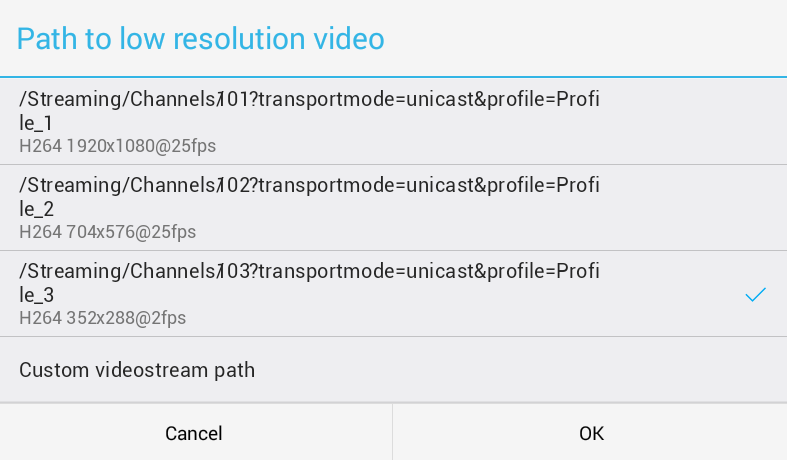
Kod uređaja koji podržavaju ONVIF klikom na prijenos prikazuje se popis prijenosa uređaja. Odaberite jedan od tih prijenosa ili odaberite vlastiti prijenos i ručno unesite njegovu putanju:
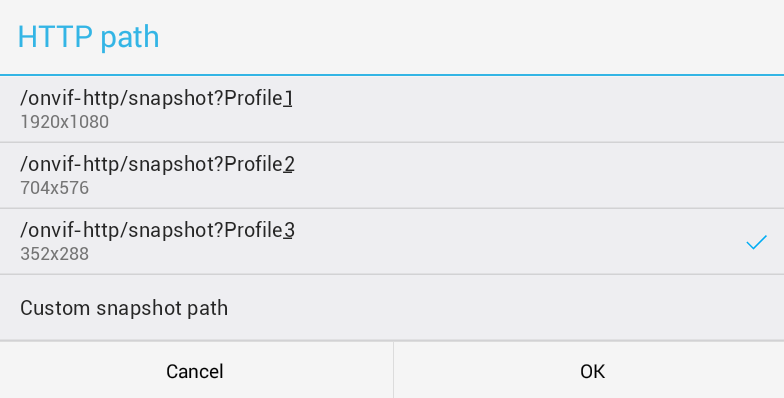
Snimka
Definirajte putanju do snimke za uređaj. Koristi se, na primjer, kod zvona na vratima za spremanje slike kada uređaj započne poziv.

Kod uređaja koji podržavaju ONVIF i ovdje se klikom na putanju prikazuje popis snimki.
Ostalo

Ugrađeni uređaji
Moguće je koristiti ugrađene releje za otvaranje vrata, uključivanje i isključivanje svjetla ili signalizaciju alarma. Podržane su dvije vrste sklopki, HTTP sklopke i ONVIF sklopke.
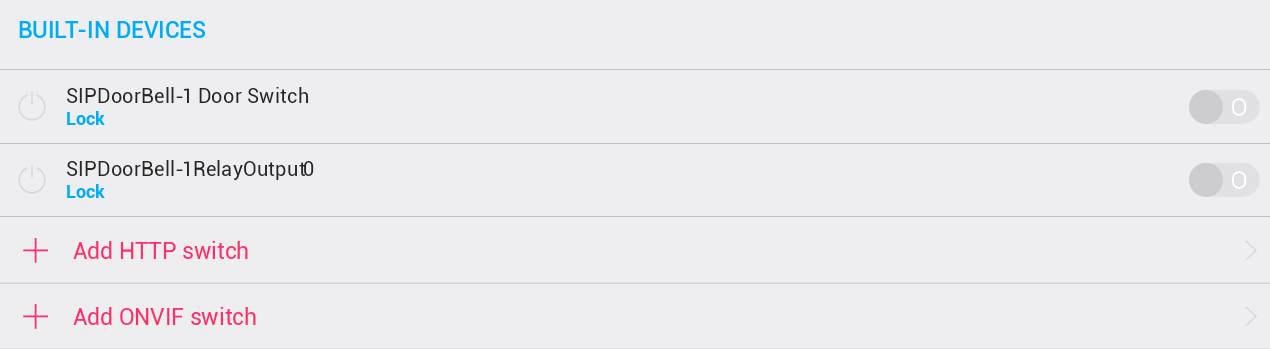
Kod poznatih uređaja HTTP sklopka za otvaranje vrata dodaje se automatski zajedno s glavnim uređajem.
Za dodavanje još jedne HTTP sklopke ili ONVIF sklopke kliknite na „Dodaj HTTP sklopku” ili „Dodaj ONVIF sklopku”.
HTTP sklopka uvijek se dodaje, a potrebno je unijeti parametre HTTP naredbe ON i naredbe OFF te vrijeme do isključenja ako je riječ o monostabilnoj sklopki:

ONVIF sklopke dodaju se samo ako još ne postoje. ONVIF sklopka ima takozvani identifikacijski token i automatski se dodaje samo jedna sklopka s istim tokenom.
Gumbi za radnju
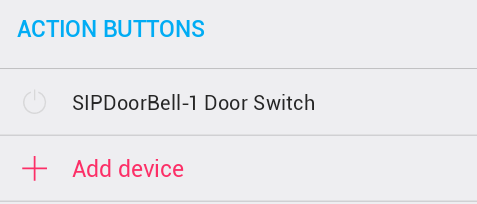
Moguće je konfigurirati gumbe koji će se prikazivati na glavnom zaslonu IP kamere / zvona na vratima. U odjeljku GUMBI ZA RADNJU kliknite na „Dodaj gumb” i s popisa uređaja odaberite sklopku:
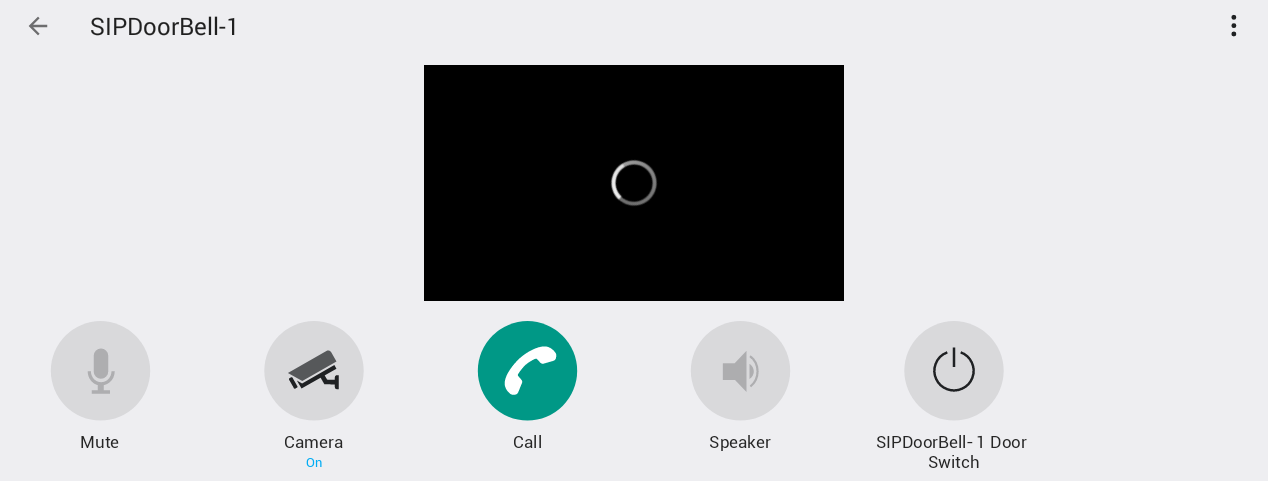
Dodani gumb zatim se prikazuje na glavnom zaslonu:
Videozvono za više stanova
- Videozvono na ulazu mora imati tipke ili tipkovnicu.
- Zvono zahtijeva zasebnu centralnu jedinicu Core.
- Za komunikaciju s centralnim jedinicama Core u stanovima potrebna je LAN mreža. Druga je mogućnost da glavna centralna jedinica Core bude online i s centralnim jedinicama Core u stanovima komunicira preko oblaka.
Isključivanje zvonjenja za ulogu Servis
- U izborniku Postavke -> Hardver -> IP Camera & Door bell (SIP) -> SIP korisnička mapiranja -> Zadani SIP korisnik -> isključite ulogu Servis
- Postavke -> Svi korisnici -> provjerite ima li vaš račun Servis samo dopuštenja Servis, a ne i dopuštenja Korisnik i Admin.