
Integracijski protokol (AMX, Lutron, Crestron, Control4, Clipsal)
Sustav TapHome može se povezati s drugim sustavima putem jednostavnog ASCII integracijskog protokola. Tako drugi sustavi mogu dobivati informacije i upravljati uređajima TapHome.
Sustav TapHome može se povezati s drugim sustavima putem jednostavnog ASCII integracijskog protokola. Tako drugi sustavi mogu dobivati informacije i upravljati uređajima TapHome.
Podržani komunikacijski slojevi
- RS-485
- TCP/IP
- UDP/IP
Opis protokola
Protokol podržava sljedeće naredbe:
HELP, LIST, GET, SET, ACTION, HEADER, AUTOSEND
Svaka naredba mora završavati znakovima CRLF (0x0D 0x0A, \r\n).
Naredba HELP
Naredba HELP prikazuje osnovne informacije o podržanim naredbama.
HEADER [ON/OFF] uključuje ili isključuje zaglavlje.
LIST prikazuje sve izložene uređaje.
GET [ID] dohvaća vrijednosti uređaja s navedenim ID-om.
SET [ID ST VAL1 .. VALN] uređaju s navedenim ID-om postavlja stanje ST i vrijednosti od VAL1 do VALN.
ACTION [ID NUM VAL] na uređaju s navedenim ID-om izvršava radnju broj NUM s vrijednošću VAL.
PUSHALL [ON/OFF] uključuje ili isključuje slanje promjena svih uređaja.
Naredba HEADER
Naredba HEADER prebacuje između dvaju mogućih oblika izlaza podataka. Ako je zaglavlje uključeno (ON), zajedno s podacima šalje se i opis. Ako je zaglavlje isključeno (OFF), šalju se samo podaci.
HEADER bez parametara šalje informaciju o trenutačnom stanju zaglavlja.
HEADER ON uključuje zaglavlje.
HEADER OFF isključuje zaglavlje.
Naredba LIST
Naredba LIST prikazuje sve izložene uređaje.
Prikazuju se sljedeće informacije:
ID uređaja je brojčani ID uređaja.
Vrsta uređaja je tekstualni opis vrste uređaja (Blind, Switch, …).
Naziv uređaja kako je postavljen u sustavu TapHome.
Stanje uređaja kao tekstualna informacija.
Primjer izlaza naredbe LIST:
| |
Naredba GET
Naredba GET zahtijeva jedan parametar, ID uređaja. Vraća stanje uređaja i vrijednosti kao brojeve.
Primjer izlaza naredbe GET 137
| |
Primjer kada je zaglavlje isključeno:
| |
Naredba SET
Naredba SET zahtijeva najmanje tri parametra. Prvi je ID uređaja, zatim novo stanje uređaja koje treba postaviti i zatim najmanje jedna vrijednost koju treba postaviti. Kod uređaja s više vrijednosti moraju slijediti sve vrijednosti. Na primjer, za žaluzinu je potrebno poslati oba parametra, novu razinu i novi kut lamela.
Primjer izlaza naredbe SET 137 0 35 80 sa zaglavljem i zatim bez njega:
| |
Naredba ACTION
Naredba ACTION izvršava radnju na uređaju s navedenim ID-om s poslanom vrijednošću. Radnje su definirane samo za žaluzine. Za žaluzine postoje tri broja radnje:
0 zaustavljanje žaluzine
1 promjena razine za ±vrijednost u odnosu na trenutačni položaj
2 promjena kuta lamela za ±vrijednost u odnosu na trenutačni kut
Primjer izlaza naredbe ACTION 137 1 -20:
| |
Naredba PUSHALL
Naredba PUSHALL uključuje slanje svih promjena uređaja. Informacije se šalju u istom obliku kao odgovor na naredbu GET. Imajte na umu da na liniji RS-485 može doći do sukoba na sabirnici, što dovodi do neusklađenosti podataka. Zato tu naredbu preporučujemo samo na linijama s punim dupleksom, kao što su RS232 ili RS422. Na liniji RS-485 može se uključiti i u sustavima u kojima se neće koristiti naredbe SET ni ACTION, odnosno samo u sustavima za praćenje. Na linijama RS-485 na kojima su potrebne naredbe SET i ACTION umjesto automatskog praćenja preporučujemo periodično ispitivanje naredbom GET.
Adresni način rada
Kada je postavljen jedinstveni ID sučelja, sve se naredbe mogu koristiti u adresnom načinu rada. U tom načinu rada naredbi prethodi adresno zaglavlje. Adresno zaglavlje je niz !InterfaceID:, pri čemu se InterfaceID postavlja u konfiguraciji sučelja. Isto zaglavlje tada prethodi i svakom retku odgovora. Odgovara samo sučelje s ispravnom adresom, pa se pogrešno adresiranje ne može prepoznati po odgovoru.
Primjer zahtjeva u adresnom načinu rada s naredbom !2:LIST:
| |
Konfiguracija
Da biste uređaje izložili putem integracijskog protokola, najprije idite na Izložite uređaje i odaberite Dodajte novo sučelje. Među ponuđenim sučeljima odaberite jedno od sučelja Integration protocol RS-485, Integration protocol TCP ili Integration protocol UDP:
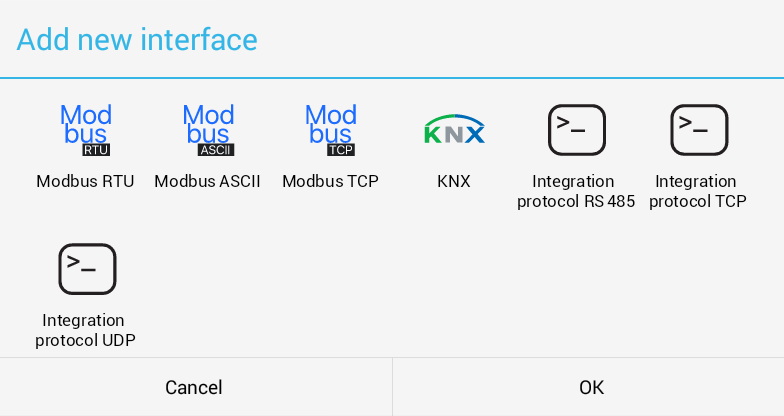
Nakon dodavanja sučelja unesite ostale parametre prema vrsti sučelja. Ako želite koristiti adresni način rada, svakom sučelju postavite jedinstveni ID sučelja.
Za RS-485 odaberite stezaljku za komunikaciju i unesite komunikacijske parametre. Sve parametre serijske linije postavite onako kako ih zahtijeva spojeni klijent.
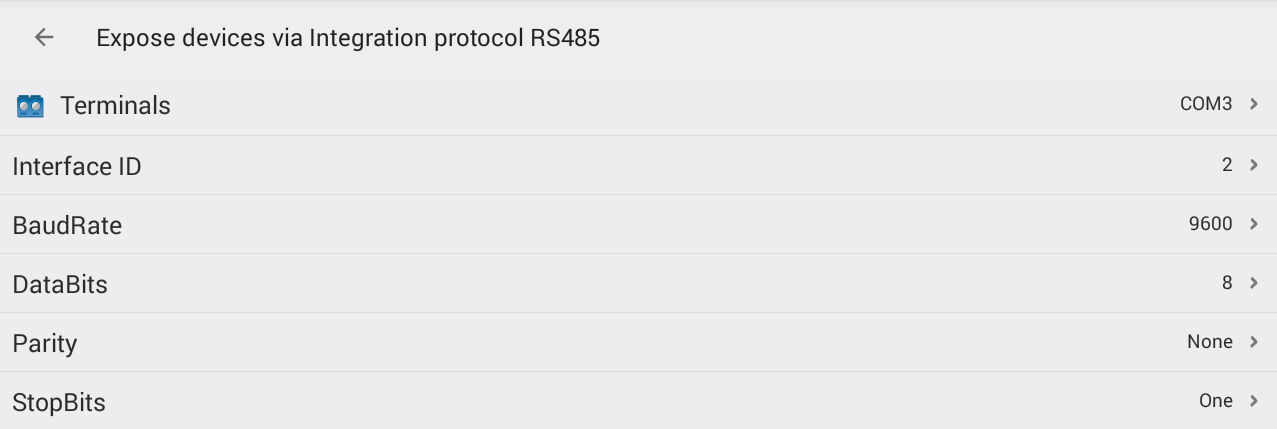
Postavite TCP priključak podređenog sučelja:

Postavite UDP priključak podređenog sučelja:

Zatim pomoću opcije Dodaj uređaj dodajte svoje uređaje među izložene uređaje:

Odaberite uređaj s popisa ponuđenih uređaja. Imajte na umu da su već dodani uređaji zasivljeni.
Nakon dodavanja uređaj se prikazuje na popisu uređaja sučelja integracijskog protokola:

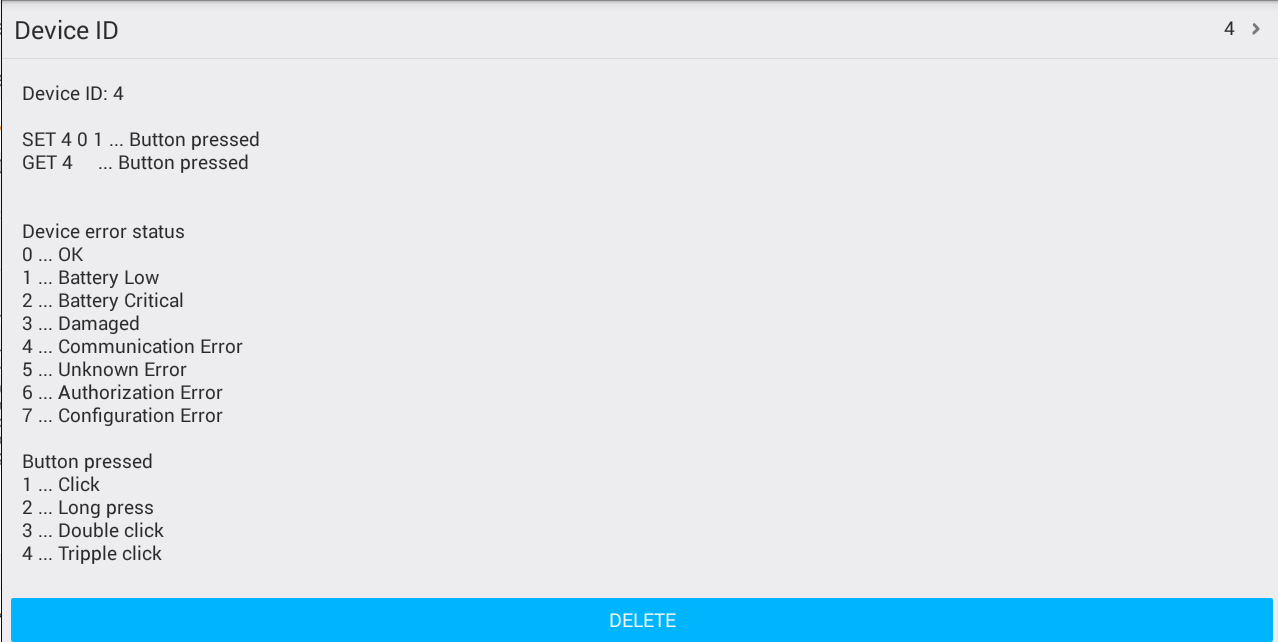
Kliknite uređaj kako biste prikazali informacije o njemu, promijenili automatski generirani ID uređaja ili uklonili uređaj s popisa izloženih uređaja.
Podržani uređaji
Za izlaganje putem integracijskog protokola trenutačno su podržani sljedeći uređaji:
termostat, sklopka, prekidač s više vrijednosti, tipka, magnetski kontakt (reed kontakt), dimer / analogni izlaz, varijabla, žaluzina, RGB svjetlo.
| Vrsta uređaja | Naredbe za upis | Naredbe za čitanje |
|---|---|---|
| Termostat | SET <DEVICE_ID> Npr. „SET 1 0 24.5” Termostat s ID=1 postavlja na stanje bez pogreške i zadanu temperaturu 24,5 °C | GET <DEVICE_ID> Odgovor: zadana temperatura | temperatura | vlažnost Npr. „GET 1” |
| Sklopka | SET <DEVICE_ID> Npr. „SET 1 0 1” Uključuje sklopku s ID=1. Stanje bez pogreške. | GET <DEVICE_ID> Odgovor: stanje sklopke (0 ili 1) |
| Prekidač s više vrijednosti | SET <DEVICE_ID> Npr. „SET 1 0 3” Prekidač s više vrijednosti s ID=1 postavlja na vrijednost 3. Stanje bez pogreške. | GET <DEVICE_ID> Odgovor: vrijednost |
| Tipka | SET <DEVICE_ID> Npr. „SET 1 0 1” Simulira kratki pritisak tipke s ID=1. Stanje bez pogreške. | GET <DEVICE_ID> Odgovor: BUTTON_PRESSED (1 .. 4) |
| Magnetski kontakt | nije dostupno | GET <DEVICE_ID> Odgovor: stanje (0 ili 1) |
| Dimer / analogni izlaz | SET <DEVICE_ID> Npr. „SET 1 0 55.5” Dimer s ID=1 postavlja na vrijednost 55,5 %. Stanje bez pogreške. | GET <DEVICE_ID> Odgovor: vrijednost analognog izlaza (DDD.D) |
| Varijabla | SET <DEVICE_ID> Npr. „SET 1 0 1234.5” Varijablu s ID=1 postavlja na vrijednost 1234,5. Stanje bez pogreške. | GET <DEVICE_ID> Odgovor: vrijednost varijable (VVV.V) |
| RGB svjetlo | SET <DEVICE_ID> Npr. „SET 1 0 180 100 50” RGB svjetlo s ID=1 postavlja na cijan boju, punu zasićenost i 50 % svjetline. Stanje bez pogreške. | GET <DEVICE_ID> Odgovor: nijansa | zasićenost | svjetlina |
| Žaluzina | SET <DEVICE_ID> LLL … razina žaluzine AAA … kut lamela Npr. „SET 1 0 100 50” Žaluzinu s ID=1 postavlja na razinu 100 % i kut lamela 50 %. ACTION <DEVICE_ID> 1 <+/->LLL Npr. „ACTION 1 1 -10” Pomiče žaluzinu 10 % prema gore ACTION <DEVICE_ID> 2 <+/-> AAA Npr. „ACTION 1 2 +25” Mijenja kut lamela za +25 % (smjer prema dolje). ACTION <DEVICE_ID> 0 Zaustavlja žaluzine | GET <DEVICE_ID> Odgovor: razina | kut |
| Grupa žaluzina | Isto kao žaluzina, ali bez podrške za radnju 0 (zaustavljanje). | |
| Roleta, grupa roleta | nije podržano | nije podržano |
| Alarm, električno brojilo, senzor svjetlosti, brojač impulsa | nije podržano | nije podržano |
DEVICE_ID
Dodjeljuje se redom svakom uređaju na popisu izloženih uređaja. Može se ručno promijeniti na bilo koju vrijednost.
ERROR
0 … OK
1 … Slaba baterija
2 … Kritično stanje baterije
3 … Oštećeno
4 … Pogreška u komunikaciji
5 … Nepoznata pogreška
6 … Pogreška autorizacije
7 … Pogreška konfiguracije
BUTTON PRESSED
1 … Kratki pritisak
2 … Dugi pritisak
3 … Dvostruki klik
4 … Trostruki klik
Otklanjanje pogrešaka u komunikaciji RS-485
Kod veza RS-485 na računalo možete spojiti USB adapter za RS-485. Zahtjevi i odgovori bit će vidljivi u konzolnoj aplikaciji.
Standardni pretvarač USB na RS-485
http://sk.farnell.com/ftdi/usb-rs485-we-1800-bt/cable-usb-rs485-serial-converter/dp/1740357
Napomena: ovaj pretvarač nije galvanski izoliran, pa GND pretvarača trebate spojiti s GND-om centralne jedinice Core.
Terminalski softver za Windows
HTerm: http://www.der-hammer.info/terminal/
Kako postaviti terminal HTerm
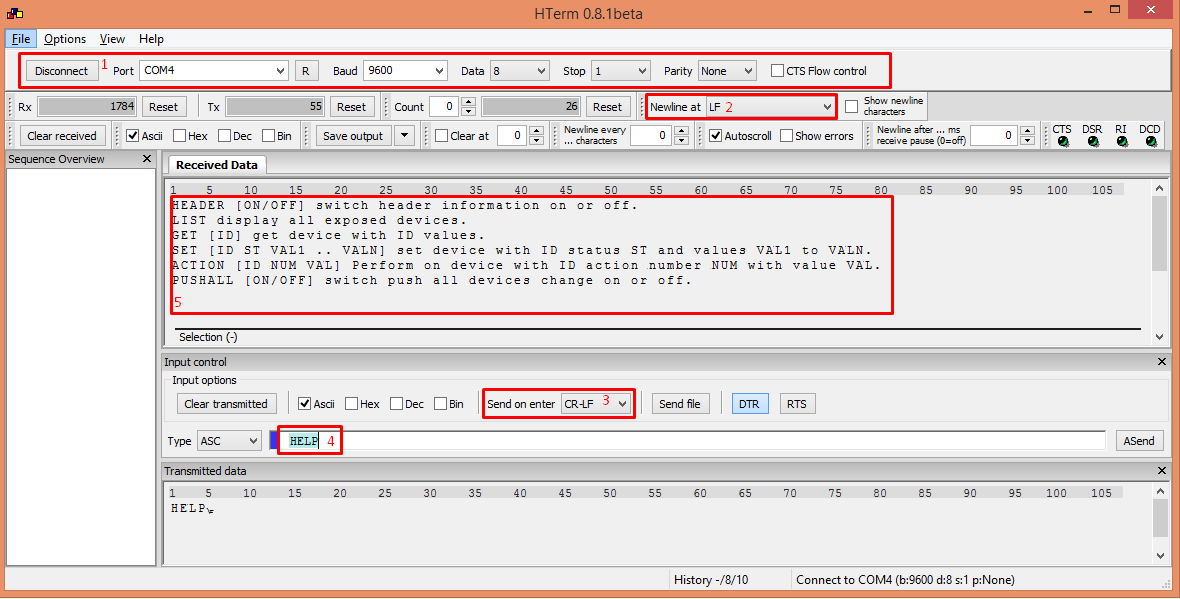
- Postavite ispravna svojstva veze tako da odgovaraju postavkama sučelja integracijskog protokola TapHome. (Imajte na umu da je zadana brzina prijenosa 9600.)
- Novi redak (New line) postavite na znak LF
- Slanje tipkom Enter (Send on enter) postavite na CR-LF
- Upišite naredbu (npr. „HELP”)
- Pročitajte odgovor
Napomena: ako u konzoli želite vidjeti promjene uređaja TapHome, upotrijebite naredbu PUSHALL ON.
Otklanjanje pogrešaka u komunikaciji TCP
Za otklanjanje pogrešaka u komunikaciji TCP možete koristiti terminal Putty (https://putty.org/). Za TCP vezu upotrijebite sljedeće postavke:
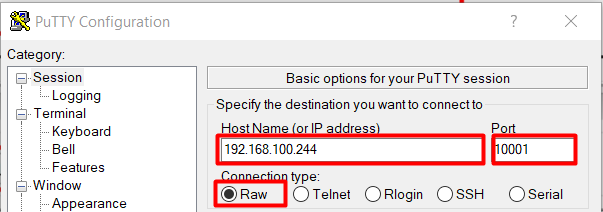
Najprije vrstu veze (Connection type) postavite na Raw, zatim upišite IP adresu centralne jedinice Core i port postavljen u postavkama izloženog sučelja TCP integracijskog protokola.