Dokumentacija
Povezivanje više centralnih jedinica Core
Povežite i konfigurirajte više centralnih jedinica TapHome Core pomoću integracijskog protokola
Izlaganje uređaja u integracijskom protokolu
Ako želite izložiti uređaje u integracijskom protokolu, slijedite ove korake:
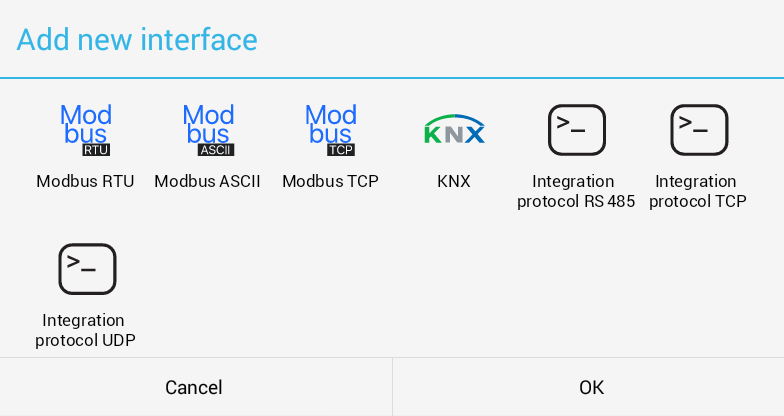
- Otvorite Izlaganje uređaja i odaberite Dodajte novo sučelje.
- Odaberite jedno od ponuđenih sučelja:
- Integration protocol RS-485
- Integration protocol TCP
- Integration protocol UDP
Konfiguracija sučelja
Nakon dodavanja sučelja:
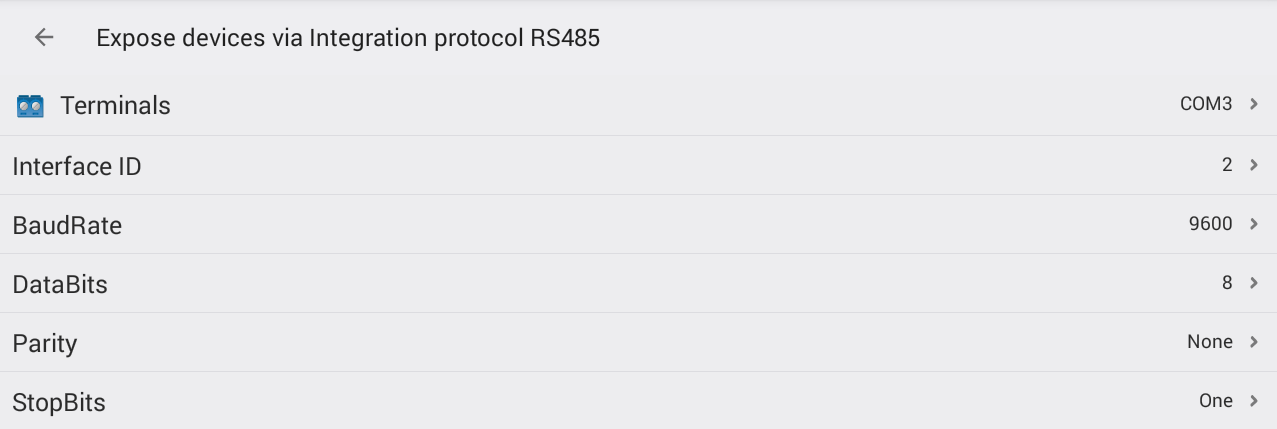
- Unesite ostale parametre.
- Postavite jedinstveni ID sučelja za svako sučelje ako koristite adresni način rada.
- Odaberite stezaljku za komunikaciju i unesite komunikacijske parametre za RS-485.
- Postavite sve parametre serijske linije prema zahtjevima priključenog klijenta.
Postavke porta
- Postavite TCP port podređenog sučelja.

- Postavite UDP port podređenog sučelja.

Dodavanje uređaja
- Kliknite Dodaj uređaj kako biste dodali svoje uređaje na popis izloženih uređaja.
- Odaberite uređaj s popisa ponuđenih uređaja.
- Već dodani uređaji bit će zasivljeni.
- Nakon dodavanja uređaj će se prikazati na popisu uređaja sučelja integracijskog protokola.

Upravljanje uređajima
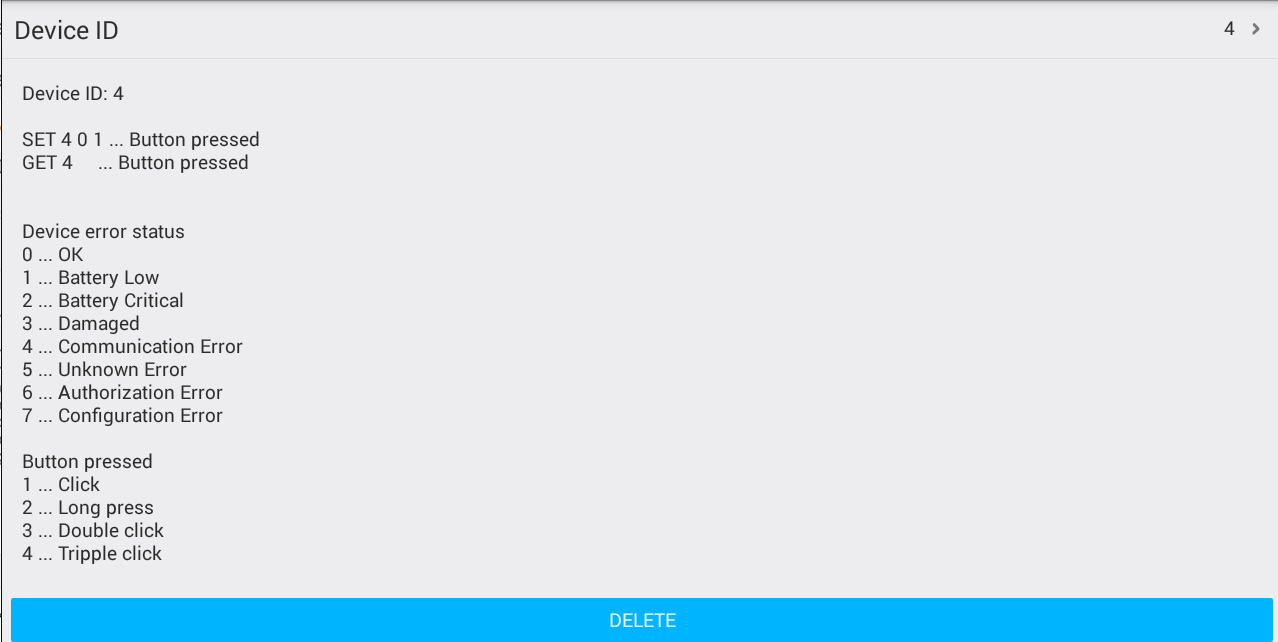
- Kliknite uređaj kako biste:
- Vidjeli informacije o njemu.
- Promijenili njegov automatski generirani ID uređaja.
- Uklonili uređaj s popisa izloženih uređaja.
Postavljanje parametara sučelja integracijskog protokola
- Odaberite jedno od sučelja integracijskog protokola.
- Postavite parametre prema sučelju koje ste prethodno odabrali u Izlaganje uređaja.
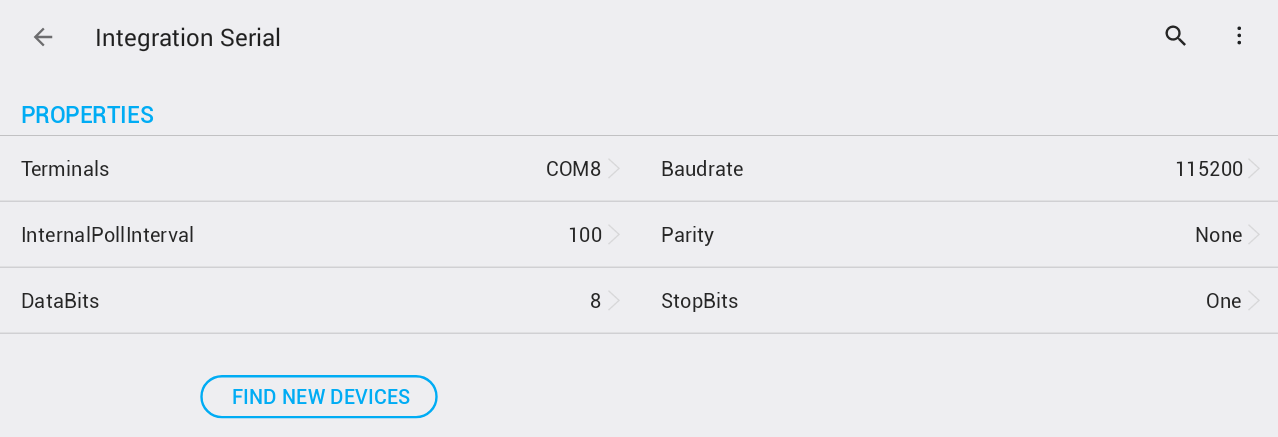
Serijsko sučelje
- Odaberite stezaljku i komunikacijske parametre za serijsku liniju.
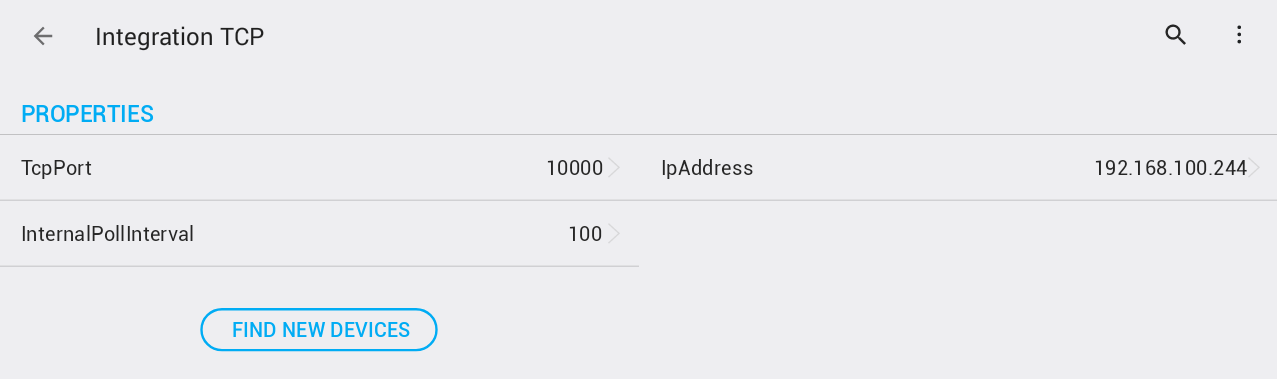
TCP sučelje
- Postavite IP adresu i port podređenog sučelja.
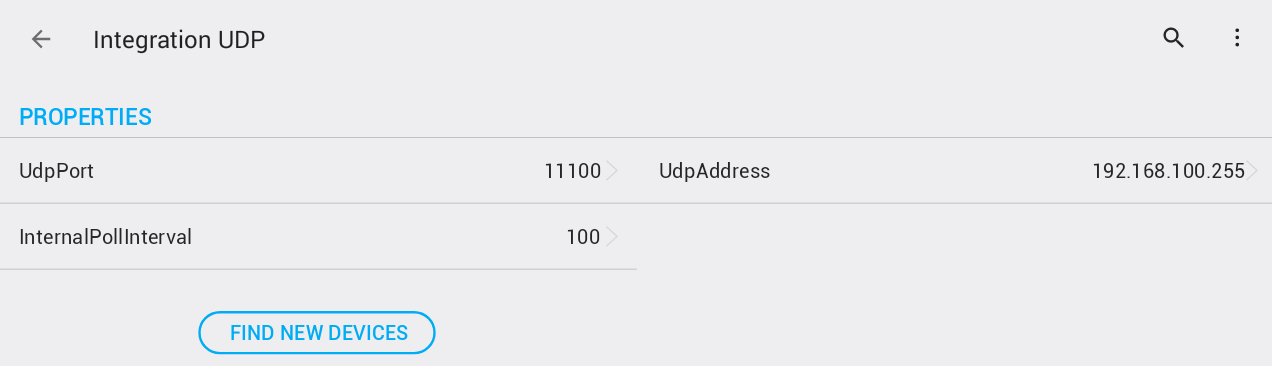
UDP sučelje
- Postavite UDP adresu i port podređenog sučelja.
- UDP adresa može biti u obliku adrese za emitiranje (broadcast, s 255 u dijelu za emitiranje).
- Primjer: adresiraju se sve adrese u podmreži 192.168.100.
Spremanje i pronalaženje novih uređaja
🚨 Važno: Nakon što unesete parametre, spremite ih prije nastavka.
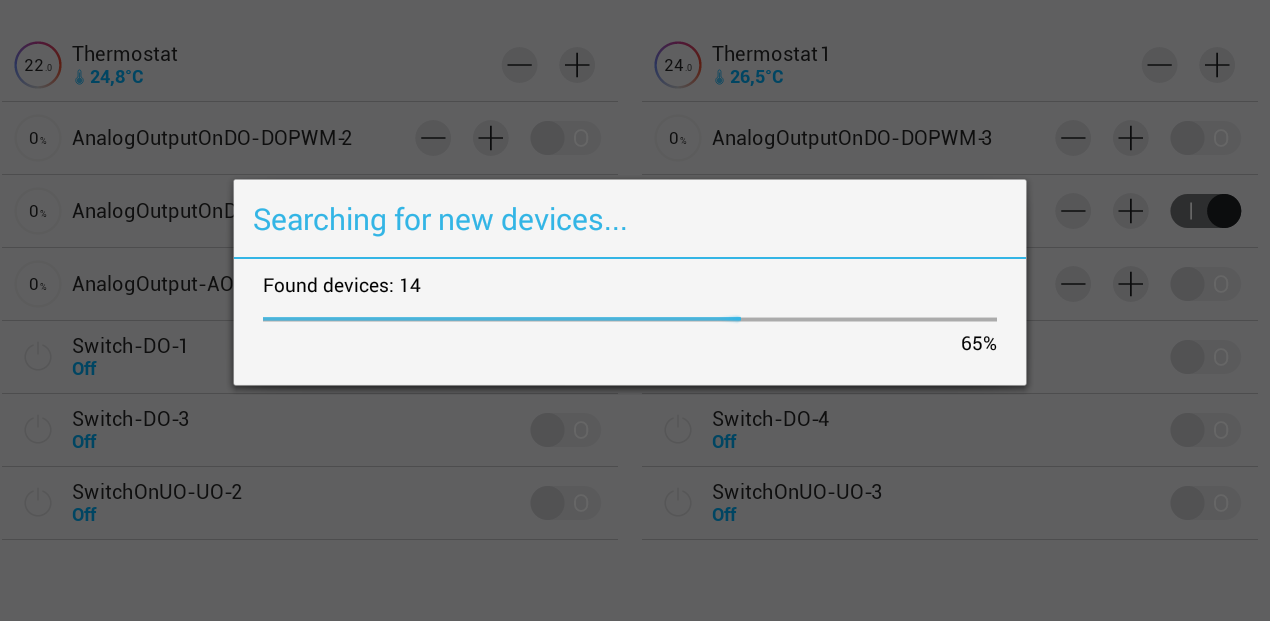
- U konfiguriranim parametrima kliknite Pronađi nove uređaje.
- Podređena centralna jedinica Core, na kojoj su konfigurirani izloženi uređaji, u tom trenutku mora biti spremna.
Završni koraci
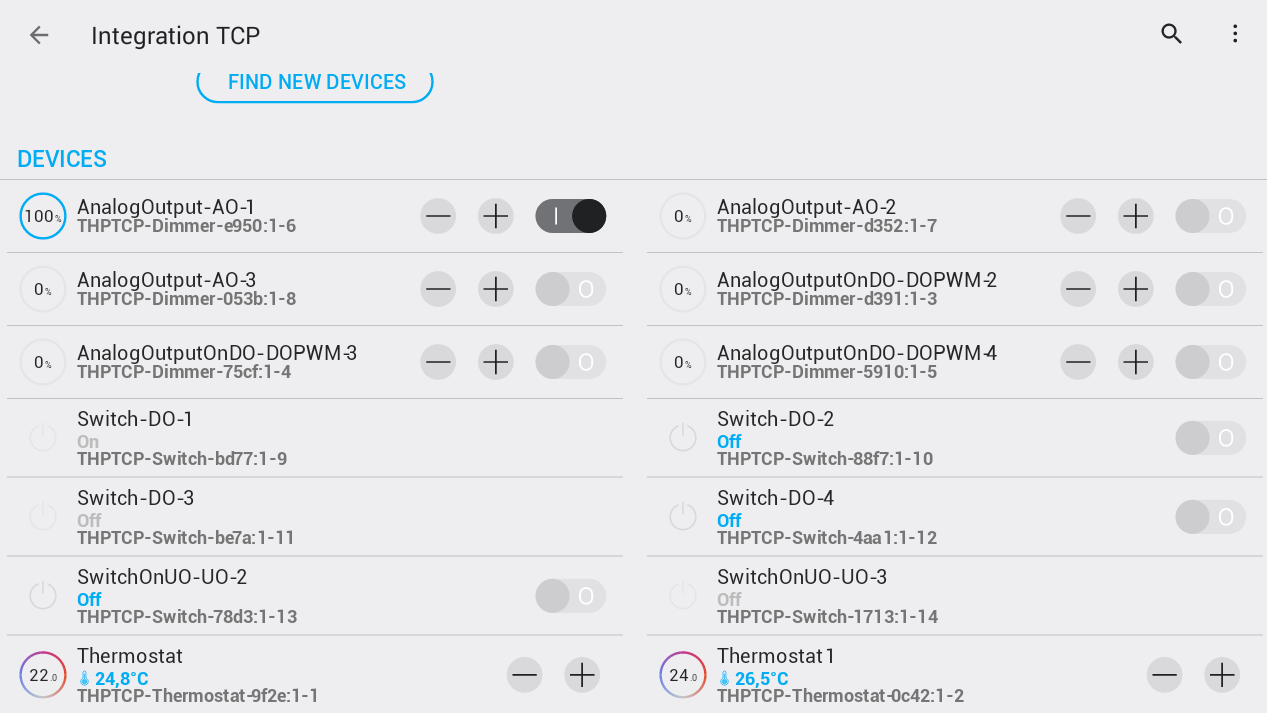
- Nakon pretraživanja svi pronađeni uređaji prikazat će se sa svojim izvornim nazivima.
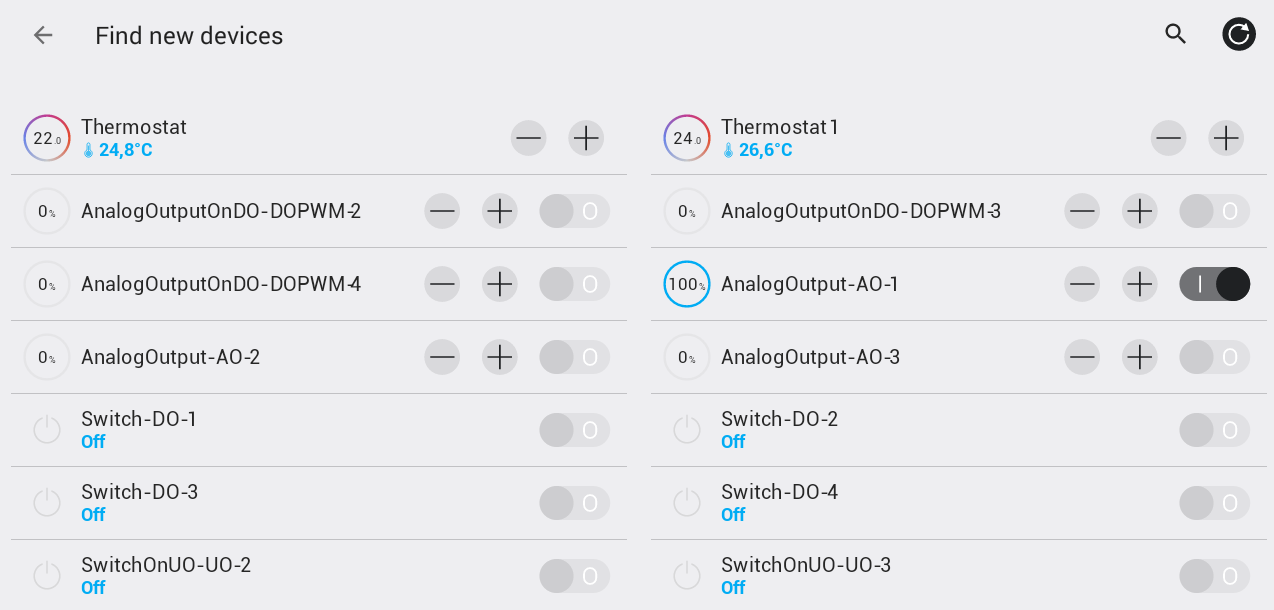
- Vratite se na glavni zaslon sučelja kako biste vidjeli sve uređaje.
- Serijski brojevi uređaja završavaju s:
- ID-om podređenog sučelja
- ID-om podređenog uređaja