
Dokumentacija
Windows 7 i 8
Instalacija aplikacije TapHome na Windows 7 i Windows 8
Za Windows 7 i Windows 8 aplikacija TapHome nije dostupna u trgovini Microsoft Store. Potrebno ju je ručno instalirati iz ZIP arhive.
Preuzimanje aplikacije
- Preuzmite odgovarajuću verziju s Google Drivea
- Odaberite:
- TapHome Official - stabilna verzija za krajnje korisnike
- TapHome Next - beta-verzija s funkcijama koje tek dolaze
Instalacija
- Raspakirajte sve datoteke iz ZIP arhive u mapu po vašem izboru (npr.
C:\Program Files\TapHome) - Otvorite raspakiranu mapu
Prvo pokretanje
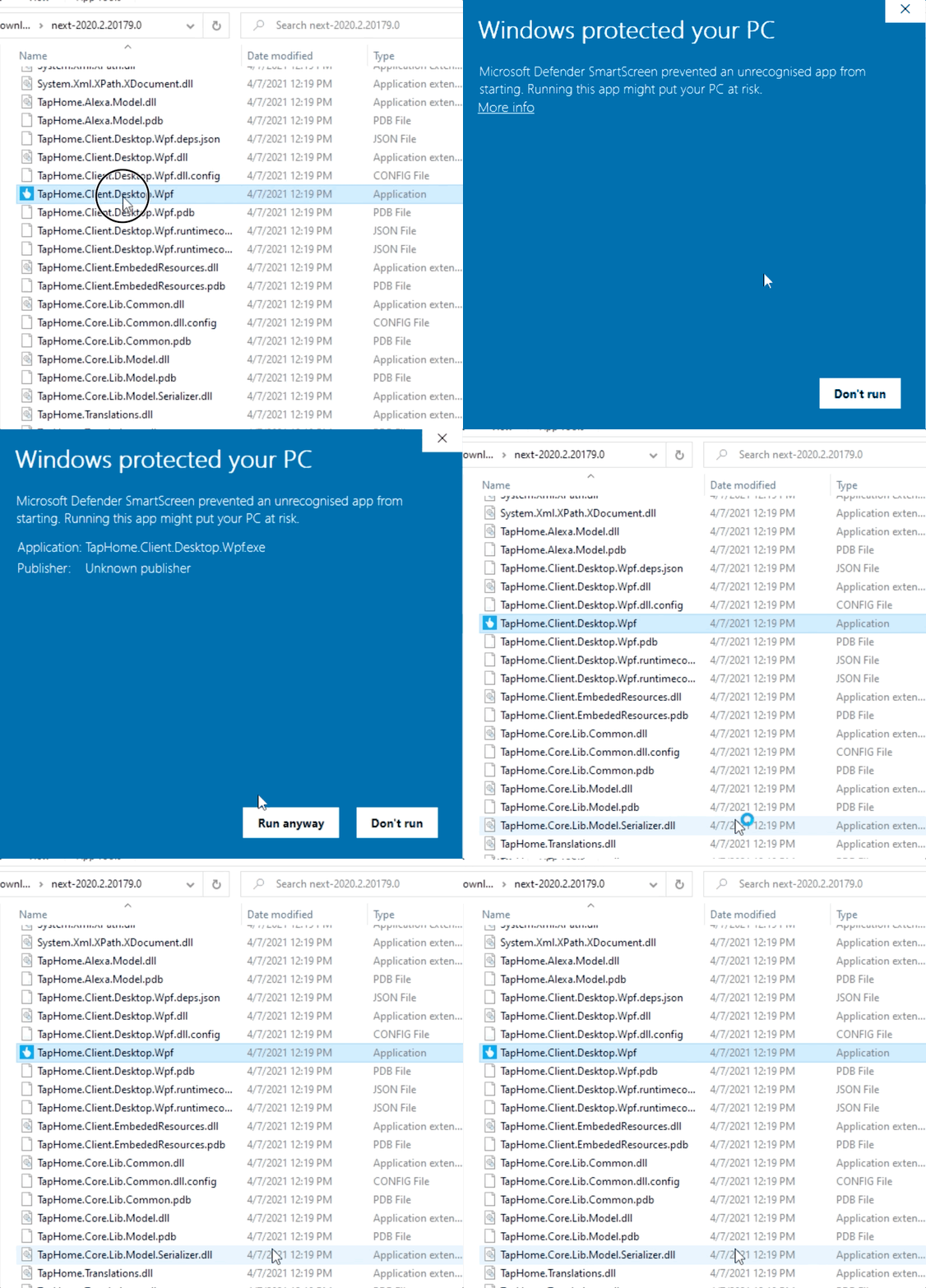
- Pokrenite datoteku TapHome.Client.Desktop.Wpf.exe
Pri prvom pokretanju Windows će prikazati upozorenje SmartScreen. To je uobičajeno ponašanje za aplikacije preuzete izvan trgovine Microsoft Store.
- Windows će prikazati upozorenje: „Windows protected your PC” (Windows je zaštitio vaše računalo)
- Kliknite „More info” (Više informacija)
- Kliknite „Run anyway” (Svejedno pokreni)
Postavljanje za Windows 7
Za Windows 7 aplikaciju je potrebno postaviti u način kompatibilnosti za Windows Vista.
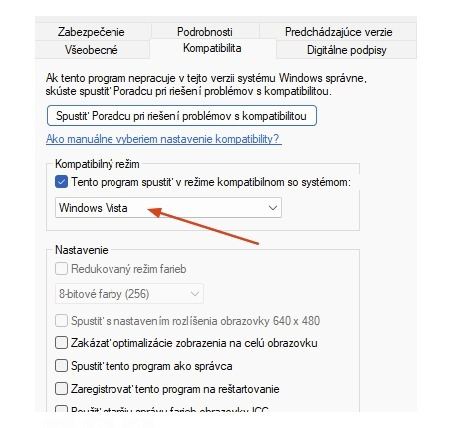
- Desnom tipkom miša kliknite datoteku TapHome.Client.Desktop.Wpf.exe
- Odaberite Properties (Svojstva)
- Idite na karticu Compatibility (Kompatibilnost)
- Označite „Run this program in compatibility mode for:” (Pokreni ovaj program u načinu kompatibilnosti za:)
- Na padajućem izborniku odaberite Windows Vista
- Kliknite OK
Korištenje aplikacije
Nakon uspješnog pokretanja:
- Prijavite se u svoj račun TapHome
- Odaberite svoju lokaciju
- Aplikacija je spremna za korištenje
Za lakši pristup napravite prečac na radnoj površini za datoteku TapHome.Client.Desktop.Wpf.exe.
Ažuriranje
Aplikacija se ne ažurira automatski. Za instalaciju novije verzije:
- Preuzmite najnoviju verziju s Google Drivea
- Zatvorite pokrenutu aplikaciju
- Zamijenite stare datoteke novima
- Ponovno pokrenite aplikaciju
Rješavanje problema
Aplikacija se ne pokreće na Windows 7
- Provjerite je li uključen način kompatibilnosti za Windows Vista
- Provjerite jesu li instalirana sva ažuriranja sustava Windows
- Pokušajte pokrenuti aplikaciju kao administrator (Run as administrator)
Upozorenje SmartScreen pojavljuje se pri svakom pokretanju
- To je uobičajeno ponašanje za aplikacije preuzete izvan trgovine Microsoft Store
- Uvijek kliknite „More info” → „Run anyway”
Aplikacija se prikazuje mutno
- Desnom tipkom miša kliknite TapHome.Client.Desktop.Wpf.exe
- Odaberite Properties → Compatibility (Svojstva → Kompatibilnost)
- Označite „Disable display scaling on high DPI settings” (Onemogući skaliranje prikaza pri visokim postavkama DPI-ja)