
„Hey Siri, open the gate” (Hej Siri, otvori dvorišna vrata)
Centralna jedinica TapHome uspostavlja sigurnu vezu sa svojim poslužiteljem u oblaku, pa korisnici mogu na daljinu i u stvarnom vremenu upravljati uređajima koje sami odrede, putem URL zahtjeva. Ova integracija omogućuje brze radnje bez otvaranja aplikacije TapHome, pa čak i bez otključavanja telefona (na primjer, preko Siri).
Sigurnosne mjere
Svaki web-zahtjev mora sadržavati sigurnosni token. Taj token sprječava neovlašteni pristup. Važno je:
- Nikada ne objavljivati token na internetu.
- Nikada ga ne slati nezaštićenim komunikacijskim kanalima.
- Ako sumnjate da je token kompromitiran, odmah promijenite sigurnosni token.
Aktiviranje TapHome API-ja na centralnoj jedinici Core
Za aktiviranje TapHome API-ja:
- Na centralnoj jedinici TapHome Core otvorite Postavke.
- Idite na Izložite uređaje.
- Dodajte novo sučelje: TapHome API.
- Odredite kojim uređajima želite upravljati na ovaj način. Imajte na umu da tim uređajima može upravljati svatko tko ima vaš sigurnosni token.
- Otvorite uređaj s popisa. Prikazat će se primjeri URL zahtjeva za uobičajene radnje.
- Primjer: pritisak na tipku za otvaranje garažnih vrata: https://api.taphome.com/api/TapHomeApi/v1/setDeviceValue/5?token=abcdef01-2345-6789-0abc-def012345678&valueTypeId=52&value=1
- Kliknite URL da biste ga kopirali u međuspremnik.
Više tehničkih pojedinosti o prilagodbi URL-a pronaći ćete u dokumentaciji za TapHome API.
iOS: prečaci za Siri
Postavljanje prečaca za Siri:
- Otvorite (ili instalirajte) Appleovu aplikaciju Prečaci.
- Odaberite Izradi prečac.
- Odaberite Dodaj radnju.
- U prvom odjeljku odaberite Web.
- U odjeljku Web zahtjevi odaberite Dohvati sadržaj URL-a.
- U polje URL zalijepite URL koji ste kopirali iz aplikacije TapHome (Postavke → Izložite uređaje → TapHome API).
- Dajte prečacu naziv (na primjer „Open the gate”, tj. otvori dvorišna vrata).
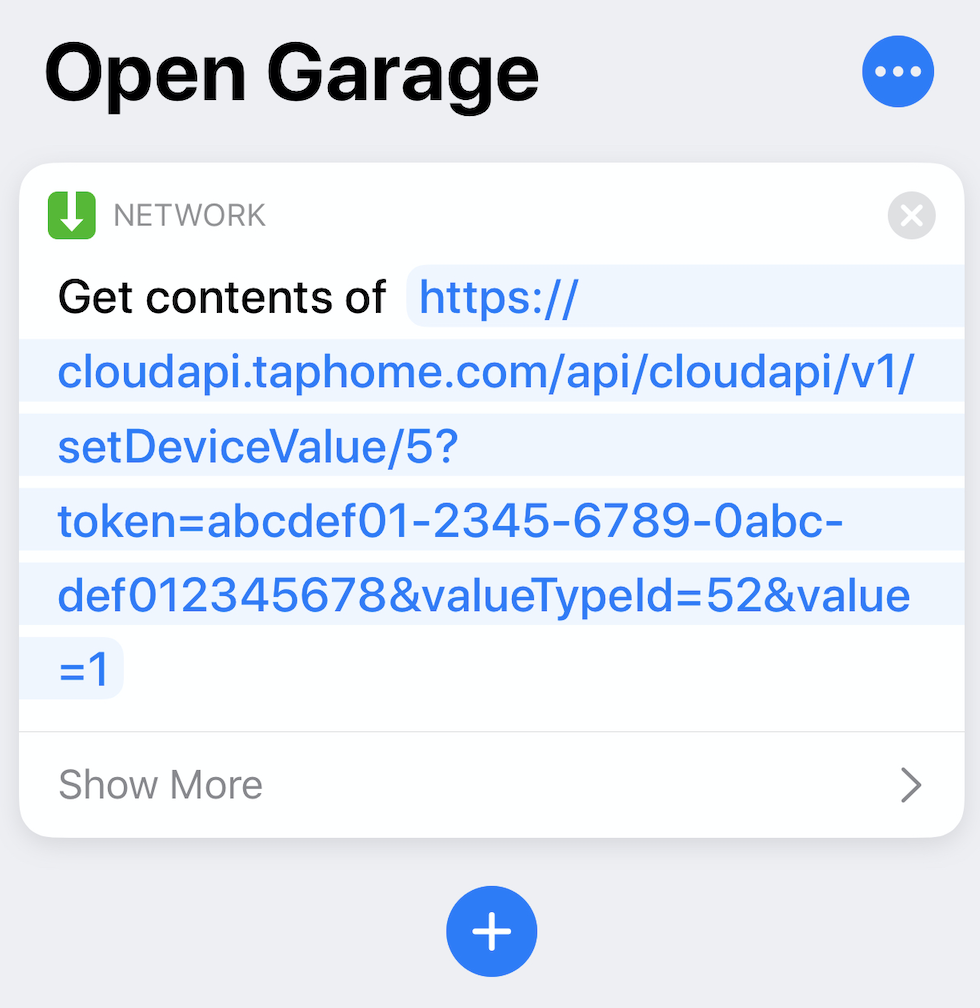
- Spremite ga.
- Prečac možete testirati pritiskom na gumb za reprodukciju u donjem desnom kutu ili tako da izgovorite „Hey Siri” i naziv prečaca (na primjer „Hey Siri, open the gate”).
Android: prilagođeni widgeti
Izrada prilagođenog widgeta na Androidu:
- Preuzmite aplikaciju treće strane koja podržava slanje HTTP zahtjeva, na primjer HTTP Request Shortcuts.
- U aplikaciji izradite New Shortcut (novi prečac).
- Postavite njegov naziv i odaberite ikonu.
- U odjeljku Basic Request Settings (osnovne postavke zahtjeva) odaberite metodu GET i zalijepite URL kopiran iz aplikacije TapHome.
- (Neobvezno) Za jasniju povratnu informaciju možete Response Handling (obrada odgovora) promijeniti u Toast Response (errors only) (skočna poruka, samo pogreške).
- U kontekstnom izborniku odaberite Place on Home Screen (postavi na početni zaslon).
- Novi prečac sada će se prikazati na početnom zaslonu vašeg telefona.