
Sustav TapHome podržava kontrolu pristupa pomoću različitih uređaja:
- Čitači kartica
- Tipkovnice za unos PIN koda
- Kombinirani čitači kartica i tipkovnice za unos PIN koda
Wiegand Gateway 2W/2DI/2DO podržava do dva Wiegand sučelja.
Upute za postavljanje
Omogućite čitač
- Otvorite Uređaji i potražite uređaj Wiegand Gateway s nazivom
W2DI2DO2. - U odjeljku Wiegands omogućite čitač.
- Otvorite Uređaji i potražite uređaj Wiegand Gateway s nazivom
Dodajte pristupnu karticu
- Otvorite Postavke → Pristup i dodirnite Dodajte pristupnu karticu.
- Odaberite čitač.
- Dodajte karticu.
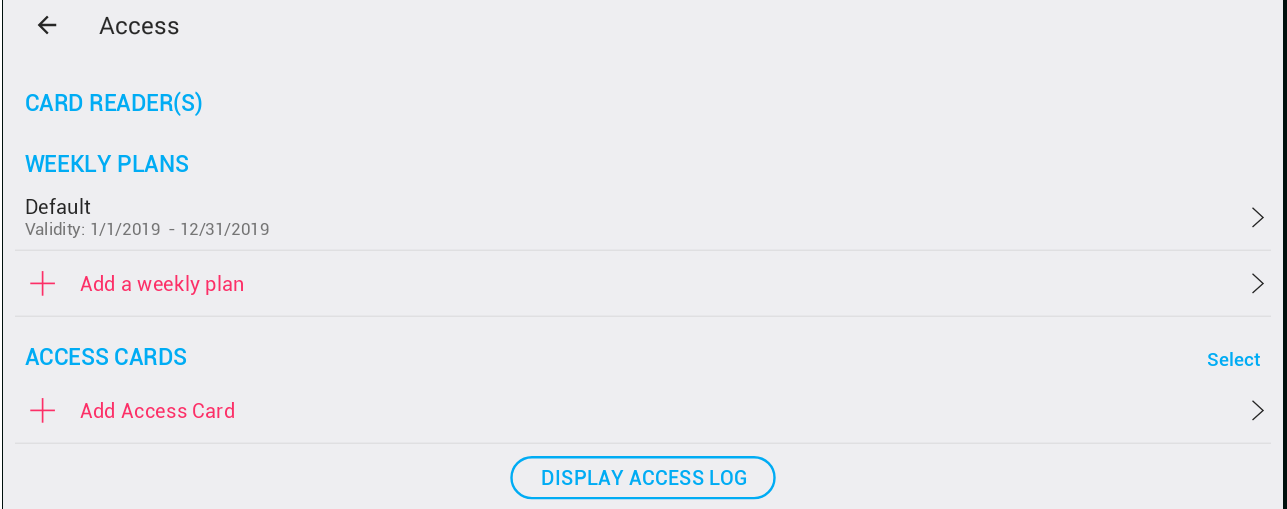
Dodavanje kartica
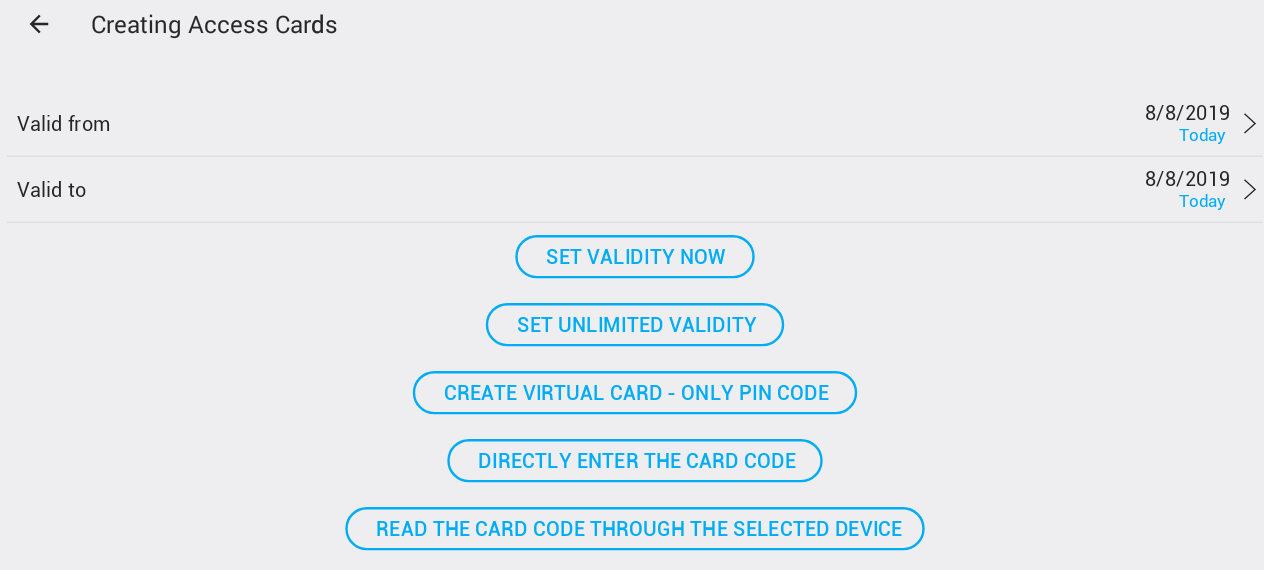
Uređivanje valjanosti pristupne kartice
Pri postavljanju pristupne kartice prije spremanja možete prilagoditi njezinu buduću valjanost. Valjanost možete promijeniti i kasnije u pojedinostima kartice.
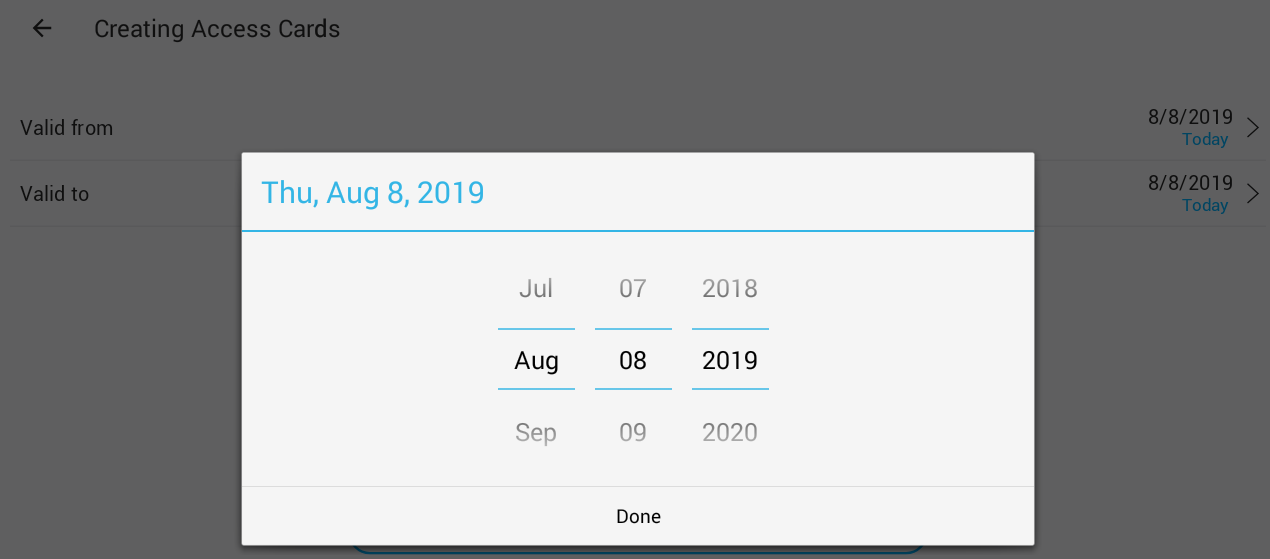
Mogućnosti valjanosti Možete odrediti točne datume za:
- Od – datum od kojeg je kartica aktivna.
- Do – datum isteka, nakon kojeg se kartica više ne može upotrebljavati.
Valjanost kartice moguće je postaviti i na neograničenu klikom na Neograničen. Tako kartica ostaje trajno aktivna, bez datuma isteka.
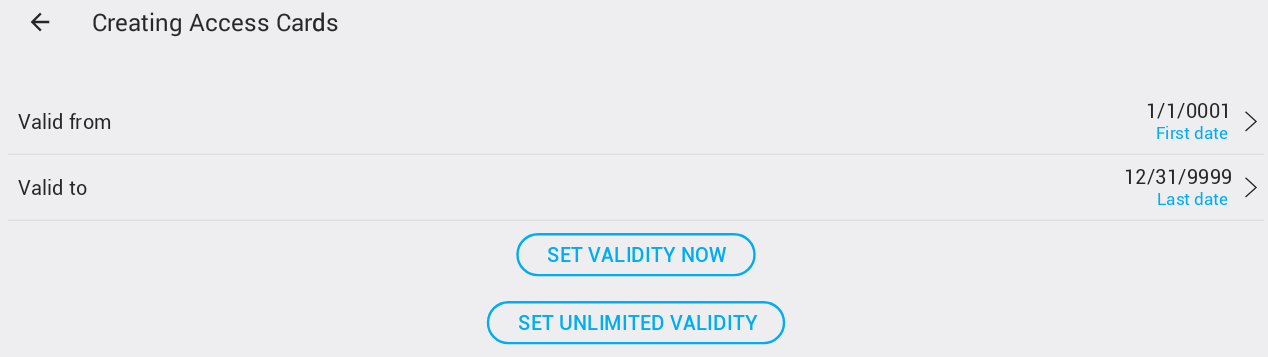
Ako kartici koja je dosad imala neograničenu valjanost želite postaviti određeno vrijeme, odaberite Prilagođen i datum Do prilagodite željenom datumu isteka.
Nakon postavljanja valjanosti karticu možete dodati u sustav na tri načina:
Izrada virtualne kartice
Virtualnu karticu moguće je definirati za čitač s tipkovnicom. Virtualna kartica je jednostavno PIN kod. Sustav provjerava je li isti PIN kod već definiran i sprječava dodavanje duplikata kartica. ⚠️ Pristup samo PIN kodom pruža najnižu razinu sigurnosti i ne preporučuje se.
Izravan unos koda kartice
Kodovi nekih kartica otisnuti su izravno na kartici ili navedeni u otpremnici. U tom slučaju karticu je moguće dodati bez prislanjanja na čitač, no to se ne preporučuje, jer ručni unos dugih brojeva povećava rizik od pogreške.
Dodavanje kartice očitavanjem koda kartice
Ovaj se način najviše preporučuje. Nakon klika na dodavanje kartice otvara se Da biste dodali novu karticu, prislonite je na uređaj „{0}“. Kada na čitač prislonite karticu koja još nije u sustavu, otvara se dijalog za potvrdu.

Kada na čitač prislonite već dodanu karticu, prikazuje se poruka o pogrešci.
Nakon dodavanja kartice (ili više kartica) kliknite Odustani za povratak sa stranice za dodavanje kartica na popis kartica. Kartice su na popisu poredane redoslijedom dodavanja, ali dobra je praksa svakoj kartici odabrati korisnika odmah nakon dodavanja.
Svojstva pristupne kartice
Klikom na karticu na popisu kartica otvaraju se svojstva pristupne kartice.
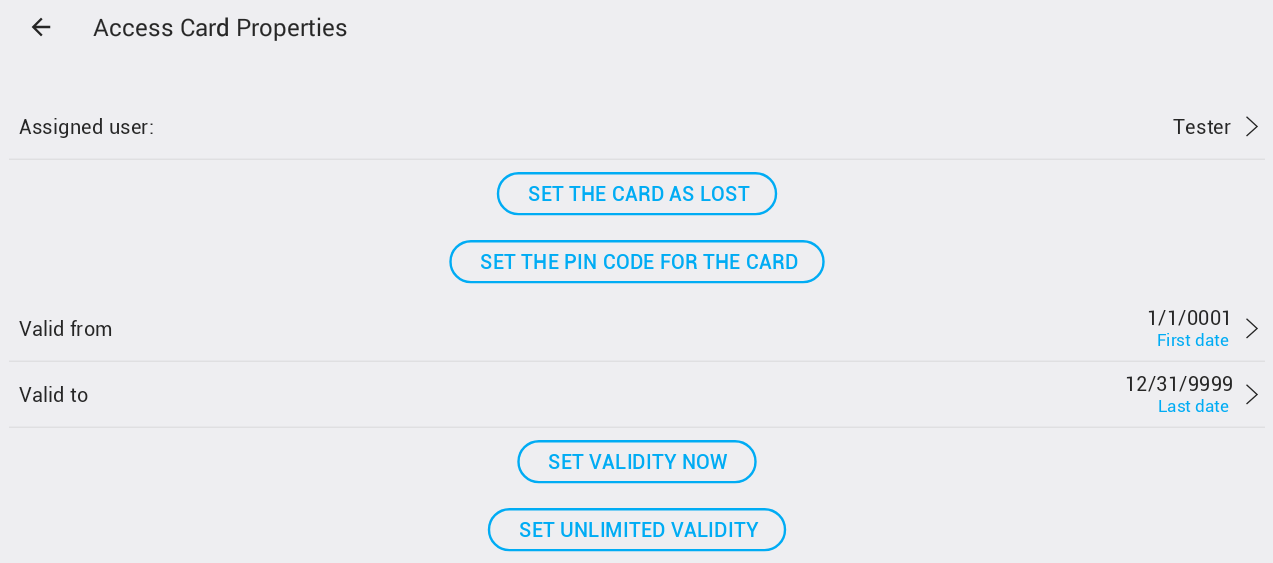
Na ovoj stranici možete kartici dodijeliti korisnika ili promijeniti dodijeljenog korisnika. Zapisnici pristupa izrađuju se prema korisniku, a ne prema kartici, pa se svi prethodni pokušaji pristupa karticom koja je bila dodijeljena različitim korisnicima ispravno bilježe u sustavu.
Karticu nije moguće ukloniti iz sustava. Ako je kartica izgubljena ili se više ne smije upotrebljavati, kliknite Postavite karticu kao izgubljenu. Time se onemogućuje pristup tom karticom, a možete definirati i posebne radnje za slučaj kada se otkrije pokušaj pristupa izgubljenom karticom.
Izgubljenu karticu možete u bilo kojem trenutku ponovno aktivirati klikom na Omogući izgubljenu karticu.

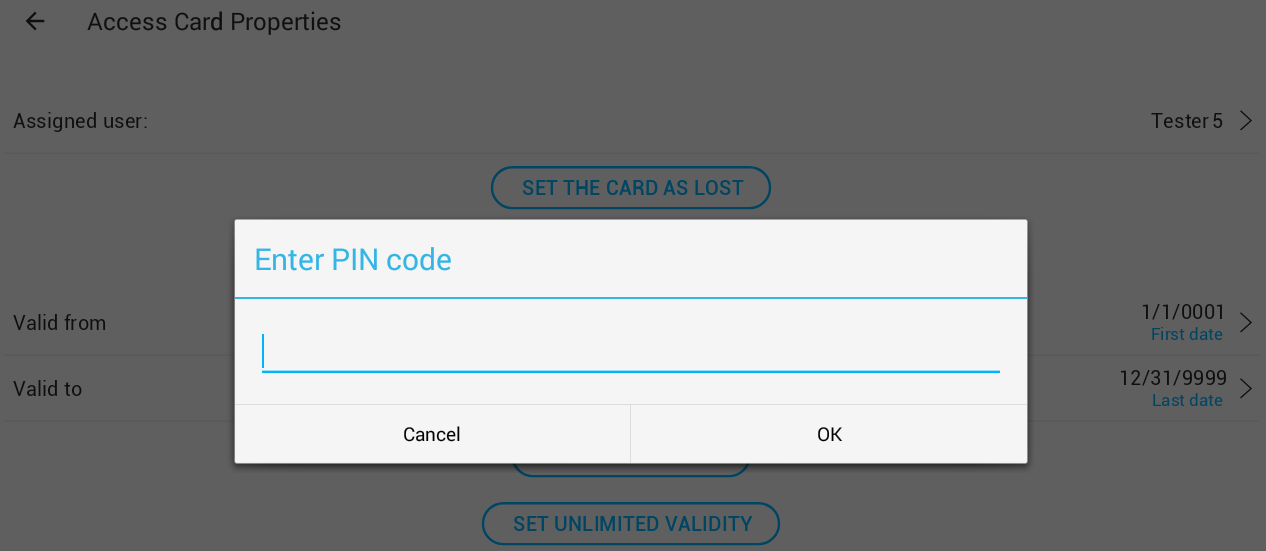
Za karticu je moguće definirati PIN kod. Kada je PIN kod postavljen, pristup se odobrava samo ako je kartica prislonjena na čitač i ako je unesen PIN kod.
Ako kao PIN kod unesete prazan niz, PIN kod se uklanja s kartice. ⚠️ S virtualne kartice PIN kod nije dopušteno ukloniti.
Valjanost kartice moguće je i ponovno definirati. To je vrlo korisno, na primjer, za privremeno dodijeljene kartice.
Uređaj Wiegand
Napredne postavke uređaja Wiegand sadrže sljedeće parametre:
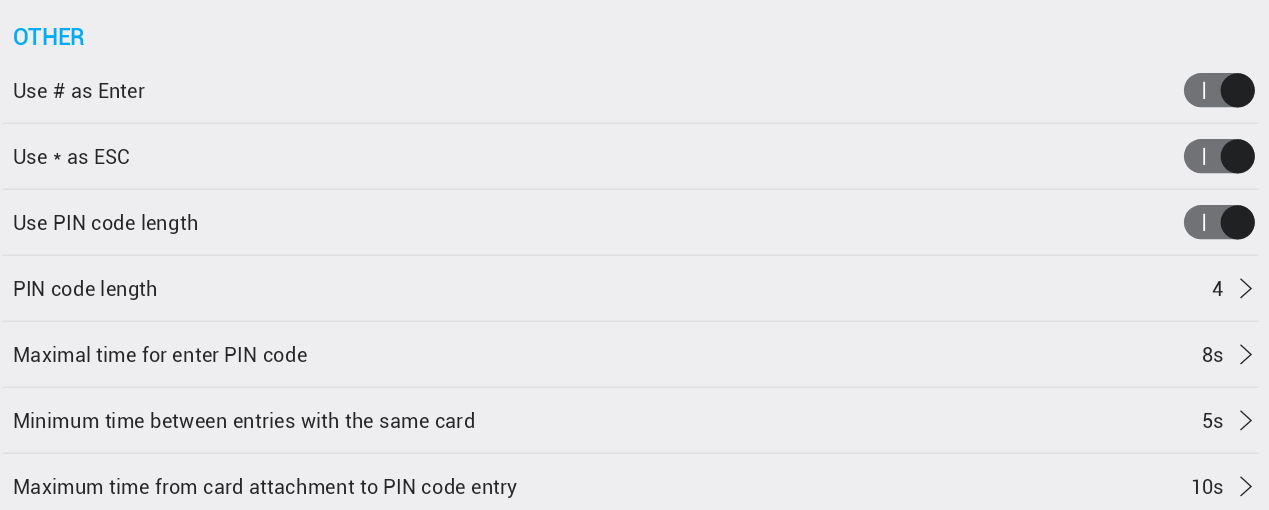
Koristite # kao Enter – Ako je omogućeno kod čitača s tipkovnicom, znak
#završava unos PIN koda.Koristite * kao ESC – Ako je omogućeno kod čitača s tipkovnicom, ova postavka korisniku omogućuje da prekine unos PIN koda i počne ispočetka.
Koristite duljinu PIN koda – Ako je postavljeno, duljina PIN koda koristi se za automatski završetak unosa PIN koda.
Duljina PIN koda – Parametar koji se koristi kao duljina PIN koda kada je prethodna postavka omogućena.
Maksimalno vrijeme između pritisaka tipki prilikom unosa PIN koda – Ograničava vrijeme za unos cijelog PIN koda, računajući od prve unesene znamenke.
- Ako cijeli PIN kod nije unesen u zadanom vremenu, sve dotad unesene znamenke brišu se i unos PIN koda počinje ispočetka.
Minimalno vrijeme između unosa s istom karticom – Ograničava ponovljeni pristup istom karticom.
Maksimalno vrijeme od prislanjanja kartice do unosa PIN koda – Određuje vrijeme od prislanjanja kartice (s omogućenim PIN kodom) do unosa cijelog PIN koda na tipkovnici.
Definicija pristupa Wiegand
Popis korisnika s pristupom prema tjednim planovima moguće je definirati izravno u parametrima naprednih postavki uređaja Wiegand.
Osim toga, možete uređivati parametre pristupnih kartica, uključujući:
- Dodjelu korisnika kartici
- Promjenu postavki valjanosti
- Dodavanje kartice kako je opisano u prethodnim poglavljima

Za svaki čitač morate definirati vremena i datume (tjedne planove) u kojima navedeni korisnici imaju dopuštenje za pristup preko uređaja. Za taj korak kliknite Uređivanje tjednih planova i korisnika.
Kliknite Dodajte tjedni plan.
Odaberite jedan od unaprijed definiranih tjednih planova.

Zadani tjedni plan postavljen je tako da dopušta pristup u bilo koje vrijeme i na bilo koji datum.
Nakon dodavanja tjednog plana za čitač plan se prikazuje na popisu. Klikom na plan otvara se stranica za upravljanje korisnicima, na kojoj možete dodati ili ukloniti korisnike.
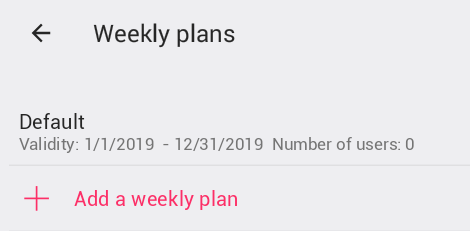
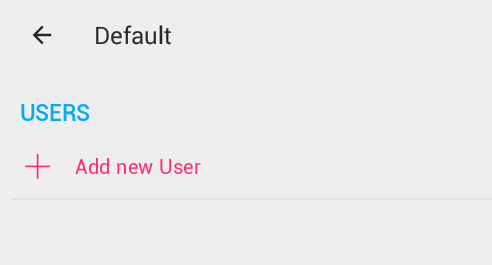
Klikom na Dodaj novog korisnika otvara se dijalog za odabir korisnika, u kojem možete odabrati jednog ili više korisnika koji će imati dopuštenje za pristup preko uređaja s odabranim tjednim planom.
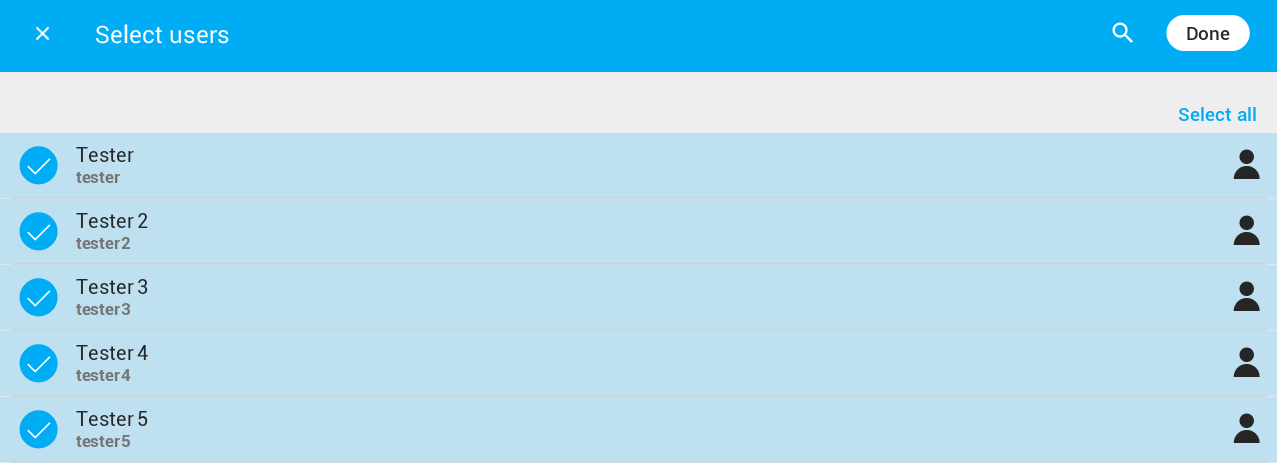
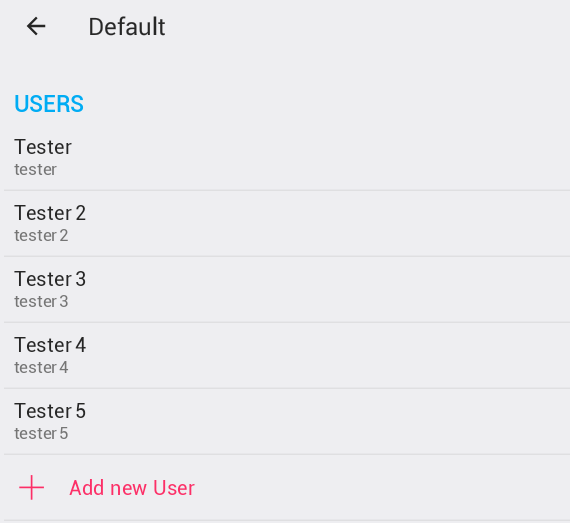
Kliknite Gotovo za završetak odabira – popis korisnika se ažurira:
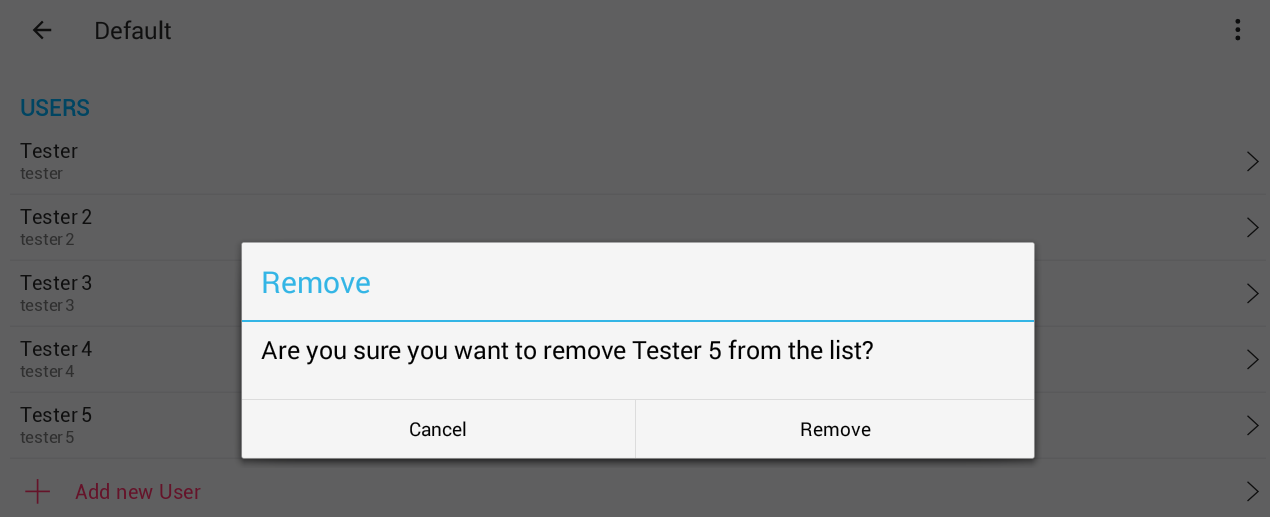
Za uklanjanje korisnika kliknite na njega i potvrdite ili poništite odabir:
Kada završite odabir korisnika i vratite se na popis tjednih planova, broj korisnika na popisu se ažurira:
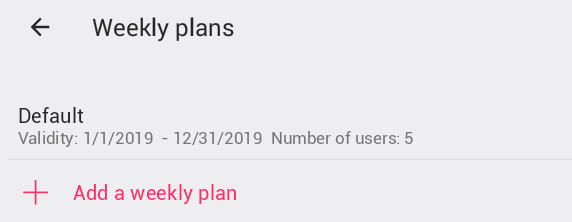
Korisnici sada mogu pristupiti preko ovog uređaja karticom ili PIN kodom u vremenima definiranim u tjednim planovima u kojima su navedeni.
Okidač pristupa
Za čitače kartica preporučuje se upotreba okidača smart rule Access.
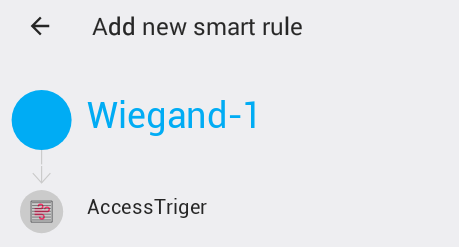
U okidaču pristupa možete definirati različite radnje za:
- Pristup bilo kojom karticom
- Radnje pri pristupu karticom kojoj je istekla valjanost
- Radnje pri pristupu izgubljenom karticom
- Radnje pri ponovnom pristupu u prekratkom vremenu
Na primjer, kada se odobreni pristup treba upotrijebiti za otvaranje vrata na ograničeno vrijeme, radnju je moguće definirati kao impuls sa sljedećim parametrima:
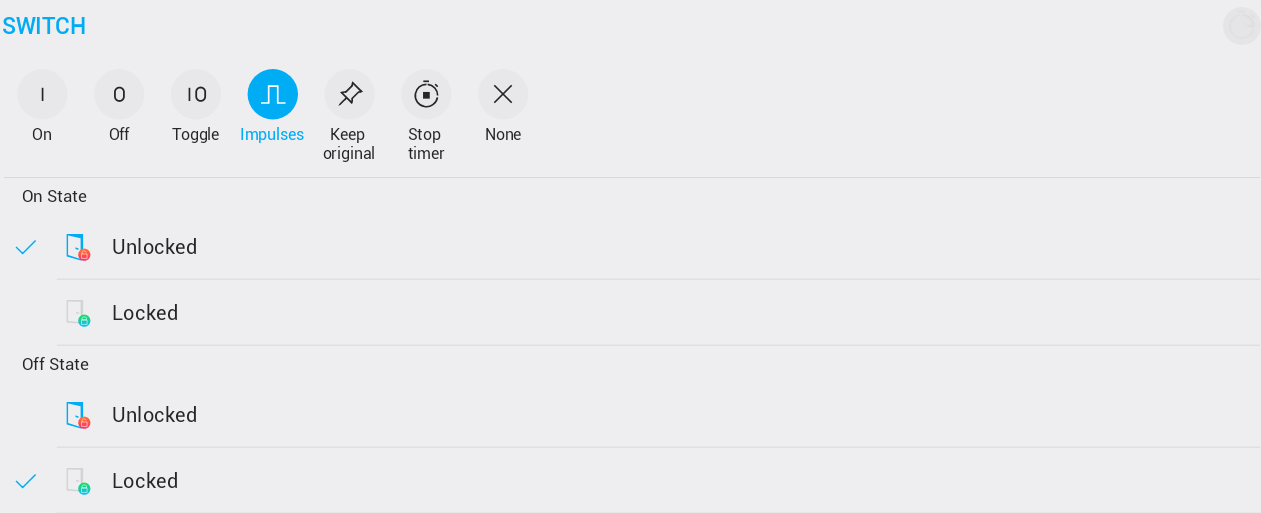
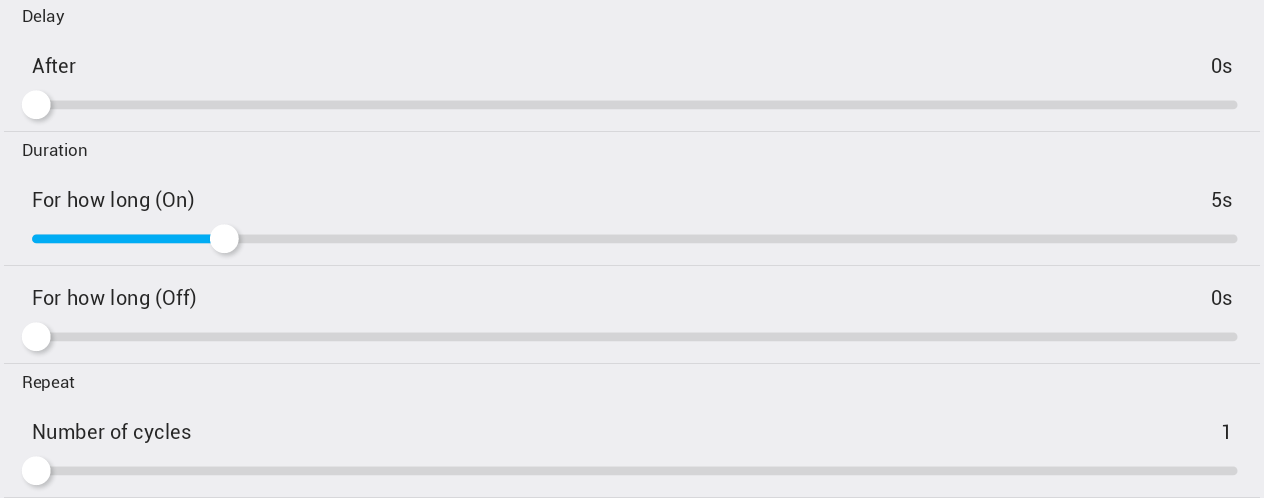

Tako će se nakon odobrenog pristupa vrata otvoriti na 5 sekundi.
Klikom na Prikaži zapisnik pristupa prikazuje se, kako se i očekuje, zapisnik pristupa za sve čitače kartica.
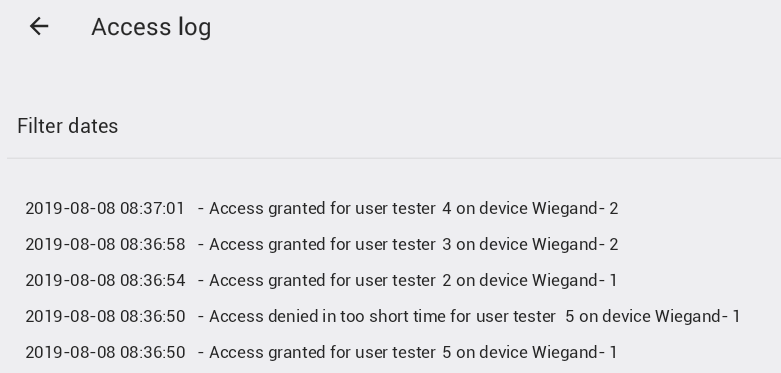
Zapisnik je moguće filtrirati po datumu.
Kada zapisnik otvorite s određenog čitača kartica, prikazuju se samo zapisi pristupa s tog uređaja.
Zapisnik se čuva u bazi podataka 30 dana.
Kako dodati novi PIN kod za čitač s tipkovnicom
Izradite virtualnu karticu
- Otvorite Postavke → Pristup → Dodajte pristupnu karticu.
- Dodirnite Wiegand Gateway na kojem želite omogućiti PIN.
- Odaberite Samo PIN kod.
- Unesite svoj PIN kod (zadano najmanje 4 znaka, može se kasnije promijeniti).
- Dodirnite Do i odaberite budući datum.
- Vratite se. Kartica je sada izrađena i prikazuje se na kraju popisa Pristupne kartice.
Korisnik još nije dodijeljen.
Dodijelite korisnika PIN kodu
- Dodirnite novu karticu.
- Dodirnite Dodijeli korisnika.
- Odaberite svoj TapHome račun.
- Na dnu dodirnite Neograničen.
- Dodirnite Natrag.
Konfigurirajte tjedne planove za PIN
- Pomaknite se prema gore i dodirnite Wiegand Gateway za koji konfigurirate PIN.
- Dodirnite Servisne postavke.
- Na sljedećem zaslonu dodirnite Uređivanje tjednih planova i korisnika.
- Dodirnite Dodajte tjedni plan ili odaberite postojeći tjedni plan.
- Dodirnite Zadani tjedni plan.
- Dodirnite Dodaj novog korisnika.
- Odaberite račun.
- Nekoliko puta dodirnite Natrag.
Testirajte novi PIN
- Testirajte svoj novi PIN!