
Logowanie dwuskładnikowe: kod lub klucz dostępu, gdy nowy telefon loguje się do konta TapHome
Do zalogowania się na konto TapHome wystarczą dziś e-mail i hasło. Drugi krok, kod z aplikacji uwierzytelniającej lub klucz dostępu, sprawiłby, że wyciek hasła nie otworzy Twoich lokalizacji, a Administrator lokalizacji mógłby go wymagać dla ról Administrator i Serwis.
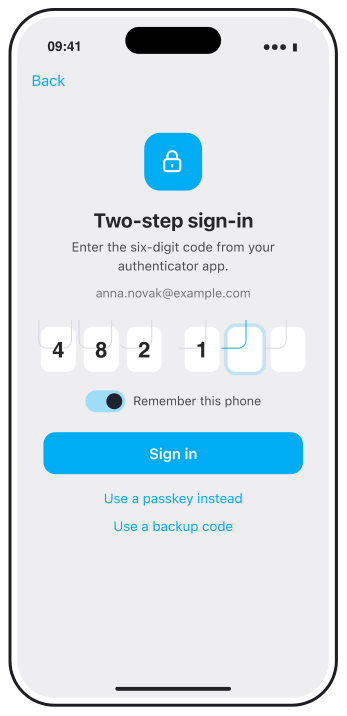
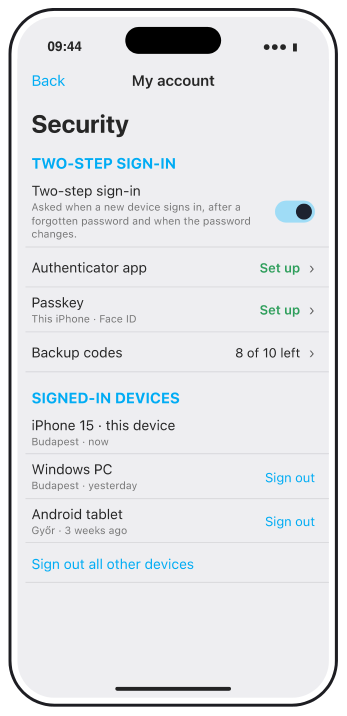
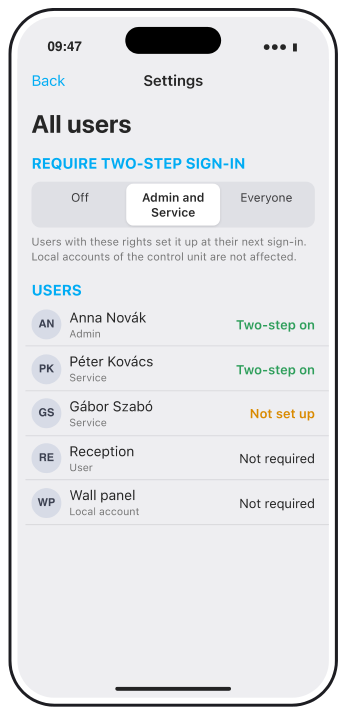
Szkic: po haśle nowy telefon prosi o kod z aplikacji uwierzytelniającej lub o klucz dostępu, konto pokazuje zalogowane urządzenia, a Administrator lokalizacji może wymagać drugiego kroku. Szczegóły mogą się jeszcze zmienić.
Dlaczego i jak to wykorzystasz
Konto TapHome otwiera każdą lokalizację, do której ma uprawnienia, z dowolnego miejsca przez chmurę TapHome. Dziś do zalogowania wystarczą e-mail i hasło. Gdy to hasło wycieknie lub jest używane także w innej usłudze, ktoś inny może zalogować się na własnym telefonie. W przypadku instalatora z uprawnieniami Serwis w dziesiątkach domów, hoteli i biur jedno hasło chroni je wszystkie.
| Dziś | Z tym pomysłem | |
|---|---|---|
| Logowanie na nowym telefonie | E-mail i hasło | Hasło i kod |
| Hasło, które wyciekło | Wystarcza do zalogowania | Nie wystarcza |
| Kto musi z tego korzystać | Nikt | Decyduje Administrator |
Co będzie możliwe
Oceniamy ten pomysł. Nic z poniższych nie jest jeszcze zaplanowane.
- Drugi krok przy logowaniu. Po haśle aplikacja prosi o sześciocyfrowy kod z aplikacji uwierzytelniającej, takiej jak Google Authenticator, Microsoft Authenticator lub 1Password, albo o klucz dostępu potwierdzony przez Face ID, Touch ID lub Windows Hello.
- Raz na urządzenie, nie codziennie. O drugi krok aplikacja prosi, gdy telefon, tablet lub komputer loguje się po raz pierwszy, po zapomnianym haśle oraz gdy zmieniasz hasło lub e-mail. Otwieranie aplikacji na zalogowanym telefonie pozostaje bez zmian.
- Wymagany przez Administratora lokalizacji. Administrator może wymagać drugiego kroku od wszystkich z uprawnieniami Administrator lub Serwis albo od wszystkich użytkowników. Ekran „Wszyscy użytkownicy” pokazuje, kto go skonfigurował, a kto tego nie zrobił, zostanie przeprowadzony przez konfigurację przy następnym logowaniu.
- Kody zapasowe. Dziesięć jednorazowych kodów na wypadek zgubienia lub wymiany telefonu.
- Zalogowane urządzenia. Konto pokazuje zalogowane telefony, tablety i komputery i wylogowuje jedno z nich lub wszystkie naraz. Zmiana hasła wylogowuje pozostałe.
- Powiadomienie o nowym logowaniu. E-mail, gdy konto zaloguje się na nowym urządzeniu, z możliwością wylogowania wszystkich urządzeń, jeśli to nie Ty.
- Dom działa dalej bez internetu. Drugi krok sprawdza chmura TapHome przy logowaniu. Telefony, które są już zalogowane, nadal sterują domem przez sieć lokalną, gdy internet nie działa.
Co nie będzie możliwe
- Kod przy każdej akcji. Drugi krok chroni logowanie, a nie każde dotknięcie. Brama garażowa lub wjazdowa, która powinna najpierw zapytać, to osobny pomysł.
- Konta lokalne jednostki sterującej. Konto lokalne loguje się bezpośrednio na jednostce sterującej i nigdy przez chmurę, więc drugi krok go nie dotyczy. Nie ma też zdalnego dostępu.
- Integracje. Tokeny API TapHome, webhooki i połączone usługi, takie jak Alexa, zachowują własne klucze. Traktuj token jak hasło i utwórz nowy, gdy wycieknie.
- Kody SMS. Pierwsza wersja korzystałaby z aplikacji uwierzytelniającej i kluczy dostępu. Wiadomości SMS można przekierować na inną kartę SIM.
- Logowanie nowego telefonu bez internetu. Pierwsze logowanie nowego urządzenia wymaga chmury TapHome, tak jak dziś.
Jak to rozwiązać dzisiaj
- Używaj unikalnego hasła do konta TapHome. Nie udostępniaj go współpracownikom i nie używaj hasła z innej usługi. Każda osoba dostaje własne konto z uprawnieniami, których potrzebuje. Zobacz Użytkownicy i uprawnienia.
- Wyłącz zdalny dostęp tam, gdzie nie jest potrzebny. Na ekranie „Wszyscy użytkownicy” możesz ograniczyć konto do sieci lokalnej opcją „Zezwól na zdalny dostęp”. Zobacz Ustawienia.
- Zmień hasło lokalnego konta admin jednostki sterującej i używaj konta lokalnego dla wspólnych paneli ściennych i tabletów. Zobacz Użytkownicy i uprawnienia.
- Zablokuj aplikację na iPhonie i iPadzie. Opcja „Wymagaj uwierzytelnienia użytkownika” prosi o Face ID, Touch ID lub kod urządzenia przy otwieraniu aplikacji. Zobacz Ustawienia aplikacji.
- Trzymaj jednostkę sterującą we własnej sieci, a nie w sieci Wi-Fi dla gości. Zobacz Architektura sieci.
Dowiedz się więcej
- Potwierdzenie przed akcją to pomysł, by aplikacja pytała, zanim otworzy bramę garażową lub wjazdową.
- Użytkownicy i uprawnienia wyjaśnia konto TapHome, konto lokalne oraz uprawnienia Administrator, Serwis i Użytkownik.
Kto w Twoich lokalizacjach powinien obowiązkowo korzystać z drugiego kroku? Zagłosuj, obserwuj ten pomysł i odpowiedz na ankietę poniżej.
Wymagania
- Aplikacja TapHome; nowe funkcje pojawiają się najpierw w TapHome Next
Jak korzystałbyś z drugiego kroku logowania?
Powiązane
Historia statusu
- 13 lis 2026 Badanie zainteresowania Opublikowano
Komentarze 0
Zaloguj się na swoje konto TapHome, aby skomentować. Zespół zatwierdza komentarze przed ich wyświetleniem.
Jeszcze nie ma komentarzy.
·
Oryginalny komentarz został usunięty.
Pomysły wskazują kierunek rozwoju, nie zobowiązania. Nie publikujemy dat; wydane funkcje są ogłaszane w informacjach o wydaniu.
Zaloguj się na swoje konto TapHome, aby obserwować. Wyślemy Ci e-mail, gdy coś się zmieni; możesz wypisać się jednym kliknięciem.
Chcesz wiedzieć, kiedy coś się tu ruszy?
Obserwuj ten pomysł, aby otrzymać e-mail, gdy zmieni się jego status. Zrezygnuj z subskrypcji jednym kliknięciem.
Zaloguj się na swoje konto TapHome, aby obserwować. Wyślemy Ci e-mail, gdy coś się zmieni; możesz wypisać się jednym kliknięciem.
Potwierdzanie głosu…