
Kontroler oświetlenia
🚀 Dostępne od wersji Core 2026.1.
Smart rule Kontroler oświetlenia steruje jednym lub wieloma światłami za pomocą przycisków i czujników jednocześnie. Przycisk włącza, wyłącza lub ściemnia światła, czujnik ruchu je włącza, a czujnik obecności utrzymuje je włączone, dopóki ktoś jest w pomieszczeniu. Naciśnięcie przycisku tymczasowo nadpisuje działanie czujników, aby automatyka nie cofnęła Twojej ręcznej akcji — na przykład czujnik ruchu nie włączy od razu ponownie światła, które właśnie zostało wyłączone.
Jak działa Kontroler oświetlenia
Smart rule steruje światłami na trzy sposoby, a każdy z nich ma własną sekcję na stronie smart rule:
- Przyciski sterujące — krótkie naciśnięcie włącza lub wyłącza światła, przytrzymanie je rozjaśnia lub przyciemnia. Przy przycisku przełączającym o kierunku decyduje światło główne.
- Automatyczne włączanie — gdy dowolny czujnik stanie się aktywny, światła się włączają i świecą, dopóki jest aktywny. Jeśli sekcja Automatyczne wyłączanie nie ma czujnika, gasną, gdy od końca aktywności upłynie czas Na określony czas.
- Automatyczne wyłączanie — gdy ta sekcja ma czujnik, to ona decyduje o wyłączeniu: światła gasną, gdy upłynie Opóźnienie wyłączenia od chwili, w której nie jest aktywny żaden czujnik włączania ani wyłączania.
Domyślnie nadpisanie po włączeniu przyciskiem trwa, aż naciśniesz przycisk, aby wyłączyć światła, a po wyłączeniu przyciskiem — 1 minutę. Świateł włączonych przyciskiem czujniki domyślnie więc nie wyłączą.
Automatyka nie wyłącza świateł poleceniem: gdy upłynie czas Na określony czas lub Opóźnienie wyłączenia, smart rule zwalnia światła, a te przechodzą na swoje Wartości domyślne albo przejmuje je inny smart rule. Nowe światło ma domyślnie ustawioną opcję Nie zmieniaj i po zwolnieniu dalej świeci. Aby automatyka gasiła światła, w szczegółach każdego światła ustaw Wartości domyślne na Ustaw na wartość 0%.
 Nie zmieniajOstatnia ręczna wartośćUstaw na wartość
Przykłady i scenariusze
Światła w przykładach mają Wartości domyślne ustawione na 0%, a konfiguracja zawiera tylko ustawienia, które różnią się od domyślnych.
Salon z wieloma światłami: sterowanie ściemnianiem
Cel: Jeden wyłącznik ścienny steruje światłem sufitowym i dwiema lampami podłogowymi. Krótkie naciśnięcie włącza wszystkie trzy na ostatnią jasność, przytrzymanie reguluje jasność wszystkich naraz. Bez czujników.
Konfiguracja:
- Światła: światło sufitowe (główne), lampa podłogowa lewa, lampa podłogowa prawa
- Przyciski sterujące: wyłącznik ścienny, Przełączenie
- Konfiguruj: Przełączanie między: 0% a… Ostatnia wartość; Wartość minimalna 15%
Sypialnia z oddzielnymi przyciskami rozjaśniania i przyciemniania
Cel: Dwa przyciski przy łóżku — jeden do rozjaśniania, drugi do przyciemniania. Krótkie naciśnięcie nic nie robi, aby światło nie włączyło się w nocy przypadkiem.
Konfiguracja:
- Światła: lampka nocna
- Przyciski sterujące: lewy przycisk Włącz, prawy przycisk Wyłącz
- Konfiguruj: Krótkie naciśnięcie — Włączone: wyłączone; Przy długim naciśnięciu Czas przejścia 0→100% 8 s; Wartość minimalna 5%
Klatka schodowa z niestandardowymi akcjami przycisku: scena kolorowa
Cel: Taśmą LED na klatce schodowej steruje wyłącznik ścienny, a w nocy czujnik ruchu. Podwójne kliknięcie inteligentnego przycisku aktywuje ciepłą scenę, potrójne kliknięcie wyłącza taśmę.
Konfiguracja:
- Światła: taśma LED na klatce schodowej
- Przyciski sterujące: wyłącznik ścienny, Przełączenie
- Ustaw niestandardowe akcje: inteligentny przycisk — Akcja krótkiego kliknięcia Brak akcji, Akcja podwójnego kliknięcia Niestandardowe akcje, Akcja trzykrotnego kliknięcia Wyłącz; Wykonaj akcję: taśma LED na ciepłą biel, 40%
- Automatyczne włączanie: czujnik ruchu na klatce schodowej; Wartość 60%; Konfiguruj: od 20:00 do 07:00 (Czas)
- Automatyczne wyłączanie: ten sam czujnik ruchu; Opóźnienie wyłączenia 2 minuty
- Zastąpienie automatycznego sterowania przyciskiem: po włączeniu Na stały czas 15 minut, po wyłączeniu 2 minuty
Zachowanie: Tylko niestandardowe akcje mogą ustawić jednocześnie kolor i jasność. Wyłącznik oraz podwójne i potrójne kliknięcie inteligentnego przycisku nadpisują działanie czujnika, krótkie naciśnięcie inteligentnego przycisku nie. W dzień czujnik nie włączy taśmy, ale taśmę włączoną wyłącznikiem wyłączy — najwcześniej po zakończeniu nadpisania i 2 minuty po ostatnim ruchu.
Łazienka z czujnikiem jasności: tylko gdy ciemno
Cel: Światło w łazience włącza się po otwarciu drzwi, ale tylko gdy jest ciemno, i świeci, dopóki ktoś jest w środku.
Konfiguracja:
- Światła: światło sufitowe w łazience
- Przyciski sterujące: wyłącznik ścienny, Przełączenie
- Automatyczne włączanie: kontaktron drzwiowy; Wartość 100%; Konfiguruj: warunek czasowy wyłączony, czujnik jasności w łazience, Jasność jest mniejsza niż 40%
- Automatyczne wyłączanie: sygnał Obecność czujnika obecności w łazience; Opóźnienie wyłączenia 1 minuta
- Zastąpienie automatycznego sterowania przyciskiem: po włączeniu Na stały czas 30 minut, po wyłączeniu 5 minut
Zachowanie: Światło gaśnie 1 minutę po tym, jak przestaną być aktywne zarówno sygnał Obecność, jak i kontaktron drzwiowy — czyli około 11 minut po ostatnim ruchu, bo sygnał Obecność utrzymuje się 10 minut.
Garaż z niestandardowymi akcjami automatycznego włączania i bez czujnika wyłączania
Cel: Ruch włącza światło sufitowe w garażu na 80% i taśmę LED nad blatem roboczym na 30%. Światła gasną 10 minut po ostatnim wykrytym ruchu.
Konfiguracja:
- Światła: światło sufitowe w garażu (główne), taśma LED nad blatem roboczym
- Przyciski sterujące: wyłącznik ścienny, Przełączenie
- Automatyczne włączanie: czujnik ruchu w garażu; Niestandardowe akcje: światło sufitowe 80%, taśma LED 30%; Konfiguruj: warunek czasowy wyłączony
- Na określony czas: 10 minut
Pierwsze kroki
Strona smart rule ma siedem sekcji w tej kolejności:
 Dodaj urządzenie
 Dodaj przyciskDodaj czujnikWartośćOstatnia wartośćNiestandardowe akcjeDodaj czujnikOstatnia wartośćWartośćUstaw czujnik jasnościDopóki nie zostanie wyłączone przyciskiemNa stały czasDopóki nie zostanie włączone przyciskiemNa stały czas
- Światła, którymi smart rule steruje — zobacz Światła.
- Przyciski do włączania, wyłączania i ściemniania — zobacz Przyciski sterujące.
- Przyciski z niestandardowymi akcjami, konfigurowane na osobnej stronie — zobacz Niestandardowe akcje przycisków.
- Czujniki, które włączają światła; Konfiguruj ogranicza włączanie do okna czasowego i do ciemności — zobacz Automatyczne włączanie.
- Co robi czujnik włączania i jak długo światła świecą po jego aktywności; pojawia się, gdy w sekcji 4 jest co najmniej jeden czujnik. Wiersz Na określony czas znika, gdy dodasz czujnik do sekcji 6 — zobacz Akcja włączania i Na określony czas.
- Czujniki, które decydują o wyłączeniu; z pierwszym czujnikiem pojawia się wiersz Opóźnienie wyłączenia — zobacz Automatyczne wyłączanie.
- Jak długo naciśnięcie przycisku wstrzymuje czujniki — zobacz Nadpisywanie automatycznego sterowania przyciskiem.
Na obrazku kliknij Konfiguruj, wiersz przycisku lub wiersz Zastąpienie automatycznego sterowania przyciskiem, a po prawej otworzy się takie samo okno jak w aplikacji: ustawienia przycisków, rodzaj akcji, warunki włączania i nadpisanie. Podsekcje poniżej uzupełniają je o zakresy i wartości domyślne.
Gdy dodasz smart rule ze szczegółów urządzenia, aplikacja wstępnie go wypełni: światło doda do sekcji Światła jako główne, czujnik ruchu lub kontaktron drzwiowy do sekcji Automatyczne włączanie, sygnał Obecność czujnika obecności do sekcji Automatyczne wyłączanie, przycisk do sekcji Przyciski sterujące jako Przełączenie, a czujnik jasności do ograniczenia włączania. Jeśli urządzenie jest w strefie, doda z tej samej strefy także światła, czujnik jasności, sygnał Ruch do włączania i Obecność do wyłączania; sygnału Alarm nie doda — zobacz Czujnik obecności.
Prosty przykład
Chcesz, żeby wyłącznik ścienny przełączał światło na korytarzu, a czujnik ruchu włączał je w nocy.
- W szczegółach światła na korytarzu ustaw Wartości domyślne na Ustaw na wartość 0%, aby automatyka mogła je zgasić.
- Utwórz nowy smart rule Kontroler oświetlenia.
- W sekcji Światła naciśnij Dodaj urządzenie i wybierz światło na korytarzu.
- W sekcji Przyciski sterujące naciśnij Dodaj przycisk, wybierz wyłącznik ścienny, a w oknie Rodzaj akcji wybierz Przełączenie.
- W sekcji Automatyczne włączanie naciśnij Dodaj czujnik i wybierz czujnik ruchu. Domyślnie czujnik włącza światło na 80% od zachodu do wschodu słońca.
- W sekcji Ustawienia naciśnij wiersz nadpisania Zastąpienie automatycznego sterowania przyciskiem i w części „When light is turned on with a button, override automatic control…” (aplikacja na razie wyświetla ją po angielsku) wybierz Na stały czas, na przykład 5 minut.
- Naciśnij Zapisz.
Czujnik włącza światło w nocy, a po 5 minutach bez ruchu (domyślne ustawienie Na określony czas) światło gaśnie. Bez kroku 6 czujnik ruchu po włączeniu światła wyłącznikiem pozostałby wstrzymany aż do wyłączenia światła wyłącznikiem.
Światła
Naciśnij Dodaj urządzenie, aby dodać światła: ściemnialne, kolorowe, proste światła on/off oraz przełączniki wielowartościowe. Krótkie naciśnięcie i przytrzymanie ustawiają wszystkie światła naraz.
Światło główne
Światło główne decyduje o kierunku przycisków przełączających (Krótkie naciśnięcie) i akcji Przełączenie niestandardowego przycisku.
Pierwsze dodane światło jest automatycznie ustawiane jako główne i na liście ma etykietę „Master”. Aby zmienić światło główne, naciśnij inne światło i wybierz z menu pozycję „Master” (aplikacja żadnego z tych tekstów nie tłumaczy). Gdy usuniesz światło główne, głównym staje się pierwsze światło na liście. Jako główne wybierz światło, które najlepiej reprezentuje ogólny stan grupy.
Przyciski sterujące
Naciśnij Dodaj przycisk, aby dodać jedno lub więcej urządzeń przyciskowych, i w oknie Rodzaj akcji wybierz ich typ; zmienić go możesz w menu wiersza przycisku:
| Typ | Krótkie naciśnięcie | Przytrzymanie |
|---|---|---|
| Włącz | włącza światła | rozjaśnia |
| Wyłącz | wyłącza światła | przyciemnia |
| Przełączenie | włącza lub wyłącza światła na podstawie stanu światła głównego | kierunek zmienia się przy każdym przytrzymaniu |
Podwójne i potrójne kliknięcie przyciski sterujące ignorują — należą do niestandardowych akcji. Urządzenie przyciskowe może być przypisane do przycisków sterujących lub do niestandardowych akcji, ale nie do obu.
Jeśli któreś urządzenie przyciskowe nie ma włączonego długiego naciśnięcia, strona wyświetli ostrzeżenie. Przy przyciskach TapHome i ZigBee, które to obsługują, ostrzeżenie zawiera przycisk Napraw to, który włącza długie naciśnięcie w ustawieniach urządzenia (jeśli masz uprawnienia do zmiany urządzenia).
Krótkie naciśnięcie
Przycisk przełączający włącza światła, gdy światło główne jest wyłączone, i wyłącza je, gdy świeci, przy dowolnej jasności. Dotyczy to Core 2026.1 od kompilacji 40905; starsze kompilacje 2026.1 przy częściowej jasności odwracają poprzedni kierunek, więc krótkie naciśnięcie po przyciemnianiu włącza światła zamiast je wyłączyć. Światła włączają się zgodnie z opcją Wartość lub Ostatnia wartość — zobacz Ustawienia przycisków.
Długie naciśnięcie
Przytrzymanie przycisku płynnie rozjaśnia lub przyciemnia światła — pełny zakres 0–100% trwa 5 s — a puszczenie przycisku zatrzymuje jasność na aktualnym poziomie. Przyciski przełączające zmieniają kierunek przy każdym przytrzymaniu, z wyjątkiem kontynuacji od wartości minimalnej do zera.
Jak czytać statyczne wykresy na tej stronie: szare ścieżki pokazują, co obserwuje smart rule (pasek = czujnik jest aktywny lub przycisk jest przytrzymany, punkt = krótkie naciśnięcie); ścieżka czujnika nosi nazwę jego sygnału, a po prawej nazwę sekcji, do której jest dodany. Niebieskie ścieżki pokazują, co robi smart rule, i noszą nazwy sekcji jego strony (pasek = światła świecą lub trwa nadpisanie). Pasek zakreskowany ukośnymi liniami to biegnące odliczanie, a kontur narysowany linią przerywaną to reszta odliczania, które zostało anulowane. Osie wykresów nie zachowują skali, z wyjątkiem wykresu ściemniania poniżej: ten ma oś w sekundach, a powierzchnia pod linią to jasność światła głównego, wysokość ścieżki 0–100%. Wykres pokazuje przycisk przełączający z domyślnymi ustawieniami:
- Krótkie naciśnięcie przy wyłączonym świetle głównym włącza światła na 100%.
- Przytrzymanie przy 100% przyciemnia.
- Jasność spada do poziomu Wartość minimalna (10%) i zatrzymuje się, choć przycisk jest nadal przytrzymany — zapobiega to przypadkowemu wyłączeniu świateł.
- Ponowne przytrzymanie kontynuuje przyciemnianie od wartości minimalnej do zera.
- Przytrzymanie przy wyłączonym świetle rozjaśnia; puszczenie przycisku zatrzymuje jasność na 60%.
- Krótkie naciśnięcie przy częściowej jasności po rozjaśnianiu wyłącza światła.
Przy wielu światłach przytrzymanie w dół działa dla każdego światła osobno: światło, które świeci słabiej niż wartość minimalna, przyciemnia się od razu do zera, a światło, które świeci mocniej, przy kontynuacji do zera zatrzymuje się na wartości minimalnej. Światło on/off włącza się lub wyłącza od razu na początku przytrzymania.
Ustawienia przycisków
Naciśnij Konfiguruj w sekcji Przyciski sterujące, aby otworzyć stronę Konfiguracja — jej wygląd pokazuje obrazek w części Pierwsze kroki. Ustawienia dotyczą wszystkich przycisków sterujących w smart rule:
| Ustawienie | Opcje | Domyślnie |
|---|---|---|
| Krótkie naciśnięcie — Włączone | włączone, wyłączone | włączone |
| Przełączanie między: 0% a… | Wartość 1–100% lub Ostatnia wartość (każde światło na jasność, którą miało przed wyłączeniem) | Wartość 100% |
| Czas przejścia 0→100% krótkiego naciśnięcia | Natychmiast, 0,25 s, 1,5 s, 3 s, 5 s | 0,25 s |
| Przy długim naciśnięciu — Czas przejścia 0→100% | 3 s i więcej | 5 s |
| Wartość minimalna | od 0% do Wartość − 1%; przy opcji Ostatnia wartość lub przy wyłączonym krótkim naciśnięciu — do 99% | 10% |
Przy wyłączonym krótkim naciśnięciu dwa pozostałe ustawienia krótkiego naciśnięcia są ukryte. Gdy Wartość minimalna wynosi 0%, światło przy przyciemnianiu przechodzi bezpośrednio do zera bez zatrzymywania.
Niestandardowe akcje przycisków
Niestandardowe akcje nadają przyciskowi inne działanie niż przyciski sterujące — na przykład podwójne kliknięcie włącza scenę kolorową. Naciśnij Ustaw niestandardowe akcje, aby otworzyć konfigurację.
Dodawanie niestandardowego przycisku
- W sekcji Przyciski naciśnij Dodaj przycisk i wybierz jedno lub więcej urządzeń przyciskowych.
- W oknie wybierz akcję dla każdego typu naciśnięcia. Akcja krótkiego kliknięcia jest dostępna zawsze; Akcja długiego kliknięcia, Akcja podwójnego kliknięcia i Akcja trzykrotnego kliknięcia tylko wtedy, gdy obsługują je wszystkie wybrane przyciski. Domyślnie krótkie naciśnięcie ma akcję Niestandardowe akcje, a pozostałe Brak akcji.
| Akcja | Efekt |
|---|---|
| Niestandardowe akcje | wykonuje listę akcji (zdefiniowaną poniżej) |
| Wyłącz | wyłącza urządzenia z listy akcji |
| Przełączenie | jeśli światło główne świeci, wyłącza urządzenia z listy, w przeciwnym razie wykonuje listę |
| Brak akcji | typ naciśnięcia jest ignorowany — nie nadpisuje nawet działania czujników |
Lista niestandardowych akcji
Sekcja Wykonaj akcję pojawia się, gdy przynajmniej jeden przycisk ma przypisaną akcję Niestandardowe akcje lub Przełączenie. Naciśnij Dodaj nową akcję, aby dodać akcję dla światła tego smart rule — na przykład ustaw jedno światło na 50% jasności, a drugie na konkretny kolor. Akcje są dostępne tylko dla świateł z sekcji Światła; gdy usuniesz światło z tej sekcji, zniknie też jego akcja.
Automatyczne włączanie
Naciśnij Dodaj czujnik, aby dodać czujniki ruchu lub kontaktrony drzwiowe. Gdy dowolny z nich jest aktywny, światła się włączają i świecą, dopóki jest aktywny.
Akcja włączania
Pod czujnikami wybierz, na co czujnik włącza światła:
| Opcja | Efekt |
|---|---|
| Wartość | wszystkie światła na ten sam poziom jasności, 1–100% (domyślnie 80%) |
| Ostatnia wartość | każde światło na jasność, którą miało przed wyłączeniem |
| Niestandardowe akcje | Ustaw niestandardowe akcje otwiera listę akcji dla poszczególnych świateł — na przykład światło sufitowe na 80%, a taśma LED na 30% |
Przy niestandardowych akcjach automatyka steruje tylko światłami, które mają akcję na liście.
Na określony czas
Gdy sekcja Automatyczne wyłączanie nie ma czujnika, wiersz Na określony czas określa, jak długo światła pozostają włączone po tym, jak ostatni czujnik włączania stanie się nieaktywny (domyślnie 5 minut):
- Ruch włącza światła.
- Ruch ustaje — zaczyna się odliczanie Na określony czas.
- Ruch wraca — odliczanie zostaje anulowane, a światła świecą dalej.
- Ruch znowu ustaje — odliczanie zaczyna się od początku.
- Odliczanie się kończy — światła przechodzą na swoje Wartości domyślne.
Warunki włączania
Naciśnij Konfiguruj w sekcji Automatyczne włączanie, aby otworzyć stronę Limit (obrazek w części Pierwsze kroki). Poza oknem czasowym i przy jasności powyżej progu czujniki włączania zachowują się tak, jakby nie były aktywne: kolejny ruch nie włączy świateł, a światła włączone przez czujnik gasną, gdy upłynie czas Na określony czas, nawet jeśli ruch trwa. Czujniki w sekcji Automatyczne wyłączanie tych ograniczeń nie mają — dopóki któryś z nich jest aktywny, światła świecą.
Warunki czasowe dla czujnika ruchu
Opcja Czujnik ruchu może aktywować światła tylko w przedziale czasowym... jest domyślnie zaznaczona, a okno domyślnie zaczyna się w trybie O zachodzie słońca i kończy w trybie O wschodzie słońca. Początek i koniec mogą używać jednego z trzech trybów:
| Tryb | Ustawienie |
|---|---|
| Czas | godzina i minuta co 15 minut |
| O wschodzie słońca | przesunięcie od −4 do +4 godzin względem wschodu słońca |
| O zachodzie słońca | przesunięcie od −4 do +4 godzin względem zachodu słońca |
Opis pod suwakiem pokazuje najbliższy czas wschodu lub zachodu słońca w Twojej lokalizacji. Punkt początkowy i końcowy nie mogą oba używać tego samego zdarzenia słonecznego; zdarzenie słoneczne możesz swobodnie łączyć z ustaloną godziną. W lokalizacji, w której słońce danego dnia nie wschodzi lub nie zachodzi, czujniki nie włączą świateł.
Ograniczenie przez czujnik jasności
Naciśnij Ustaw czujnik jasności, aby wybrać czujnik jasności. Światła włączają się tylko wtedy, gdy jasność otoczenia jest poniżej progu Jasność jest mniejsza niż:
- czujnik procentowy — próg od 0% do 100%
- czujnik luksowy — suwak od 0 do 1000 lx co 50 lx, wyższy próg możesz wpisać liczbą
Po wybraniu czujnika próg wynosi 30; jeśli czujnik dodała aplikacja przy tworzeniu smart rule z urządzenia, wynosi 40. Odczyt na żywo pod suwakiem pokazuje aktualną jasność z czujnika. Aby zapobiec szybkiemu przełączaniu w pobliżu progu, jasność musi wzrosnąć powyżej progu lub spaść poniżej niego o 2,5 punktu procentowego; dla czujnika luksowego o 2 lx przy niskim progu, o około 50 lx przy progu 1000 lx i najwyżej o 200 lx od progu 2000 lx.
Wskazówka: Umieść czujnik z dala od bezpośrednich promieni kontrolowanych świateł, aby uniknąć pętli sprzężenia zwrotnego. Gdy sterowane światło oświetli czujnik powyżej progu, smart rule zachowuje się tak, jakby czujnik włączania nie był aktywny.
Automatyczne wyłączanie
Gdy w tej sekcji jest czujnik, to ona decyduje o wyłączeniu — zarówno świateł włączonych czujnikiem, jak i przyciskiem. Najlepiej sprawdza się tu sygnał Obecność czujnika obecności: pozostaje aktywny tak długo, jak ktoś jest w pomieszczeniu — zobacz Czujnik obecności.
Opóźnienie wyłączenia
Światła wyłączają się po określonym czasie bez wykrycia obecności. Uwaga: sam czujnik obecności zawiera wewnętrzne opóźnienie (domyślnie: 10 minut). Opóźnienie jest podawane w minutach i sekundach, domyślnie wynosi 5 minut i zaczyna biec, gdy nie jest aktywny żaden czujnik włączania ani wyłączania:
- Ruch włącza światła.
- Ruch ustaje, ale sygnał Obecność się utrzymuje — opóźnienie nie zaczyna biec.
- Sygnał Obecność ustaje — zaczyna biec Opóźnienie wyłączenia.
- Osoba się porusza i oba sygnały wracają — opóźnienie zostaje anulowane.
- Sygnał Obecność znowu ustaje — opóźnienie liczy się od początku.
- Opóźnienie upływa — światła przechodzą na swoje Wartości domyślne.
Światło włączone przyciskiem jest w trybie ręcznym. Po upływie opóźnienia smart rule przełącza je w tryb automatyczny i światło przechodzi na swoje Wartości domyślne, ale dopiero po zakończeniu nadpisania: jeśli opóźnienie upłynęło w trakcie nadpisania, dzieje się to od razu, gdy nadpisanie się skończy. Przy opcji Zachowaj tryb manualny aż użytkownik ustawi go z powrotem na automatyczny w ustawieniach sterowania ręcznego światło pozostaje w trybie ręcznym i świeci dalej.
Czujnik obecności
Czujnik obecności TapHome ma na suficie dwa detektory: PIR, który wykrywa chodzenie, i radar, który wykrywa także drobny ruch siedzącej osoby. Moduł wyznacza z nich trzy sygnały i tworzy dla nich w aplikacji trzy urządzenia — Alarm, Ruch i Obecność. Do Kontrolera oświetlenia należą Ruch i Obecność.
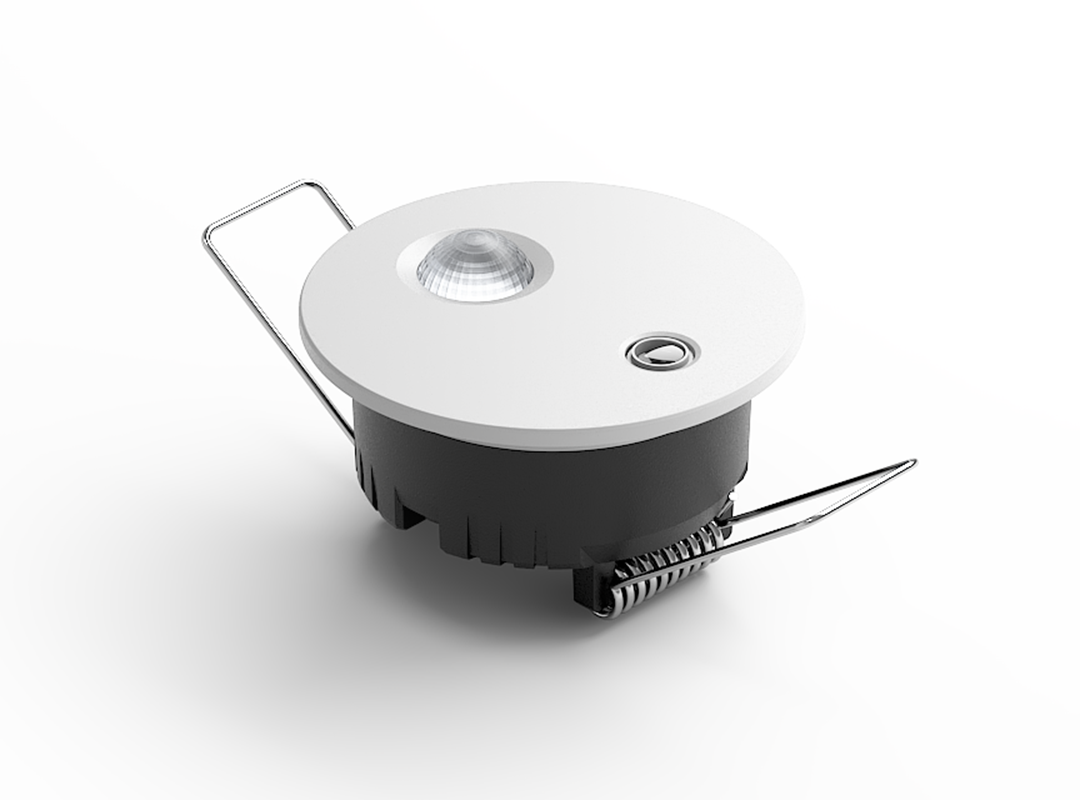
Wariant Dual ma radar i PIR (Dual + CO₂ dodatkowo mierzy CO₂), wariant Radar tylko radar. Kąt detekcji radaru wynosi 120°, PIR 125°, a czujnik jasności mierzy 0–1000 lx.
Trzy sygnały
| Sygnał | Aktywuje go | Utrzymuje go | Czas utrzymania |
|---|---|---|---|
| Alarm | wyraźny ruch wykryty przez radar i PIR | wyraźny ruch wykryty przez radar lub PIR | 10 s |
| Ruch | lekki ruch wykryty przez radar lub PIR | lekki ruch wykryty przez radar lub PIR | 10 s |
| Obecność | wyraźny ruch wykryty przez radar i PIR | lekki ruch wykryty przez radar lub PIR | 10 minut |
Każdy ruch w czasie utrzymania uruchamia odliczanie czasu utrzymania od nowa, a sygnał wygasa, gdy przez cały czas utrzymania nie pojawi się żaden ruch. W ustawieniach modułu zmienisz dla sygnału Obecność wiersz Czas utrzymania statusu (od 1 s do 10 godzin); Alarm i Ruch mają stałe 10 s. Dla każdego sygnału jest tam także Czułość radaru i Czułość PIR (domyślnie średnia, przy sygnale Alarm niska) oraz wyzwalacz w wierszu Cyngiel: Radar i PIR, Radar lub PIR, tylko Radar lub tylko PIR.
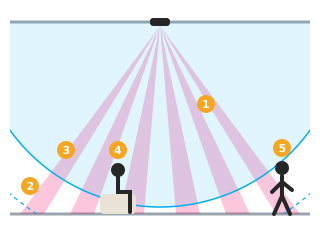
- Radar wykrywa drobny ruch blisko pod czujnikiem — siedzenie, czytanie, pisanie.
- Chodzenie radar wykrywa także dalej od czujnika.
- PIR obserwuje wiązki: wykrywa osobę, która przez nie przejdzie; osoby siedzącej może nie wykryć.
- Osoba siedząca — drobny ruch widzi tylko radar: sygnał Obecność się utrzymuje, Ruch aktywuje się tylko od czasu do czasu.
- Osoba chodząca — wyraźny ruch widzą radar i PIR: aktywują się Ruch i Obecność.
Ruch i Obecność w Kontrolerze oświetlenia
Ruch należy do sekcji Automatyczne włączanie: aktywuje się już przy pierwszym ruchu. Obecność należy do sekcji Automatyczne wyłączanie: utrzymuje światło włączone, dopóki ktoś w pomieszczeniu siedzi. Światło gaśnie wtedy, gdy od ostatniego ruchu upłynie czas utrzymania sygnału Obecność plus Opóźnienie wyłączenia — przy domyślnych 10 i 5 minutach około 15 minut po wyjściu.
Odwrotnie to nie działa:
- Obecność w sekcji Automatyczne włączanie — aktywuje ją dopiero wyraźny ruch, więc światło zapala się później albo wcale, a po wyjściu świeci jeszcze przez 10 minut czasu utrzymania i dopiero potem zaczyna się odliczanie Na określony czas.
- Ruch w sekcji Automatyczne wyłączanie, gdy także we włączaniu jest tylko Ruch — gdy ktoś siedzi, światło gaśnie 10 s plus Opóźnienie wyłączenia po ostatnim wykrytym ruchu, a kolejny ruch znowu je zapala.
Smart rule przekonwertowany przy aktualizacji z Czasomierz oświetlenia ma wszystkie czujniki w sekcji Automatyczne włączanie — przenieś Obecność do sekcji Automatyczne wyłączanie.
Wariant Radar nie ma PIR, dlatego dla sygnałów z wyzwalaczem Radar i PIR (domyślnie Alarm i Obecność) wybierz w ustawieniach modułu w wierszu Cyngiel opcję Radar — w przeciwnym razie, zgodnie z firmware’em, nie aktywują się.
Zalecenia według pomieszczenia
Podstawą jest Ruch w sekcji Automatyczne włączanie i Obecność w sekcji Automatyczne wyłączanie. Pomieszczenia różnią się głównie czasem:
- Korytarz, klatka schodowa — tylko Ruch, bez czujnika wyłączania, Na określony czas 1–2 minuty. W dzień światła nie włączy domyślne ograniczenie od zachodu do wschodu słońca albo czujnik jasności.
- Łazienka, WC — Opóźnienie wyłączenia 1 minuta. W pomieszczeniu bez okna wyłącz warunek czasowy, inaczej światło w dzień samo się nie włączy.
- Salon, gabinet — Opóźnienie wyłączenia 0–5 minut. Ruch dodaj tylko wtedy, gdy światło ma się zapalać samo.
- Sypialnia — Opóźnienie wyłączenia 5 minut. Ruch pomiń albo ogranicz do godzin porannych (tryb Czas): domyślne ograniczenie obejmuje całą noc i ruch w łóżku zapaliłby światło.
- Garaż, pomieszczenie gospodarcze — Obecność tylko wtedy, gdy czujnik obejmuje całą przestrzeń, w przeciwnym razie Na określony czas 5–10 minut. Bez okna wyłącz warunek czasowy.
W salonie i sypialni wybierz przy nadpisaniu po włączeniu przyciskiem opcję Na stały czas, inaczej światła włączonego wyłącznikiem sygnał Obecność nie zgasi. Gdy stały czas upłynie, a czujnik włączania jest aktywny, światła przechodzą na jasność automatycznego włączania — przyciemnione światło podskoczy.
Nadpisywanie automatycznego sterowania przyciskiem
Naciśnięcie przycisku sterującego lub niestandardowego przycisku z akcją tymczasowo wstrzymuje automatyczne działanie czujników: dopóki trwa nadpisanie, czujniki nie włączą ani nie wyłączą świateł. Nadpisanie ustawisz w wierszu Zastąpienie automatycznego sterowania przyciskiem w sekcji Ustawienia; wiersz otwiera stronę z dwiema częściami, których nagłówki aplikacja na razie wyświetla po angielsku.
Gdy światło jest włączone przyciskiem
Część „When light is turned on with a button, override automatic control…”:
- Dopóki nie zostanie wyłączone przyciskiem (domyślnie) — a potem jeszcze czas z drugiej części.
- Na stały czas — od 1 sekundy, aplikacja proponuje 5 minut.
Gdy światło jest wyłączone przyciskiem
Część „When light is turned off with a button, override automatic control…”:
- Dopóki nie zostanie włączone przyciskiem
- Na stały czas (domyślnie, 1 minuta).
Przynajmniej jedna część musi używać opcji Na stały czas, inaczej nadpisanie nigdy by nie wygasło; aplikacja przełącza drugą część sama. Decyduje kierunek naciśnięcia, a nie stan światła: przytrzymanie w dół liczy się jako wyłączenie, nawet jeśli światło dalej świeci, a po czasie z drugiej części czujniki przejmują światło. Przy przytrzymaniu czas nadpisania liczy się od puszczenia przycisku. Wykres pokazuje domyślne opcje:
- Krótkie naciśnięcie włącza światła i rozpoczyna nadpisanie bez limitu czasu.
- Ruch w trakcie nadpisania jest ignorowany.
- Krótkie naciśnięcie wyłącza światła; nadpisanie trwa jeszcze 1 minutę.
- Ruch jest ignorowany, światła pozostają wyłączone.
- Nadpisanie wygasa, gdy ruch trwa — czujnik od razu włącza światła.
Jak działa logika
Kolejność przetwarzania
Przy każdej zmianie czujnika lub przycisku smart rule przetwarza zdarzenia w stałej kolejności: czujnik jasności, przyciski sterujące, niestandardowe przyciski, automatyczne włączanie, automatyczne wyłączanie. Naciśnięcie przycisku nadpisuje więc działanie czujników, zanim zostaną one ocenione.
Interakcja nadpisania przyciskiem
W trakcie nadpisania odliczanie Na określony czas zostaje anulowane, a Opóźnienie wyłączenia odlicza się dalej. Ruch, który zaczął się i skończył w trakcie nadpisania, nie jest brany pod uwagę — światła włączone przyciskiem bez czujnika wyłączania świecą także po zakończeniu nadpisania.