
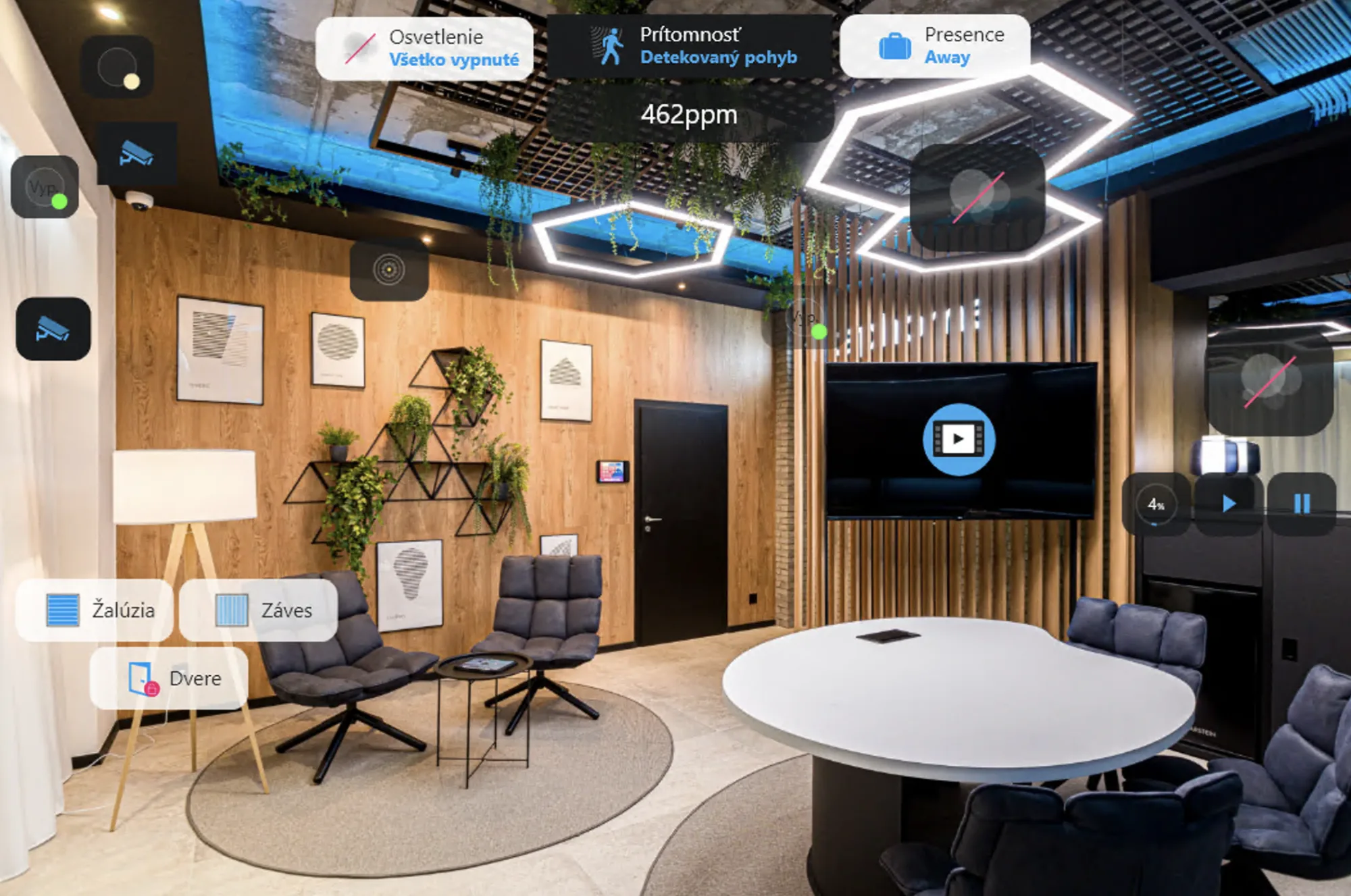
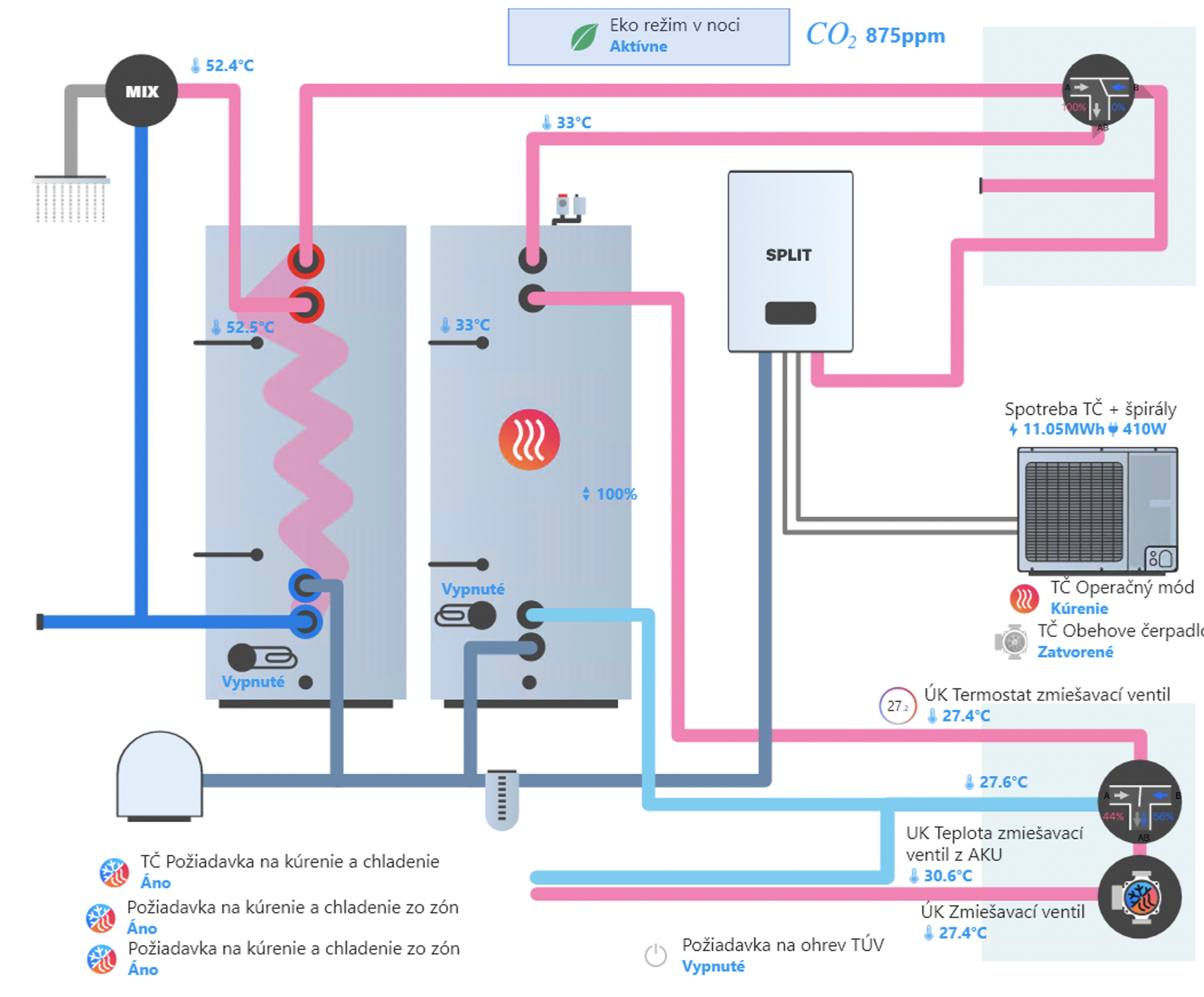
Schemat w TapHome to interaktywny plan lub wizualizacja Twojego domu albo budynku, na którym umieszczasz urządzenia na zdjęciu lub planie, wyświetlasz wartości czujników i dodajesz opisy tekstowe. Tworzysz go w dowolnym miejscu w trybie Edytuj, dodając sekcję typu Schemat i wybierając obraz tła w formacie jpg, jpeg, png, webp lub svg. Efektem jest schemat, w którym kliknięcie urządzenia otwiera jego szczegóły, gdzie możesz zmienić jego wartości. Możesz też zacząć od przykładowych teł do pobrania, znajdujących się niżej na tej stronie.
Wstęp
Schematy umożliwiają tworzenie interaktywnych planów mieszkania lub wizualizacji Twojego domu/budynku, gdzie możesz:
- Umieszczać urządzenia na zdjęciu lub planie
- Wyświetlać wartości czujników bezpośrednio na schemacie
- Dodawać teksty i opisy
- Sterować urządzeniami, klikając w nie
Na razie urządzenia można obsługiwać tylko w ten sposób, że po kliknięciu wyświetla się szczegół urządzenia, a dopiero w nim można zmieniać wartości.
Przykłady schematów
Wizualizacje generowane przez AI z rzutu
Za pomocą narzędzi AI możesz wygenerować realistyczne wizualizacje wnętrz z prostego rzutu. Te wizualizacje można następnie wykorzystać jako tła dla schematów w TapHome.
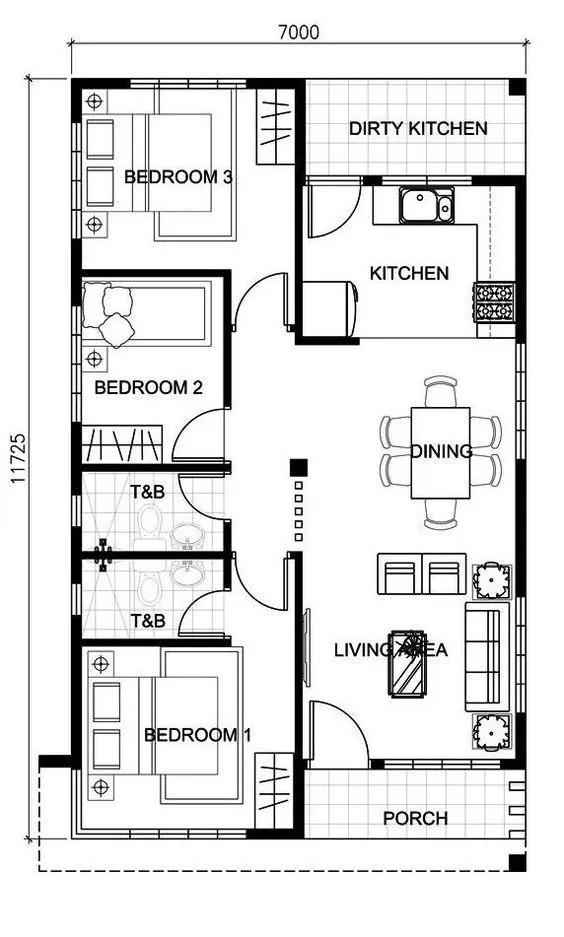
Rzut (źródło)
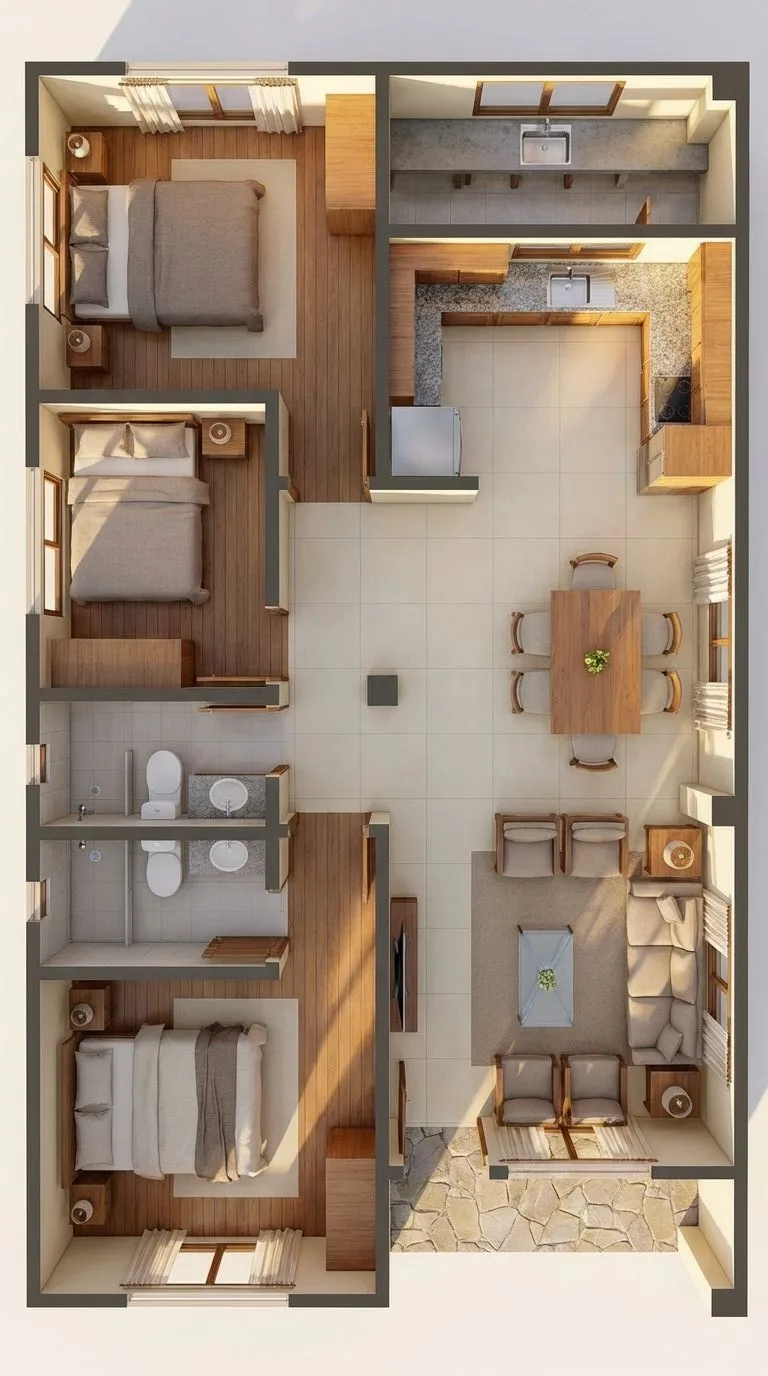
Render dzienny
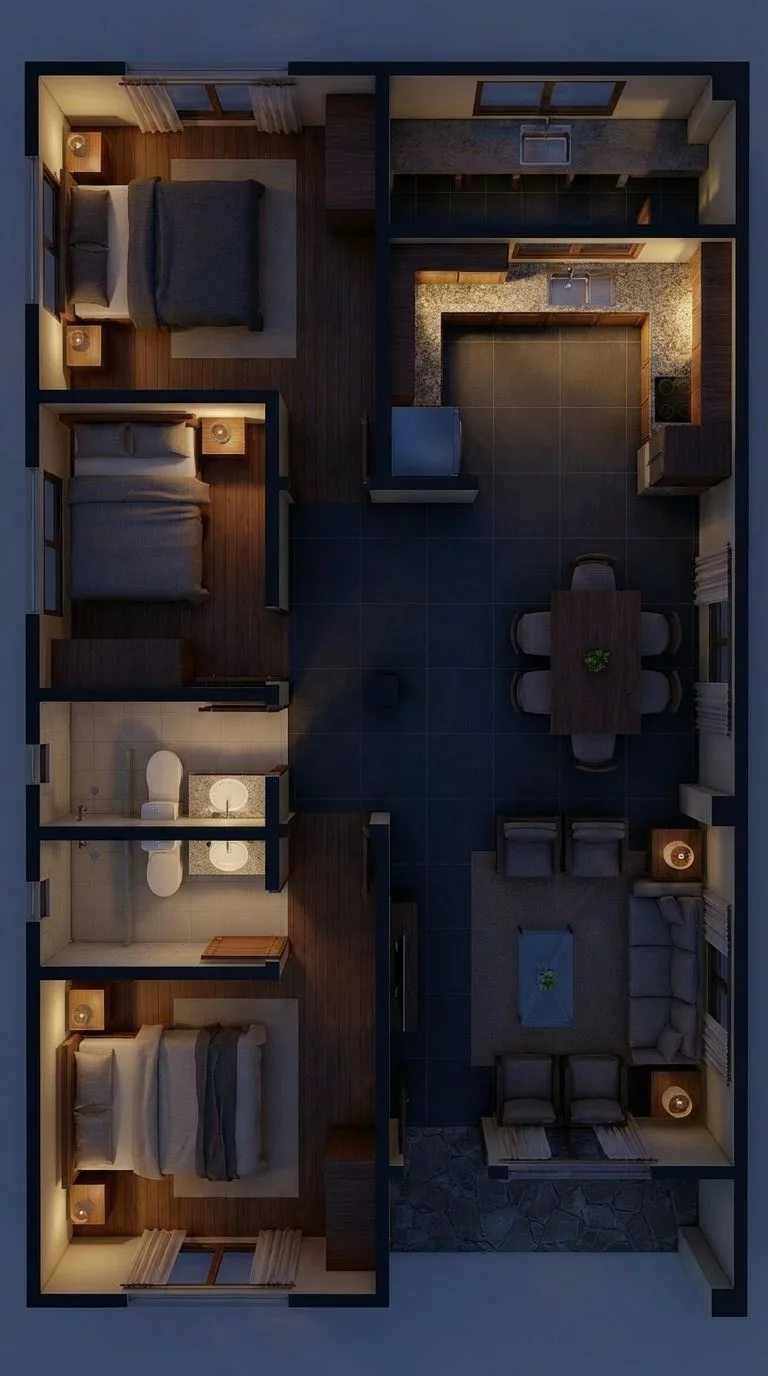
Render nocny
Użyte narzędzie: Google Nano Banana Pro
Prompt dla rendera dziennego:
| |
Prompt dla rendera nocnego (na podstawie wygenerowanego obrazu dziennego):
| |
Możesz pobrać te obrazy i użyć ich jako tła dla swoich schematów w TapHome.
Przykładowe tła do pobrania
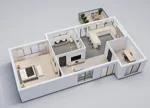
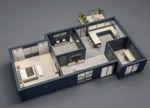
Możesz pobrać przykładowe tła dla swoich schematów:
Plany 3D
Schematy hydrauliczne
 Pobierz schemat pompy ciepła — jasny
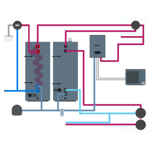 Pobierz schemat pompy ciepła — ciemny
Schematy przemysłowe
 Pobierz schemat przemysłowy — jasny
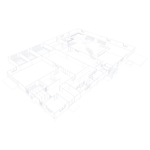 Pobierz schemat przemysłowy — ciemny
Schematy mieszkaniowe
 Pobierz schemat mieszkaniowy — jasny
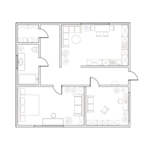 Pobierz schemat mieszkaniowy — ciemny
Kotłownie



Tworzenie nowego schematu
Dodanie sekcji Schemat
- W dowolnym miejscu przejdź do trybu Edytuj
- Dodaj nową sekcję typu Schemat
- We właściwościach schematu wybierz obraz, który zostanie użyty jako tło
Obsługiwane formaty plików: *.jpg, *.jpeg, *.png, *.webp, *.svg
Obrazy większe niż 3200x3200 będą automatycznie pomniejszane.
Globalna skala
Jeśli urządzenia wyświetlają się zbyt małe, zmień Globalną skalę we właściwościach schematu (na przykład na 250% lub 300%).
Narzędzia edytora
Edytor schematów oferuje następujące narzędzia:
✓ Wybierz
Podstawowe narzędzie do wyboru i przesuwania obiektów na schemacie.
- Kliknięciem wybierzesz obiekt
- Dwuklikiem otworzysz ustawienie głównej właściwości obiektu
Tekst
Dodanie opisu tekstowego na schemat. Możesz:
- Wyrównać tekst (do lewej, do środka, do prawej)
- Ustawić pogrubiony tekst
- Dostosować do jasnego/ciemnego trybu
- Ustawić przezroczystość tła
Urządzenie
Dodanie urządzenia na schemat:
- Wybierz urządzenie z listy
- Możesz filtrować według stref
- Zmień wizualizację (ikonę, nazwę, wartość)
- Ustaw skalę, zaokrąglenie rogów, przezroczystość
Wartość
Dodanie wartości statystycznych z urządzeń.
Praca z obiektami
Duplikowanie obiektów
Jeśli zdefiniowałeś wygląd jednego urządzenia, możesz go użyć jako wzoru:
- Zaznacz urządzenie o żądanym wyglądzie
- Użyj Ctrl + D lub przycisku Duplikuj
- Wszystkie nowo utworzone urządzenia będą miały te same właściwości
Grupowe dodawanie urządzeń
Możesz dodać kilka urządzeń naraz:
- Kliknij ikonę urządzenia w narzędziach
- Filtrowanie urządzeń według strefy (np. salon)
- Zaznacz wszystkie urządzenia, które chcesz dodać
- Rozmieść je w pożądanych miejscach
Właściwości obiektów
Wizualne ustawienia urządzenia
- Nazwa - wyświetlanie/ukrywanie nazwy urządzenia
- Ikona - wyświetlanie ikony
- Wartość - wyświetlanie aktualnej wartości
- Elementy sterowania - przyciski sterowania urządzeniem bezpośrednio na schemacie; widzi je tylko użytkownik, który może sterować urządzeniem. Wymagana wersja: TapHome Next 2026.1.36783+. Po włączeniu obiekt sam się nie powiększa, więc ikona i ostatni element sterujący zostają przycięte — zwiększ Szerokość w sekcji Pozycja.
- Wyśrodkowanie - wyrównanie do środka
- Skala - rozmiar obiektu
- Zaokrąglone rogi - zaokrąglenie rogów
- Przezroczystość - przezroczystość tła (0-100%)
Motyw
Ustaw typ zgodnie z aplikacją:
- Jasny motyw - dla aplikacji w jasnym trybie
- Ciemny motyw - dla aplikacji w ciemnym trybie
- Zgodnie z aplikacją - automatyczne przełączanie
Właściwości schematu
Globalne ustawienia całego schematu:
Tło
- Szerokość - szerokość schematu w pikselach
- Wysokość - wysokość schematu w pikselach
- Kolor - kolor tła (#000000)
- Obrazek - wczytanie obrazu tła
- Ciemny kolor - kolor tła dla ciemnego trybu (pojawi się, gdy włączony jest ciemny motyw)
- Ciemny obrazek - obraz tła dla ciemnego trybu (pojawi się, gdy włączony jest ciemny motyw)
Globalna skala
Suwak do ustawienia rozmiaru wszystkich obiektów na schemacie (100% - 400%).
Tryby wyświetlania
Schemat działa w dwóch trybach:
Przypięty panel
Szczegóły urządzenia wyświetlane są w bocznym panelu, który pozostaje otwarty.
Pływający panel
Szczegóły urządzenia wyświetlają się jako pływające okno nad schematem. Panel automatycznie ukrywa się po kliknięciu poza nim.
Skróty klawiaturowe
Edycja
| Skrót | Działanie |
|---|---|
| Ctrl + S / Ctrl + Enter | Zapisz |
| Esc | Zamknij |
| Ctrl + Z | Cofnij |
| Ctrl + Y | Wykonaj ponownie |
| ← / ↑ / → / ↓ | Przesuń obiekt |
| Shift + ← / ↑ / → / ↓ | Przesuń obiekt (szybciej) |
| Ctrl + C | Kopiuj obiekt |
| Ctrl + V | Wklej obiekt |
| Ctrl + D | Duplikuj obiekt |
| Delete / Backspace | Usuń obiekt |
Wyświetlanie
| Skrót | Działanie |
|---|---|
| Ctrl + H | Zmień motyw (skin) |
| Ctrl + J | Zmień tryb ciemny |
| Ctrl + K | Zmień ciemny motyw |
Biblioteka multimediów
Wszystkie obrazy użyte w schematach są przechowywane w Core.
Stan magazynu możesz sprawdzić w Bibliotece multimediów, gdzie zobaczysz:
- Ile miejsca zajmują obrazy
- Ile wolnej pojemności magazynowej pozostaje
Synchronizacja
Wszystkie zmiany w schematach automatycznie:
- Są przesyłane do jednostki centralnej
- Są dystrybuowane pomiędzy wszystkimi urządzeniami
- Są synchronizowane na wszystkich platformach (Windows, Android, iOS)
Zobacz też — Obszary, strefy, kategorie, Własne ikony urządzeń.