
DoorBird
Skonfiguruj integrację wideodomofonu DoorBird SIP z TapHome, w tym konfigurację użytkownika SIP, konfigurację serwera proxy i parametry harmonogramu.
Ostatnia aktualizacja:
DoorBird to wideodomofon SIP, który podłączasz do TapHome, dodając użytkownika SIP w administracji DoorBird i ustawiając Core jako jego serwer proxy SIP. Działa z aplikacją DoorBird i z serwerem SIP Core na porcie UDP 5060. Potrzebujesz aplikacji DoorBird, kodu QR od producenta oraz adresu IP Core z ustawień lokalizacji w aplikacji TapHome. Efektem jest domofon, który według harmonogramu wykonuje połączenie SIP do Core; strona wymienia też zalety (cena, możliwości projektowe, prostota) oraz wadę w postaci niskiej jakości dźwięku przez SIP.

Zalety
- Cena
- Możliwości projektowe
- Prostota
- Własna aplikacja chmurowa
Wady
- Niska jakość dźwięku przez SIP
Instrukcje konfiguracji
Krok 1: Wstępna konfiguracja
Zainstaluj aplikację DoorBird i postępuj zgodnie z instrukcjami konfiguracji administracyjnej, skanując kod QR dostarczony przez producenta.
Na stronie administracyjnej przejdź do sekcji Połączenia SIP i dodaj co najmniej jednego użytkownika.
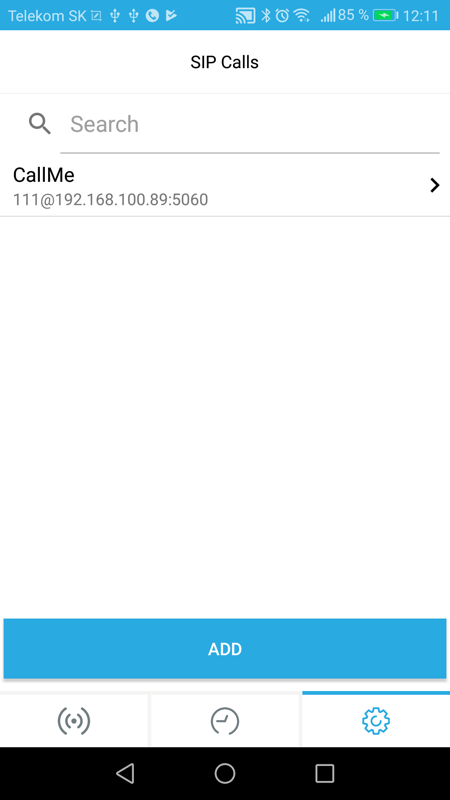
Krok 2: Zdefiniuj użytkownika SIP
Ustaw nazwę na dowolną wartość (np. „CallMe”) do późniejszego użycia.
Skonfiguruj format adresu SIP: nnn@Core IpAddress:5060, gdzie:
nnn= numer SIP wysyłany do serwera SIP CoreCore IpAddress= adres IP Core (dostępny w ustawieniach lokalizacji w aplikacji TapHome)5060= port UDP SIP
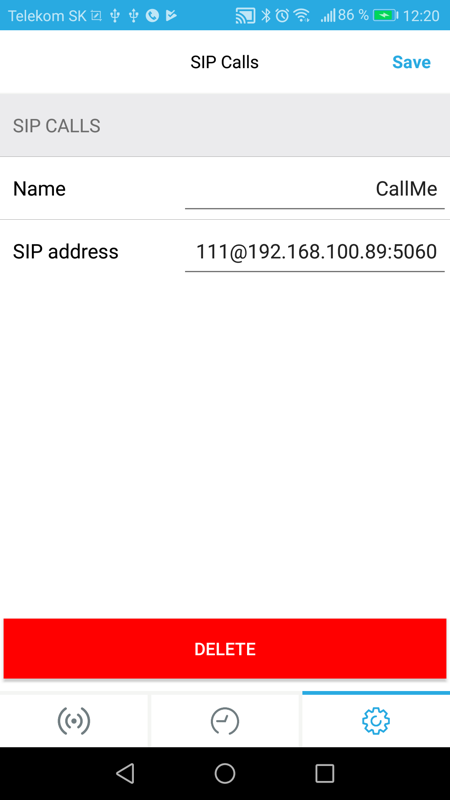
Krok 3: Harmonogram domofonu
Przejdź do sekcji Harmonogram. Wybierz Połączenie SIP z lewego menu, następnie wybierz wcześniej utworzonego użytkownika i ustaw przedziały czasowe aktywności.
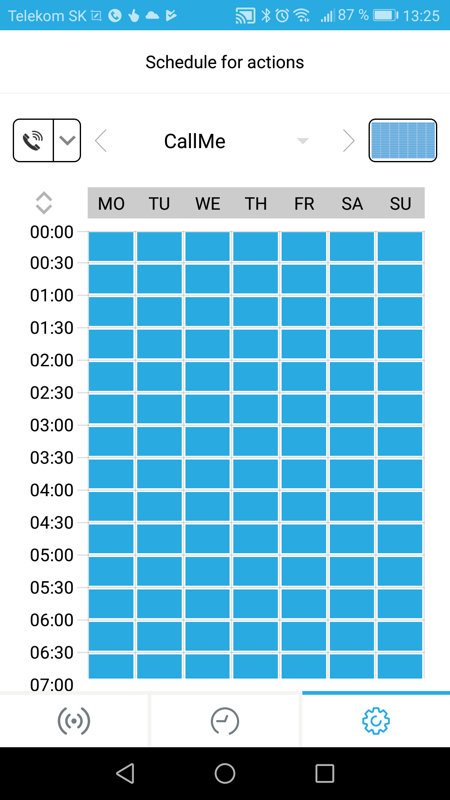
Krok 4: Ustawienia SIP
Aktywuj SIP i ustaw serwer proxy SIP na adres IP TapHome Core.
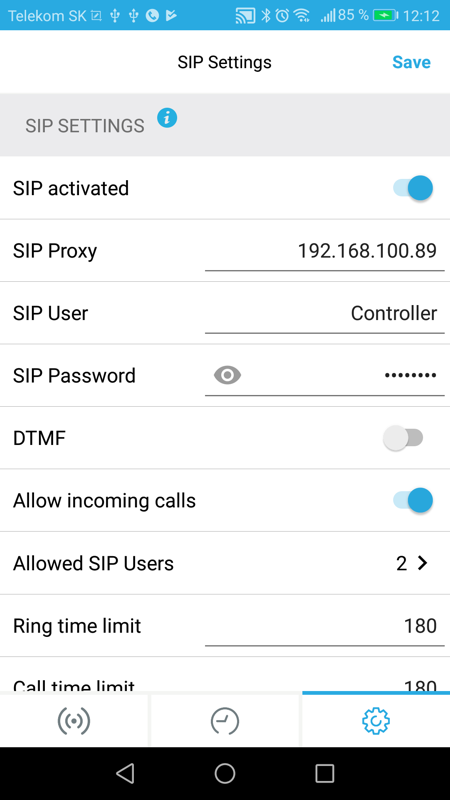
Krok 5: Dozwoleni użytkownicy SIP
Dodaj użytkownika z numerem telefonu 111 i adresem IP TapHome Core.
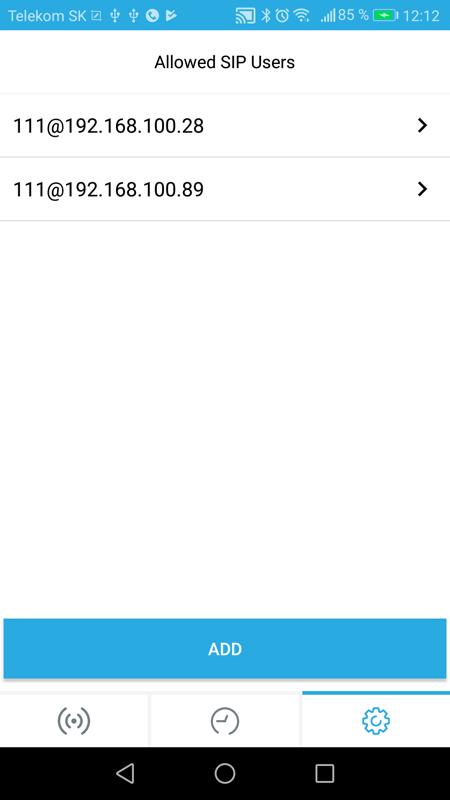
Po wyświetleniu monitu zapisz wszystkie zmiany.
Zasoby
Zobacz też — Konfiguracja w TapHome, Widedomofon SIP 2N.