
Akuvox
Instrukcja konfiguracji integracji wideodomofonu Akuvox R20A z systemem TapHome, obejmująca konfigurację kont SIP, strumieniowanie RTSP i interfejs API HTTP.
Przegląd
Dokument ten opisuje konfigurację dzwonka wideo Akuvox R20A z systemem automatyki domowej TapHome.
Konfiguracja urządzenia (interfejs webowy Akuvox)
Fabryczne dane logowania to admin / admin. Nowszy firmware wymusza zmianę tego hasła przy pierwszym logowaniu i wyświetla na ekranie własne zasady złożoności. Cokolwiek tu ustawisz, zmieni to tylko login do interfejsu webowego — poświadczenia dla RTSP i HTTP API pozostają bez zmian; zobacz Interkom – Ustawienia przekaźnika poniżej.
Ścieżki w menu uległy zmianie pomiędzy generacjami firmware’u, dlatego ta strona podaje obie opcje tam, gdzie występują różnice. Zanim zaczniesz, otwórz Status i odczytaj Model, Firmware Version oraz Hardware Version. Dwie różne liczby w wersji firmware’u mają znaczenie i odpowiadają na różne pytania: pierwsza oznacza generację sprzętową (20.x, 220.x, 320.x) i decyduje o tym, jaki układ menu widzisz, natomiast trzecia decyduje o tym, czy urządzenie w ogóle posiada High Security Mode (10 lub wyższa). Jeśli ustawienie wymienione na tej stronie nie znajduje się tam, gdzie wskazano, oznacza to, że korzystasz z innej generacji.
Interkom – Ustawienia podstawowe
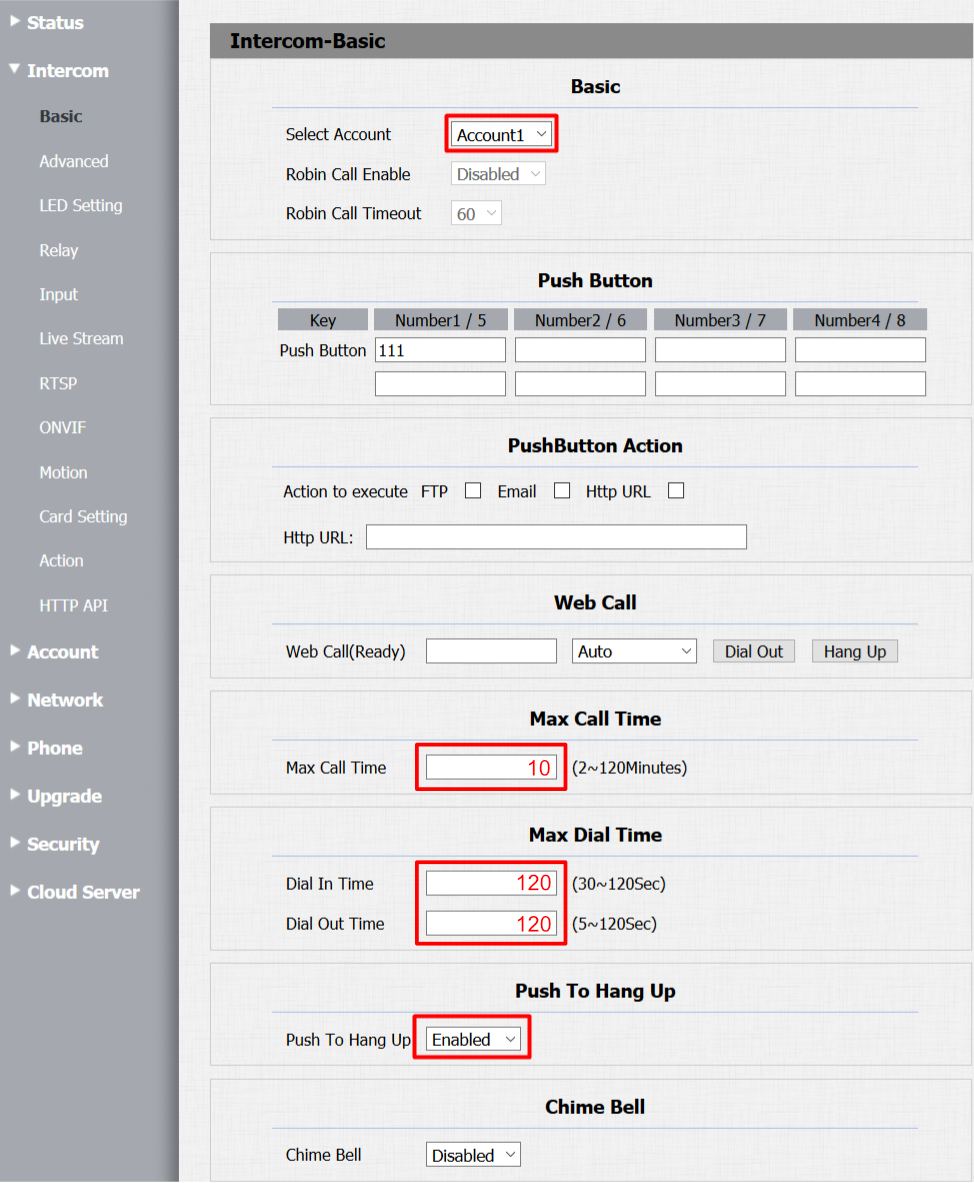
- Ustaw numer klawisza Push Button na 111
- Ustaw maksymalny czas trwania połączenia na 10 minut (w nowszym firmware Intercom > Call Feature > Max SIP/IP Call Time). TapHome Core kończy połączenie po swojej stronie po 10 minutach, więc krótsza wartość jedynie przedwcześnie przerywa połączenia.
- Włącz „Push To Hang Up” dla natychmiastowego zakończenia połączenia
Interkom – Ustawienia przekaźnika
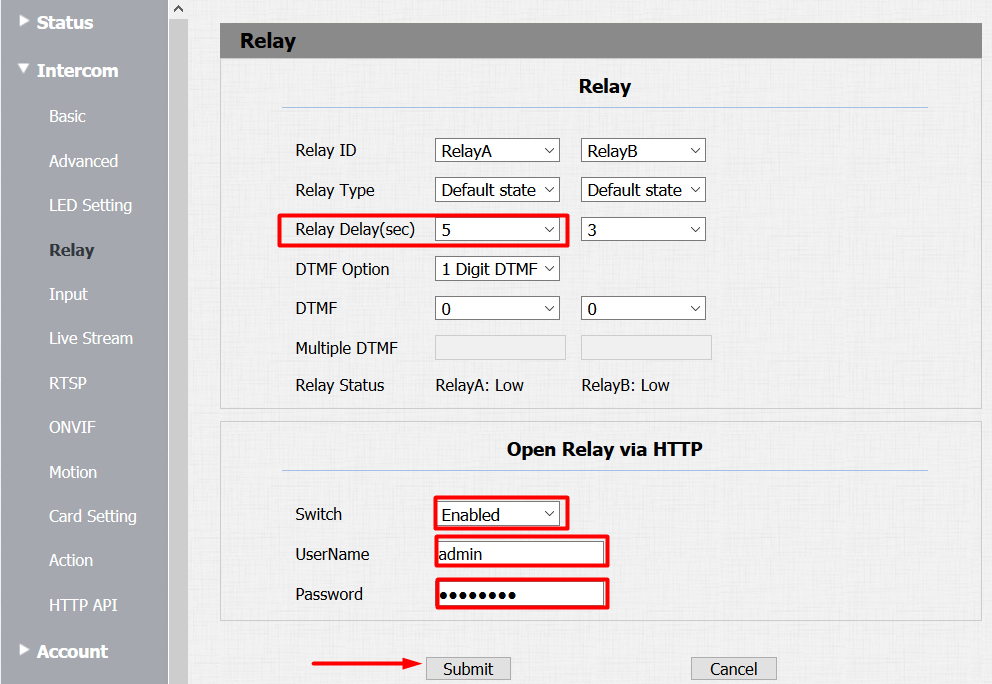
- Ustaw opóźnienie przekaźnika w sekundach (zgodnie z ustawieniami przełącznika HTTP TapHome)
- Włącz Packet Parser do sterowania przełącznikiem drzwi
- W sekcji „Open Relay via HTTP” włącz przełącznik, wpisz nazwę użytkownika HTTP API jako „admin” i ustaw hasło
- Dzwonek przechowuje trzy niezależne zestawy poświadczeń, a TapHome zapisuje tylko jedną parę. Zmiana hasła do interfejsu webowego nie zmienia dwóch pozostałych, więc aby integracja z TapHome działała od początku do końca, ustaw dla wszystkich trzech tę samą nazwę użytkownika i to samo hasło:
- logowanie do interfejsu webowego — Security > Basic
- nazwa użytkownika i hasło RTSP — Intercom > RTSP (w nowszym firmware Surveillance > RTSP > RTSP Basic); to one zabezpieczają snapshot i strumień wideo
- nazwa użytkownika i hasło HTTP API — Intercom > Relay, sekcja „Open Relay via HTTP” (w nowszym firmware Access Control > Relay); to one służą do otwierania drzwi
- Niezgodność haseł nie jest widoczna w aplikacji TapHome — pole jest wypełnione, ale po prostu dotyczy innej usługi. Typowym objawem jest działające połączenie bez obrazu z kamery lub obecność obrazu bez możliwości otwierania drzwi.
Interkom – Konfiguracja RTSP
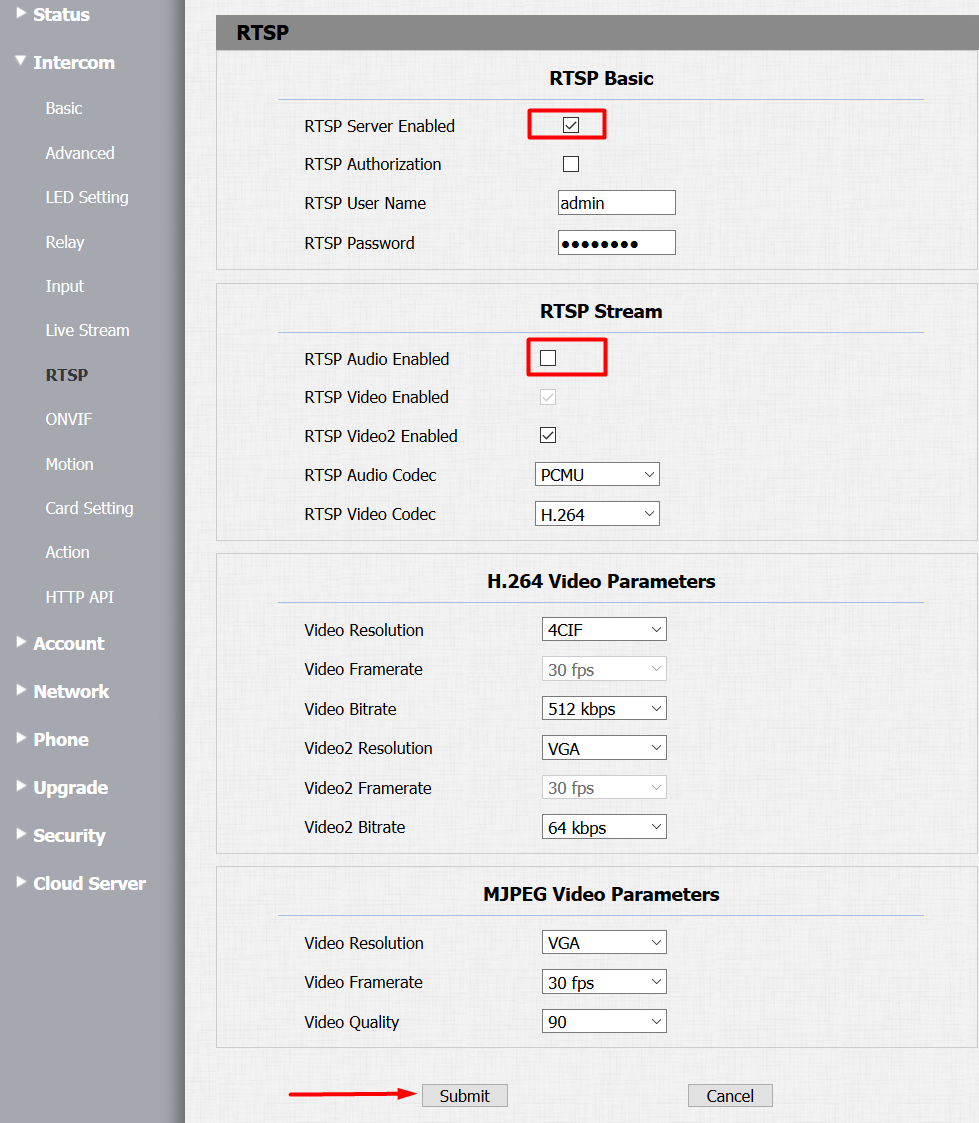
- Włącz serwer RTSP
- Wyłącz audio RTSP (dźwięk przesyłany jest przez SIP)
- Zwróć uwagę na RTSP User Name i RTSP Password na tej stronie — to nie są dane logowania do interfejsu webowego. Zabezpieczają one zarówno strumień RTSP, jak i snapshot, a co za tym idzie, muszą być zgodne z tym, co wpisujesz w TapHome.
- Nowszy firmware dodaje w tym miejscu oddzielny przełącznik „MJPEG Authorization”. Jest on domyślnie włączony i weryfikowany na podstawie poświadczeń RTSP, dlatego niezgodność haseł objawia się brakiem obrazu z kamery, podczas gdy samo połączenie głosowe działa bez problemu.
Interkom – API HTTP
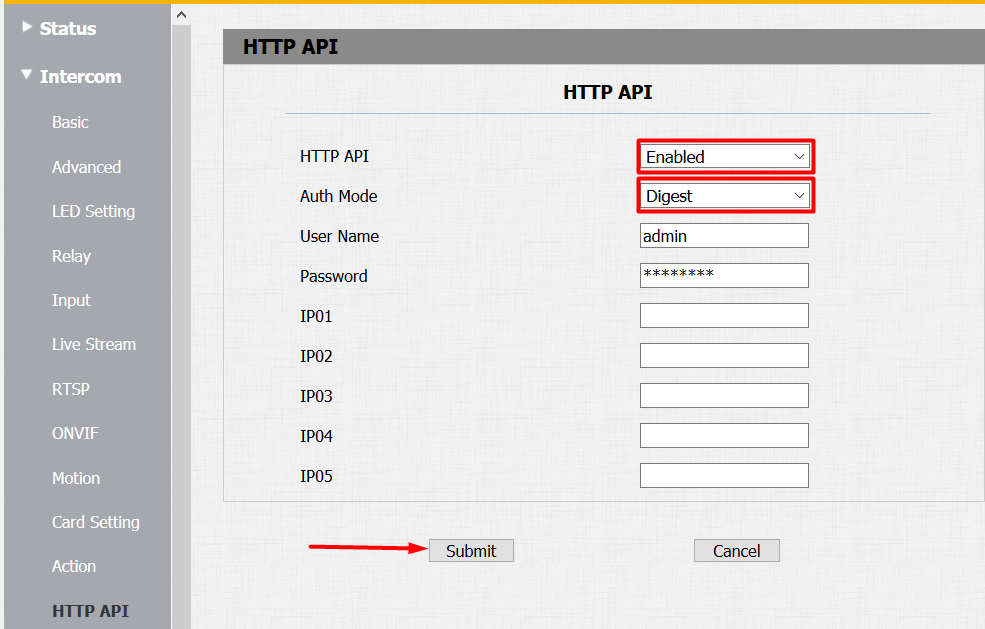
- Włącz Packet Parser
- Ustaw tryb uwierzytelniania na Digest
Konto – Ustawienia podstawowe
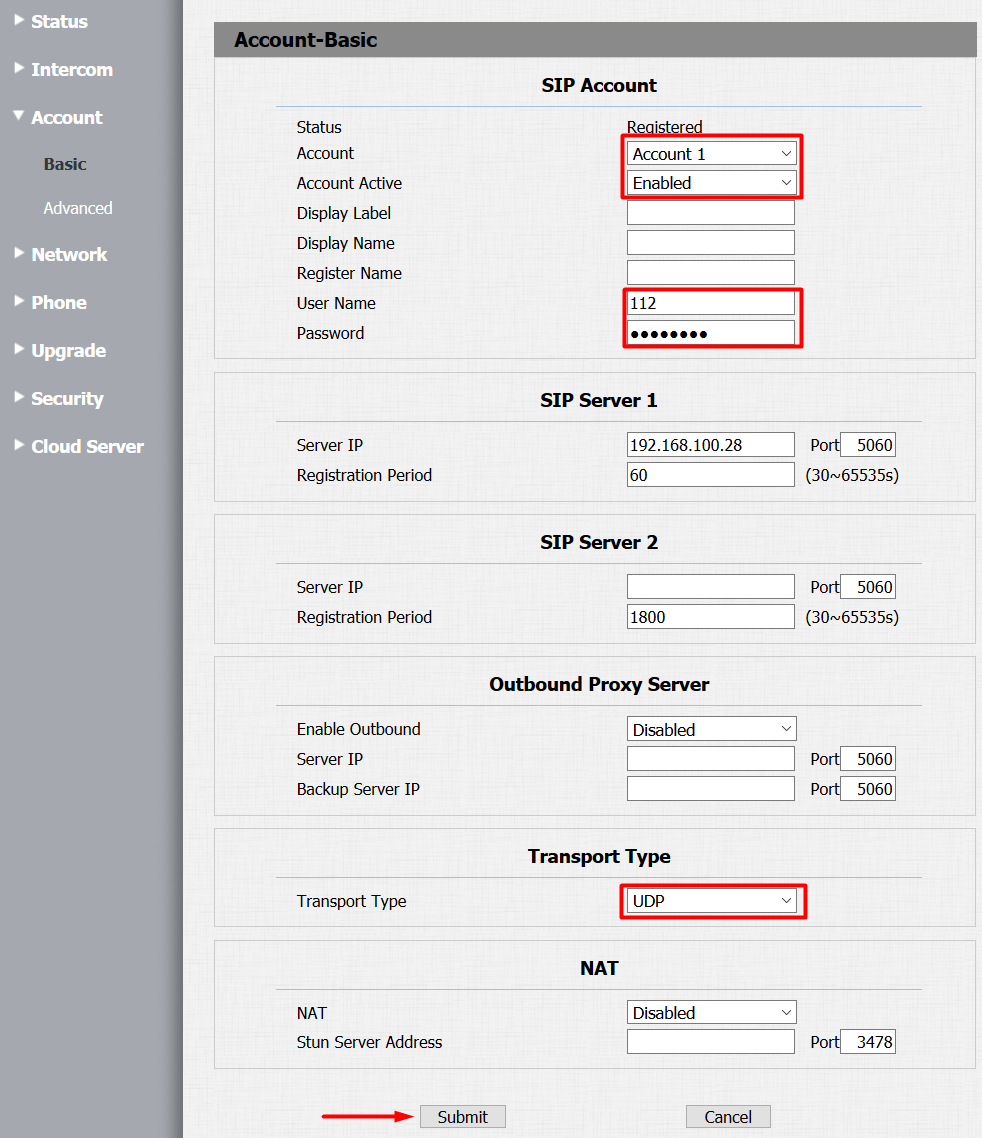
- Wybierz Konto 1 i włącz je
- Ustaw nazwę użytkownika na 112
- Skonfiguruj SIP Server 1 na adres IP TapHome Core, port 5060
- Dla obu urządzeń – Core i dzwonka – używaj statycznych adresów IP
- Ustaw typ transportu na UDP
- Po prawidłowej konfiguracji status powinien wyświetlać „Zarejestrowano”. Dzwonek rejestruje się w TapHome, więc interfejs IP Camera & Door bell (SIP) musi już istnieć w TapHome — dopóki go nie ma, dzwonek pokazuje „Registration Failed”.
Konto – Ustawienia zaawansowane
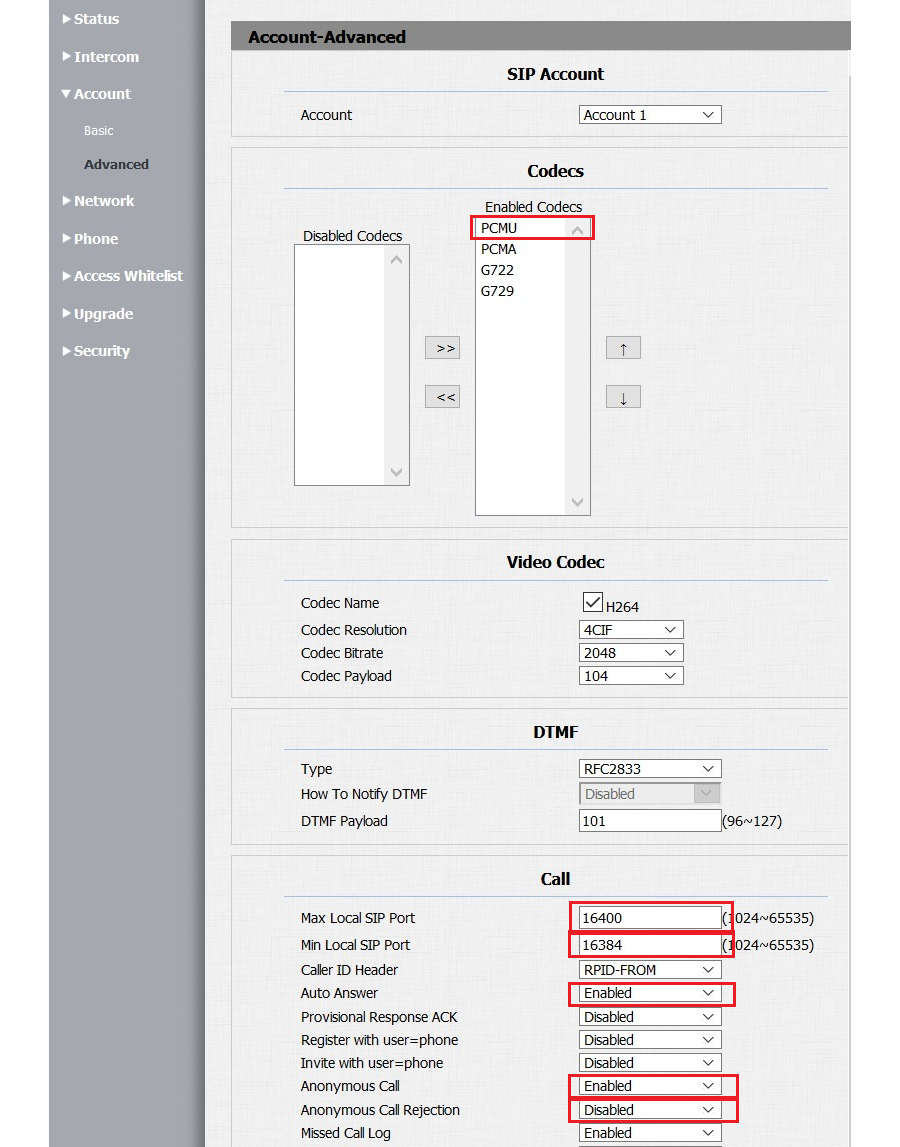
- Włącz kodek audio PCMU
- Włącz automatyczną odpowiedź
- Włącz połączenia anonimowe przy wyłączonym odrzucaniu (firmware 320.30.11.63 nie pokazuje tych pól — tam je pomiń)
- Ustaw zakres portów SIP: minimalny 16384, maksymalny 16400
Konfiguracja sieci
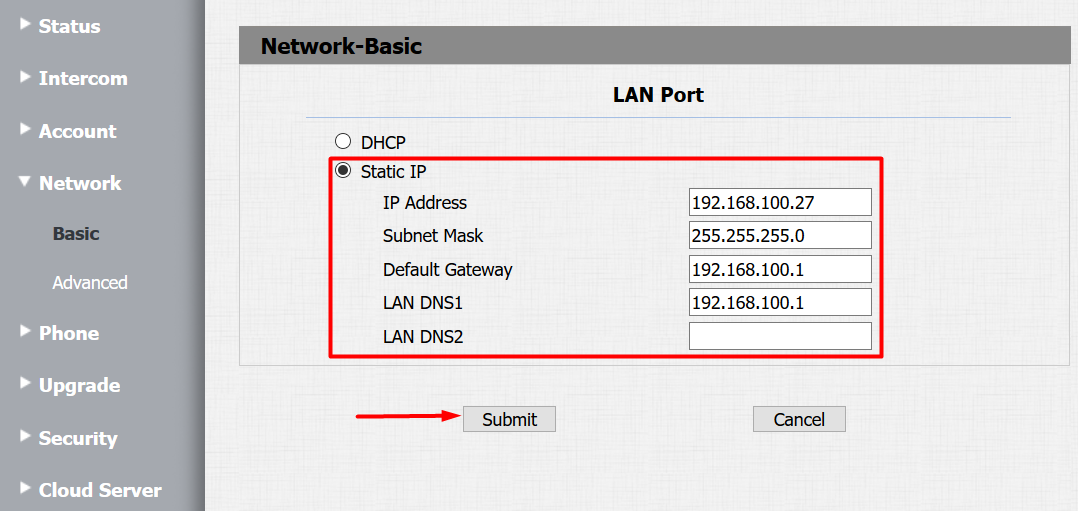
- Dla stabilności przełącz z DHCP na tryb statycznego IP
- Pozostaw włączoną opcję Allow HTTP i wyłącz Allow HTTPs (w nowszym firmware Network > Advanced > Web Server). TapHome komunikuje się z wideodomofonem wyłącznie przez zwykłe HTTP. Przy włączonym Allow HTTPs firmware 320.30.11.63 odpowiada nawet na zwykłe żądania HTTP, zarówno na porcie 80, jak i 8080, przekierowaniem na HTTPS, a TapHome tego przekierowania nie śledzi — obraz z kamery i otwieranie drzwi z TapHome mogą wtedy zawieść bez żadnego błędu w aplikacji. Szybki test: otwórz w przeglądarce
http://<IP wideodomofonu>/; jeśli adres zmieni się nahttps://, Allow HTTPs jest włączone. Przekierowanie zmierzyliśmy na firmware 320.30.11.63; urządzenie z firmware 320.30.10.136 nie przekierowywało. TapHome nigdy nie używa HTTPS wobec wideodomofonu, więc Allow HTTPs nie jest mu potrzebne.
Telefon – Funkcje połączeń
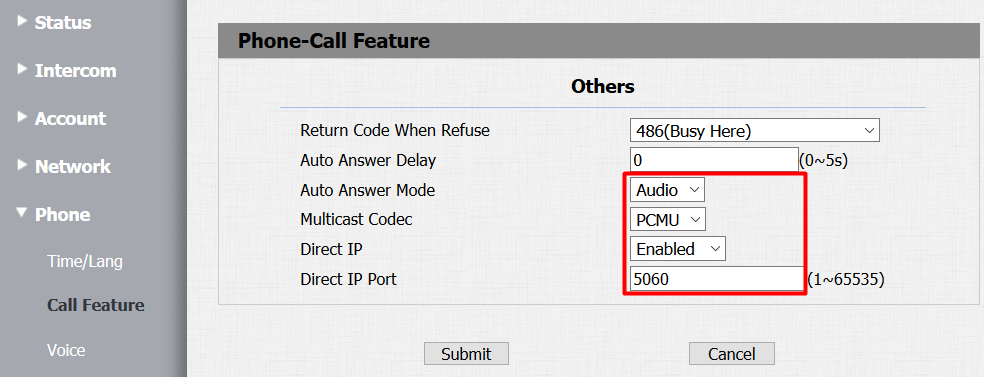
- Ustaw tryb automatycznej odpowiedzi na „Audio”
- Ustaw kodek multicast na PCMU
- Włącz Direct IP z portem 5060
Telefon – Ustawienia głosu
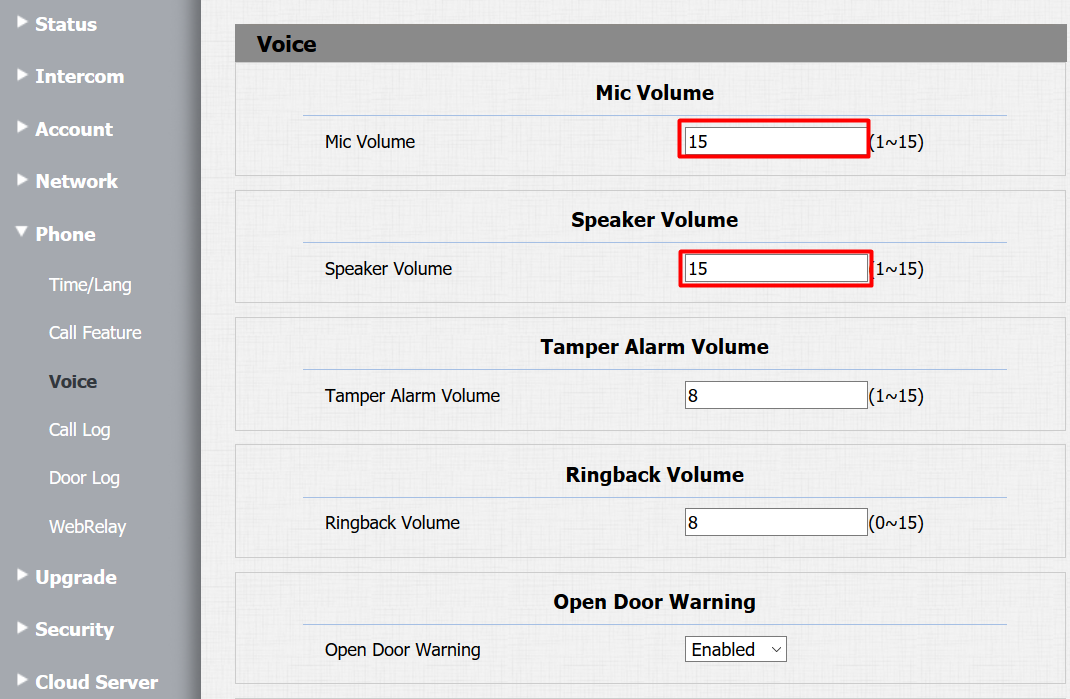
- Dostosuj głośność mikrofonu i głośnika (zalecane: głośność 15 dla głośnika)
Konfiguracja aplikacji TapHome
Ustawienia strumieni wideo
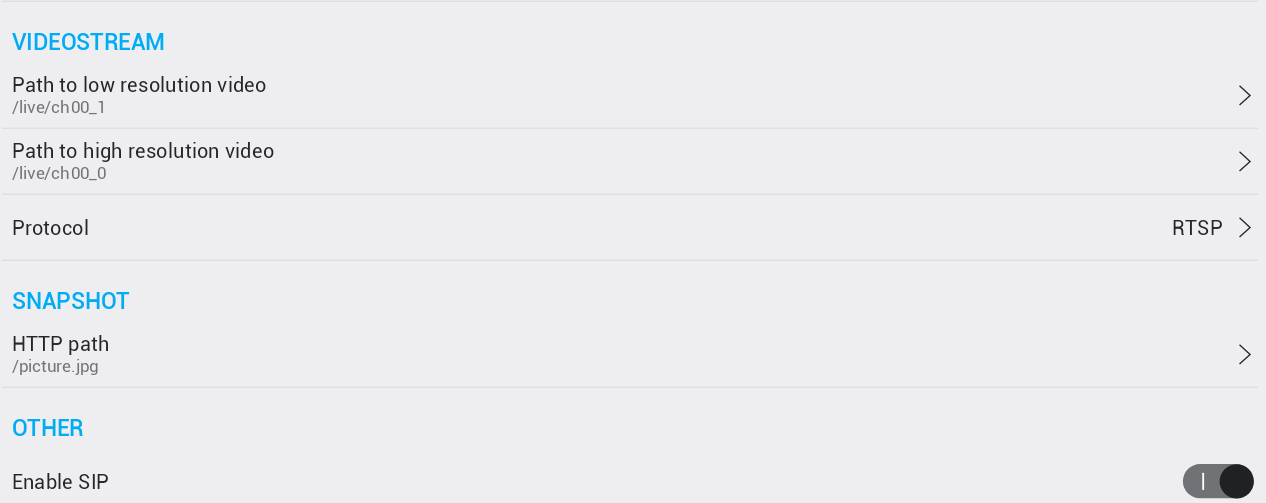
- Niska rozdzielczość:
/live/ch00_1— drugi kanał, 640×480 - Wysoka rozdzielczość:
/live/ch00_0— pierwszy kanał, 1280×720 - Ścieżka snapshotu:
/picture.jpg— dzwonek udostępnia go ze swojego serwera MJPEG na porcie 8080, a nie na porcie interfejsu webowego, więc TapHome również musi być skierowany na ten port. Porty ustawia się w ustawieniach sieci lokalnej, zobacz Konfiguracja w TapHome; port snapshotu to oddzielna wartość od portu HTTP. - Włącz SIP
Parametry przełącznika HTTP
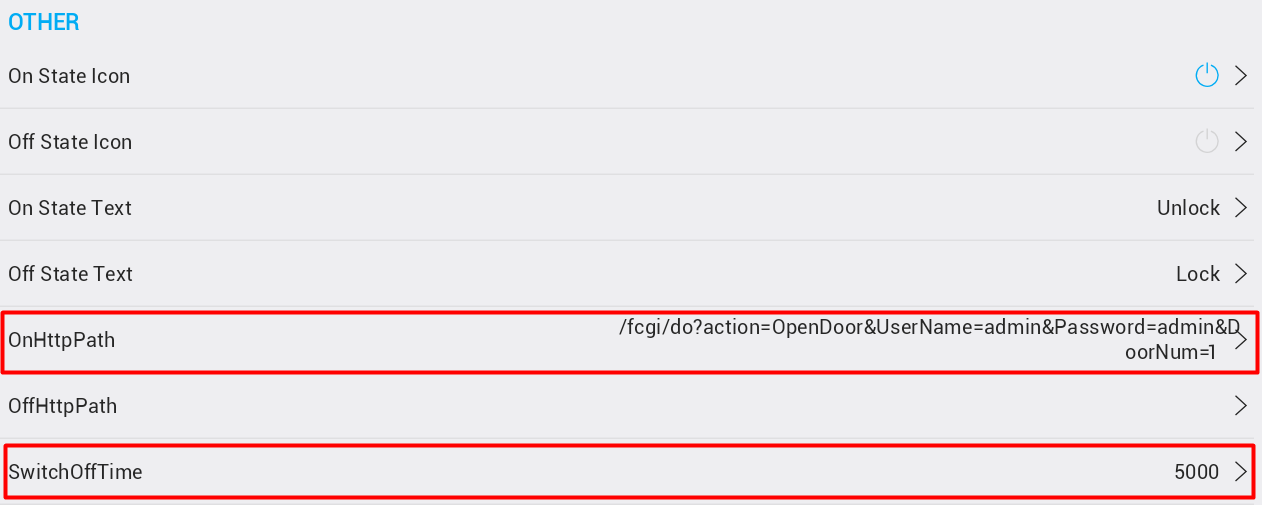
- Ustaw OnHttpPath na:
"/fcgi/do?action=OpenDoor&UserName=admin&Password=xxxx&DoorNum=1"— użyj hasła do HTTP API, które ustawiłeś wyżej w sekcji Interkom – Ustawienia przekaźnika - Ta forma działa tylko wtedy, gdy High Security Mode na dzwonku jest wyłączony. Urządzenia, które mają go włączonego, odrzucają ją, a Akuvox akceptuje wtedy tylko
"/fcgi/OpenDoor?action=OpenDoor&DoorNum=1"z poświadczeniami wysyłanymi przez uwierzytelnianie HTTP, a nie w samej ścieżce. Nie potwierdziliśmy, czy przełącznik HTTP TapHome potrafi wysłać ten wariant, więc na nim nie polegaj: wyłącz High Security Mode i użyj powyższej formy. Przełącznik ten znajduje się w Security > Basic w starszym firmware oraz w System > Security w nowszym. - High Security Mode istnieje tylko w firmware, którego trzecia liczba to 10 lub wyższa, na przykład
320.30.10.136— w wersjach poniżej tej wartości przełącznika po prostu nie ma w menu, a powyższa forma jest jedyną, jaką dzwonek rozpoznaje. Urządzenia wysyłane z nowszym firmware mogą przyjść z włączonym tym trybem. - Jeśli obraz z kamery działa, ale drzwi się nie otwierają, ten przełącznik jest pierwszą rzeczą do sprawdzenia.
- Czas wyłączenia musi odpowiadać wartości opóźnienia przekaźnika urządzenia (w milisekundach)