
Eksport opisów urządzeń
Eksportuj dokumentację projektową z TapHome do CSV, w tym nazwy, opisy i szczegóły modułów. Zawiera szablony dla Google Sheets i Excel, aby skutecznie przetwarzać dane.
Ostatnia aktualizacja:
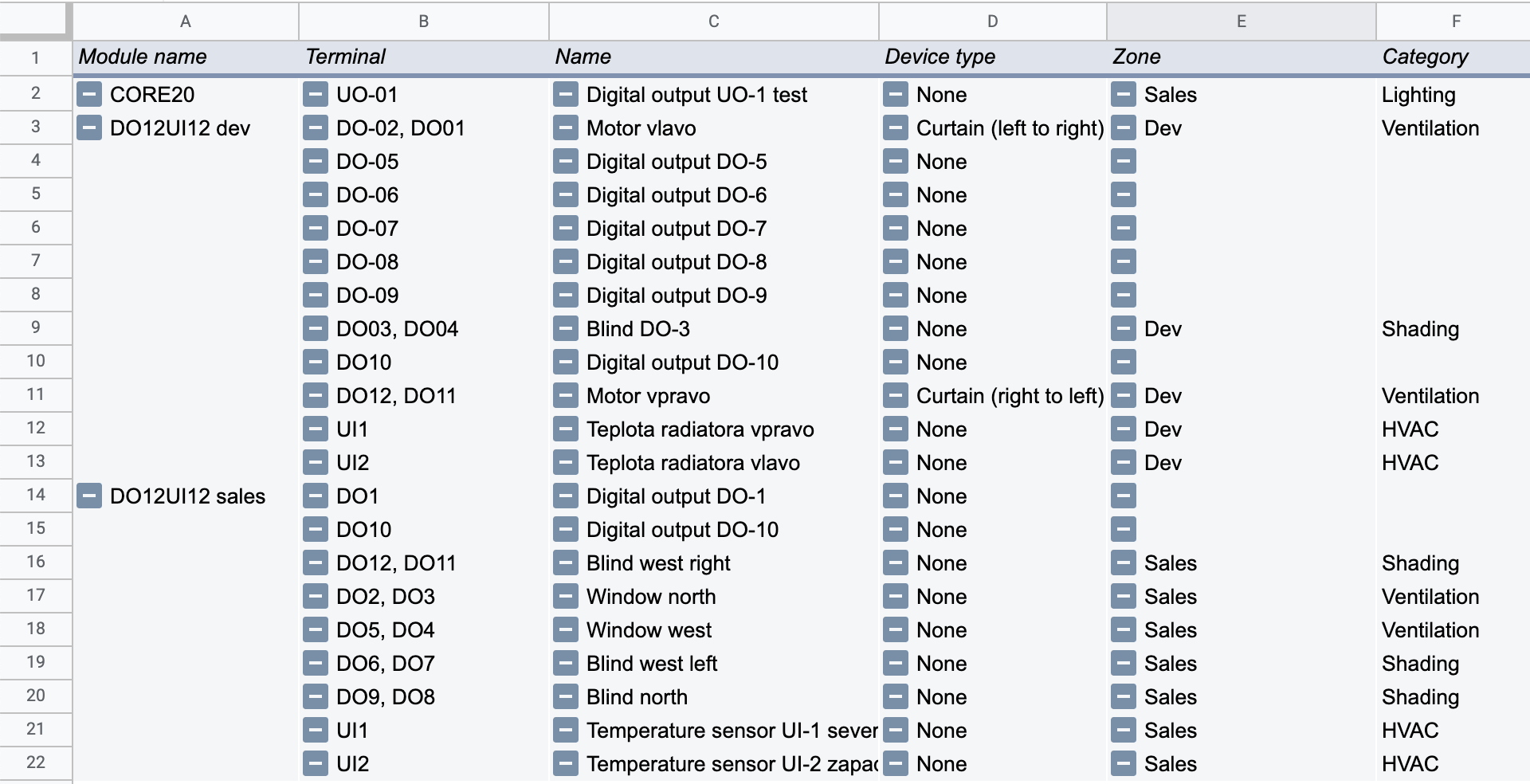
Nazwy i opisy wejść i wyjść modułów TapHome wyeksportujesz do pliku CSV poleceniem Eksportuj moduły na liście urządzeń lub w Ustawienia → Sprzęt → TapHome Bus. Plik CSV zawiera typ, wersję, nazwę i numer seryjny modułu, terminal, urządzenie, typ urządzenia, nazwę, strefę i kategorię. Wklej wyeksportowane dane do szablonu Google Sheets lub Excel, a wyniki pojawią się automatycznie w arkuszu Tabela przestawna. W ten sposób otrzymasz podstawową drukowaną dokumentację projektową.
Szybki eksport dokumentacji projektowej
Najszybszym sposobem na udostępnienie podstawowej drukowanej dokumentacji projektowej jest eksport nazw i opisów wejść/wyjść z modułów TapHome.
Wskazówki:
- Na liście urządzeń (Urządzenia):
- Otwórz menu kontekstowe ⋮
- Wybierz Eksportuj moduły.
LUB
- Przejdź do:
- Ustawienia → Sprzęt → TapHome Bus
- Naciśnij przycisk Eksportuj moduły.
Format tabeli CSV:
Po wyeksportowaniu system wygeneruje tabelę CSV z kolumnami:
| Kolumna | Przykład |
|---|---|
| Typ modułu | CORE20, DO12, … |
| Wersja modułu | 2.0 |
| Nazwa modułu | DO12 1/3 |
| Numer seryjny | DO12-1234-5678-abcd |
| Terminal | DO8, DO9 |
| Urządzenie | Żaluzje, Przycisk, … |
| Typ urządzenia | Temperatura powietrza, Temperatura podłogi, … |
| Nazwa | Nazwa urządzenia |
| Strefa | Pokój dzienny |
| Kategoria | Oświetlenie |
Szablony do przetwarzania eksportu:
Zalecane do współpracy online
- Po otwarciu pliku utwórz jego kopię
- W arkuszu DATA wklej wyeksportowane wartości CSV
- Wyniki zostaną automatycznie wyświetlone w arkuszu Tabela przestawna
Do pracy offline
- W arkuszu DATA wklej wyeksportowane wartości CSV
- Wyniki zostaną automatycznie wyświetlone w arkuszu Tabela przestawna
Zobacz też — Automatyczne eksporty, Masowa edycja.