
Kétfaktoros bejelentkezés: kód vagy passkey, amikor egy új telefon bejelentkezik a TapHome-fiókba
A TapHome-fiókba ma elég egy e-mail-cím és egy jelszó a bejelentkezéshez. Egy második lépés, egy hitelesítő alkalmazás kódja vagy egy passkey megakadályozná, hogy egy kiszivárgott jelszó megnyissa a helyeidet, és a hely Adminja előírhatná az Admin és a Szerviz jogosultsághoz.
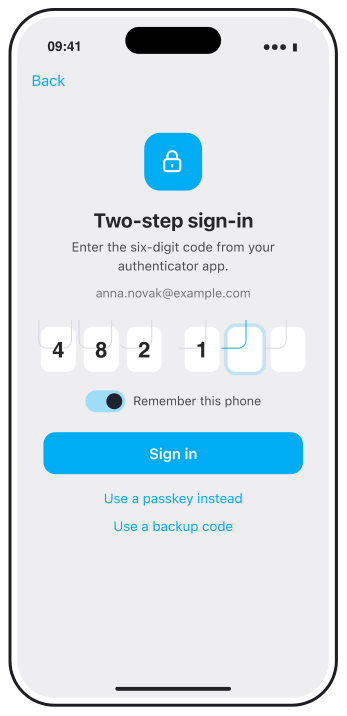
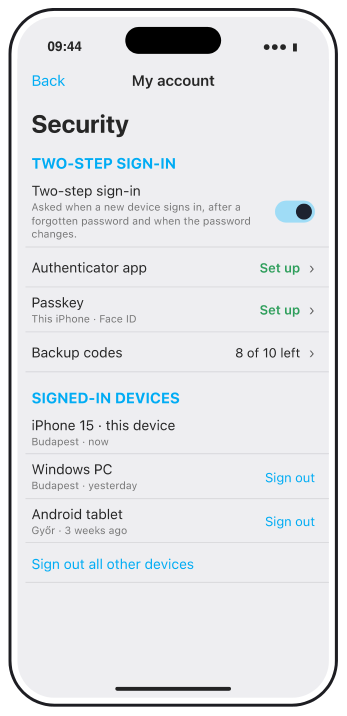
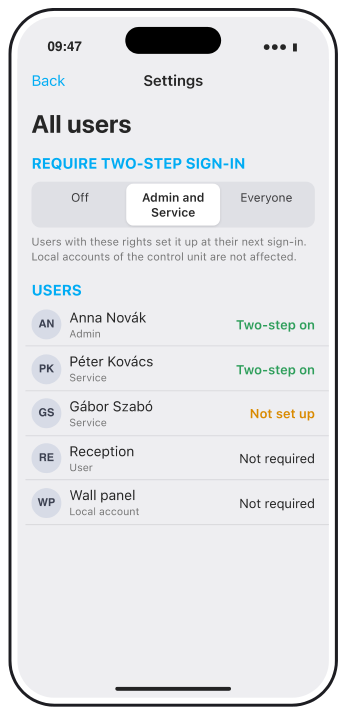
Vázlat: a jelszó után az új telefon egy hitelesítő alkalmazás kódját vagy egy passkeyt kér, a fiók megmutatja a bejelentkezett eszközeit, a hely Adminja pedig előírhatja a második lépést. A részletek még változhatnak.
Miért és hogyan használnád
Egy TapHome-fiók bárhonnan, a TapHome felhőn keresztül megnyit minden helyet, amelyhez jogosultsága van. Ma a bejelentkezéshez csak egy e-mail-cím és egy jelszó kell. Ha ez a jelszó kiszivárog, vagy egy másik szolgáltatásból van újrahasznosítva, valaki más is bejelentkezhet a saját telefonján. Egy telepítőnél, akinek több tucat házhoz, szállodához és irodához van Szerviz jogosultsága, egyetlen jelszó védi mindet.
| Ma | Ezzel az ötlettel | |
|---|---|---|
| Bejelentkezés új telefonon | E-mail-cím és jelszó | Jelszó és egy kód |
| Kiszivárgott jelszó | Elég a bejelentkezéshez | Nem elég |
| Kinek kötelező | Senkinek | Az Admin dönt |
Mi lesz lehetséges
Ezt az ötletet vizsgáljuk. Az alábbiakból még semmi nincs ütemezve.
- Második lépés a bejelentkezéskor. A jelszó után az alkalmazás egy hatjegyű kódot kér egy hitelesítő alkalmazásból, például a Google Authenticatorból, a Microsoft Authenticatorból vagy az 1Passwordből, vagy egy passkeyt, amelyet Face ID-vel, Touch ID-vel vagy Windows Hellóval hagysz jóvá.
- Eszközönként egyszer, nem minden nap. A második lépést az alkalmazás akkor kéri, amikor egy telefon, táblagép vagy számítógép először jelentkezik be, elfelejtett jelszó után, valamint a jelszó vagy az e-mail-cím módosításakor. Az alkalmazás megnyitása egy bejelentkezett telefonon ugyanúgy marad.
- A hely Adminja előírhatja. Az Admin előírhatja a második lépést mindenkinek, akinek Admin vagy Szerviz jogosultsága van, vagy minden felhasználónak. A Felhasználók képernyő megmutatja, kinek van beállítva, és akinek nincs, azt a következő bejelentkezéskor végigvezeti a beállításon.
- Tartalékkódok. Tíz egyszer használható kód elveszett vagy lecserélt telefon esetére.
- Bejelentkezett eszközök. A fiók felsorolja a bejelentkezett telefonokat, táblagépeket és számítógépeket, és kijelentkeztet közülük egyet vagy egyszerre mindet. A jelszó módosítása kijelentkezteti a többit.
- Értesítés új bejelentkezésről. E-mail, amikor a fiók új eszközön jelentkezik be, azzal a lehetőséggel, hogy kijelentkeztess minden eszközt, ha nem te voltál.
- A ház internet nélkül is működik. A második lépést a TapHome felhő ellenőrzi a bejelentkezéskor. A már bejelentkezett telefonok a helyi hálózaton keresztül tovább vezérlik a házat, amikor nincs internet.
Mi nem lesz lehetséges
- Kód minden művelethez. A második lépés a bejelentkezést védi, nem minden egyes koppintást. Az, hogy egy garázsajtó vagy kapu előbb rákérdezzen, külön ötlet.
- A vezérlőegység helyi fiókjai. Egy helyi fiók magán a vezérlőegységen jelentkezik be, soha nem a felhőn keresztül, ezért a második lépés nem vonatkozik rá. Távoli hozzáférése sincs.
- Integrációk. A TapHome API tokenek, a webhookok és az összekapcsolt szolgáltatások, például az Alexa, megtartják a saját kulcsaikat. Kezeld a tokent úgy, mint egy jelszót, és hozz létre újat, ha kiszivárog.
- Kódok SMS-ben. Az első változat hitelesítő alkalmazást és passkeyeket használna. A szöveges üzeneteket át lehet irányítani egy másik SIM-kártyára.
- Új telefon bejelentkeztetése internet nélkül. Egy új eszköz első bejelentkezéséhez a TapHome felhő kell, ahogy ma is.
Hogyan oldható meg ma
- Használj egyedi jelszót a TapHome-fiókodhoz. Ne oszd meg a kollégáiddal, és ne használd újra egy másik szolgáltatásból. Mindenki saját fiókot kap azokkal a jogosultságokkal, amelyekre szüksége van. Lásd: Felhasználók és jogosultságok.
- Kapcsold ki a távoli hozzáférést, ahol nincs rá szükség. A Felhasználók képernyőn egy fiók a Távoli hozzáférés engedélyezése beállítással korlátozható a helyi hálózatra. Lásd: Beállítások.
- Módosítsd a vezérlőegység helyi admin fiókjának jelszavát, és a közös fali panelekhez és táblagépekhez használj helyi fiókot. Lásd: Felhasználók és jogosultságok.
- Zárold le az alkalmazást iPhone-on és iPaden. A Felhasználói hitelesítés megkövetelése beállítás Face ID-t, Touch ID-t vagy az eszköz jelkódját kéri az alkalmazás megnyitásakor. Lásd: Az alkalmazás beállításai.
- Tartsd a vezérlőegységet saját hálózaton, ne vendég Wi-Fi-n. Lásd: Hálózati architektúra.
Tudj meg többet
- A Megerősítés művelet előtt az az ötlet, amelyben az alkalmazás rákérdez, mielőtt egy garázsajtó vagy kapu kinyílik.
- A Felhasználók és jogosultságok oldal elmagyarázza a TapHome-fiókot, a helyi fiókot, valamint az Admin, a Szerviz és a Felhasználó jogosultságot.
Kinek kellene második lépést használnia a helyeiden? Szavazz, kövesd ezt az ötletet, és válaszolj az alábbi kérdőívre.
Követelmények
- TapHome alkalmazás; az új funkciók először a TapHome Next-be érkeznek meg
Hogyan használnád a bejelentkezés második lépését?
Kapcsolódó
Állapottörténet
- 2026. nov. 13. Érdeklődés felmérése Közzétéve
Hozzászólások 0
Jelentkezz be a TapHome-fiókoddal a hozzászóláshoz. A csapat jóváhagyja a hozzászólásokat, mielőtt megjelennének.
Még nincsenek hozzászólások.
·
Az eredeti hozzászólás törölve lett.
Az ötletek irányvonalakat írnak le, nem kötelezettségvállalásokat. Nem teszünk közzé dátumokat; a kiadott funkciókat a kiadási megjegyzésekben jelentjük be.
A követéshez jelentkezz be a TapHome-fiókoddal. E-mailt küldünk, ha valami változik; egy kattintással leiratkozhatsz.
Szeretnéd tudni, ha ez előrelép?
Kövesd ezt az ötletet, és e-mailt küldünk, ha megváltozik az állapota. Egy kattintással leiratkozhatsz.
A követéshez jelentkezz be a TapHome-fiókoddal. E-mailt küldünk, ha valami változik; egy kattintással leiratkozhatsz.
Szavazatod megerősítése…