Konfiguráció a TapHome-ban
A kaputelefonod SIP-szervere a Core. Mivel a kaputelefon nem hívhat egyszerre több számot/vevőt minden gombhoz, ezért nem lehetséges a kaputelefon beltéri egységének párhuzamos használata a TapHome-mal.
Utoljára frissítve:
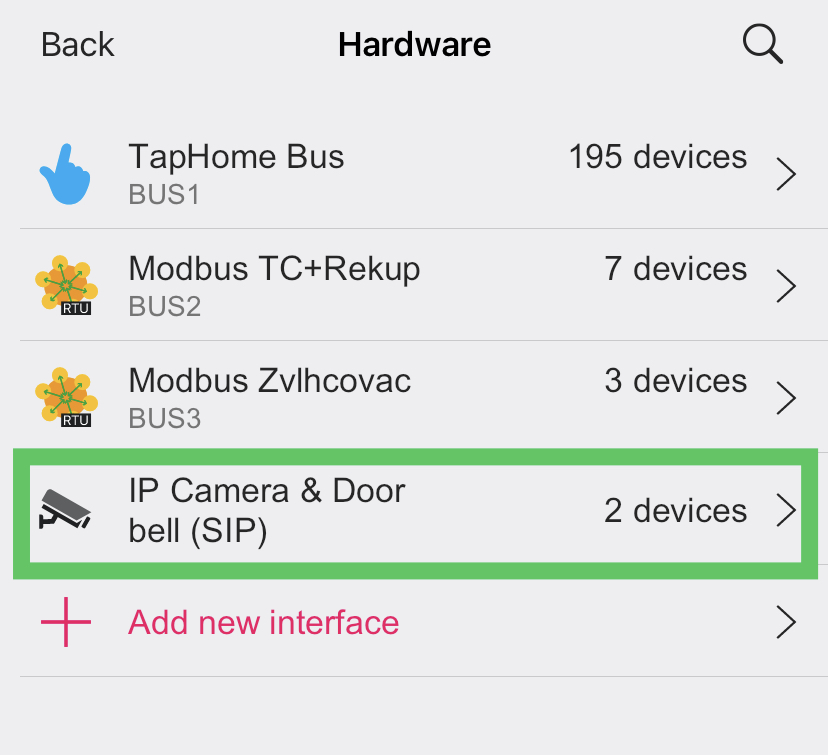
A SIP-kaputelefon beállításához add hozzá a Beállítások/Hardver alatt az IP Camera & Door bell CCU-t; a Core így a kaputelefonod SIP-szervere lesz. Szükséged van statikus IP-címmel rendelkező kaputelefonra vagy IP-kamerára és TapHome alkalmazással futó tabletre, mert a kaputelefon beltéri egysége nem használható párhuzamosan a TapHome-mal. A konfigurálás során a kaputelefonban megadott SIP-felhasználókat hozzárendeled a TapHome-felhasználókhoz, hozzáadod az eszközt (ONVIF-fel megtalálva vagy az IP-címe alapján), és beállítod a videófolyamait, a pillanatképet, a beépített kapcsolókat és a műveleti gombokat. Az eredmény: Androidon és iOS-en a kaputelefon-hívás hagyományos VoIP hívásként érkezik, és vezérelheted a kaputelefon reléit, valamint csörgéskor smart rule-t futtathatsz.
Új IP-kamera és kaputelefon hozzáadása
SIP-szerver a kaputelefonodhoz a Core. Mivel a kaputelefon nem hívhat egyszerre több számot/vevőt minden gombhoz, ezért nem lehetséges a kaputelefon beltéri egységének párhuzamos használata a TapHome-mal. Ehelyett egy tablet, amelyen a TapHome alkalmazás fut, szükséges. A kaputelefonnak statikus IP-címmel kell rendelkeznie. A TapHome felhője az audió továbbítására és a kamera alacsony képkockasebességű felvételeinek továbbítására szolgál, ha interneten keresztül, a helyi hálózaton kívülről kapsz hívást.
Lehetőség van a kaputelefonon található relék vezérlésére. Androidon és iOS-en a kaputelefon-hívás hagyományos VoIP hívásként érkezik.
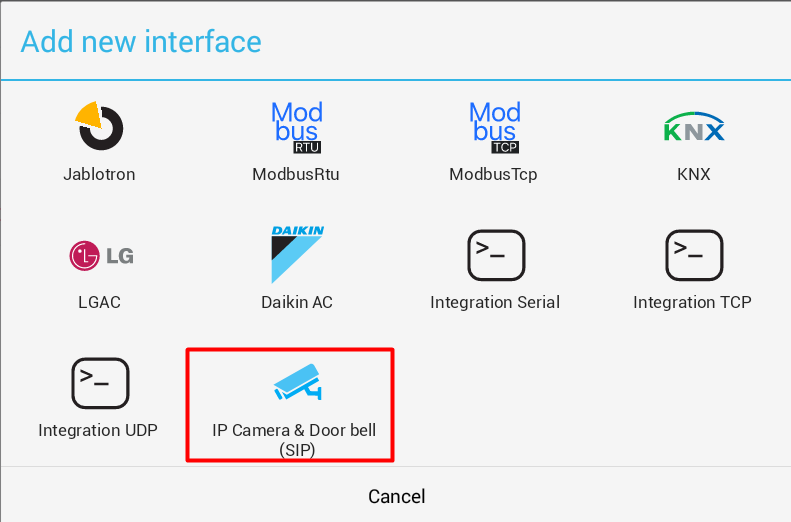
A Beállítások/Hardver alatt válaszd az “Új interfész hozzáadása” lehetőséget, és válaszd ki az IP Camera & Door bell CCU-t:
Alapparaméterek
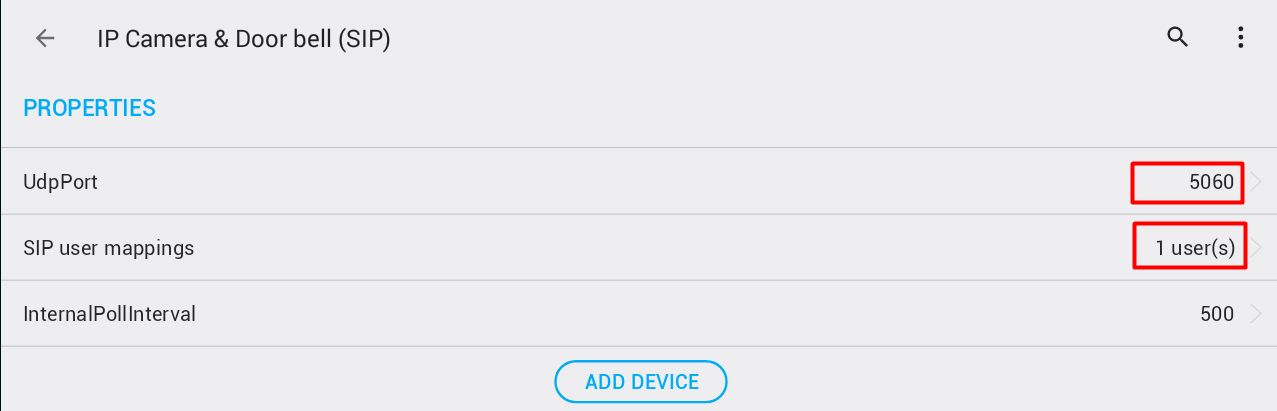
A SIP koordinátorhoz válaszd az UDP portot - alapértelmezett érték: 5060.
Felhasználó-leképezések
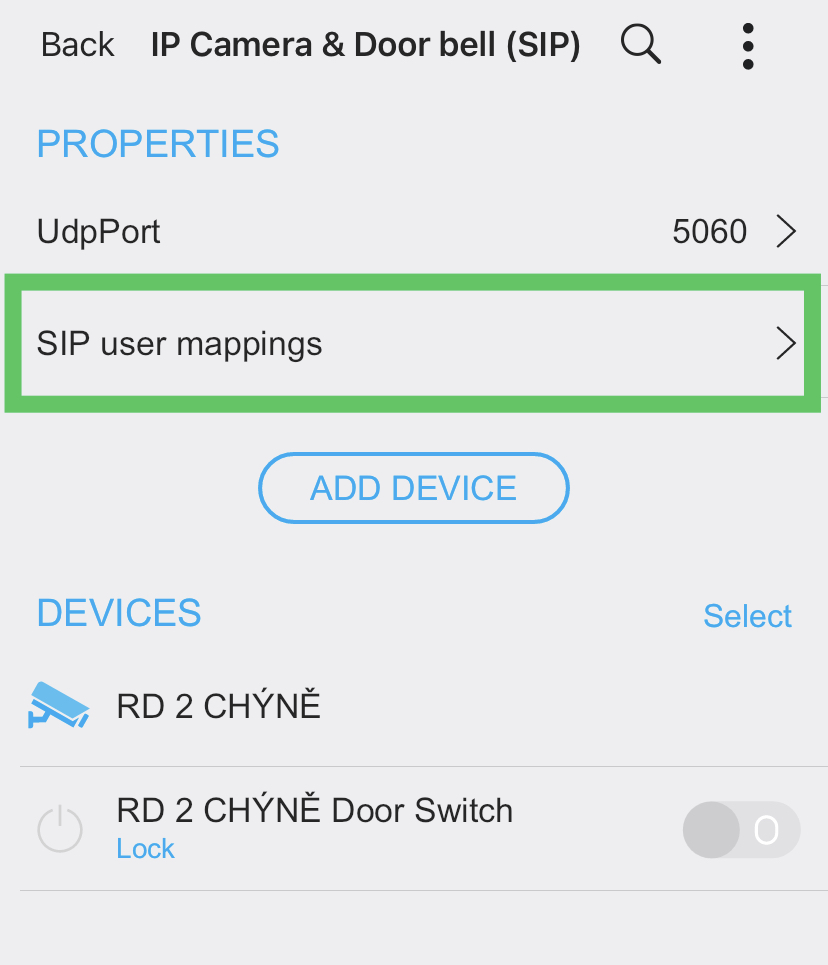
Párosítani kell a kaputelefonon definiált SIP felhasználókat (telefonszámokat) a TapHome felhasználóival. Ehhez kattints a SIP felhasználói hozzárendelésekre. Létezik előre definiált alapértelmezett: “Minden felhasználó” - ez azt jelenti, hogy bármely SIP-hívás a TapHome felhasználói közé tartozó felhasználókhoz lesz hozzárendelve:
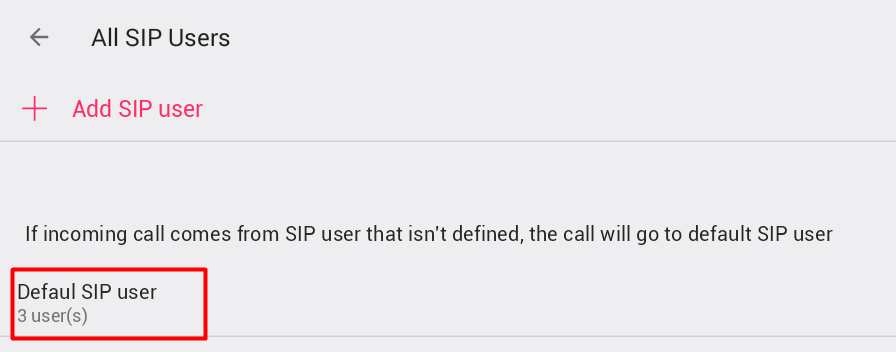
Kattints az alapértelmezett SIP-felhasználóra, vagy definiálj új SIP-felhasználót, majd kattints rá - ez megnyitja a következő képernyőt a hozzárendelés beállításával:
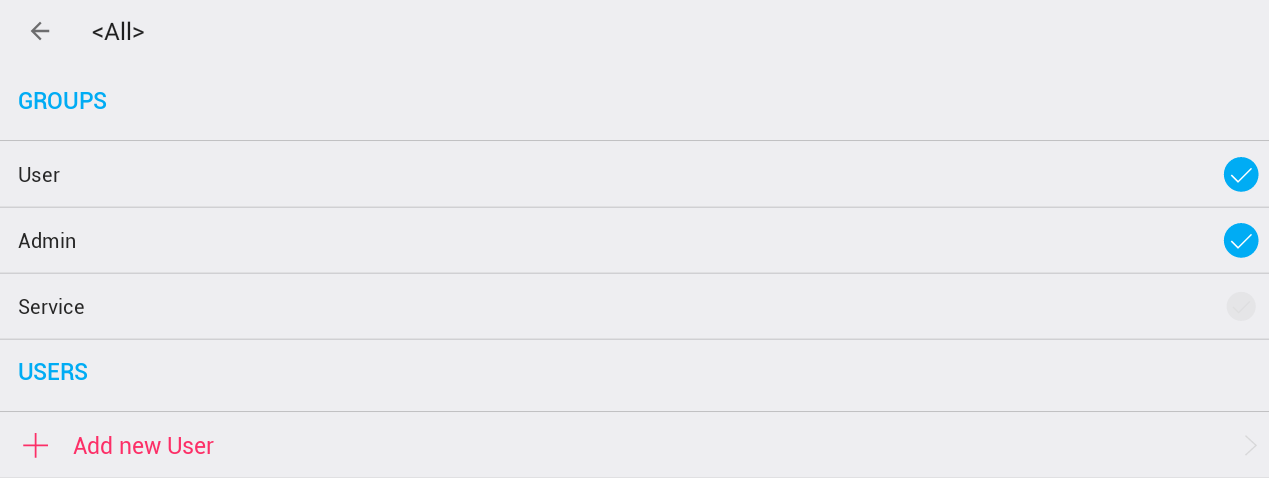
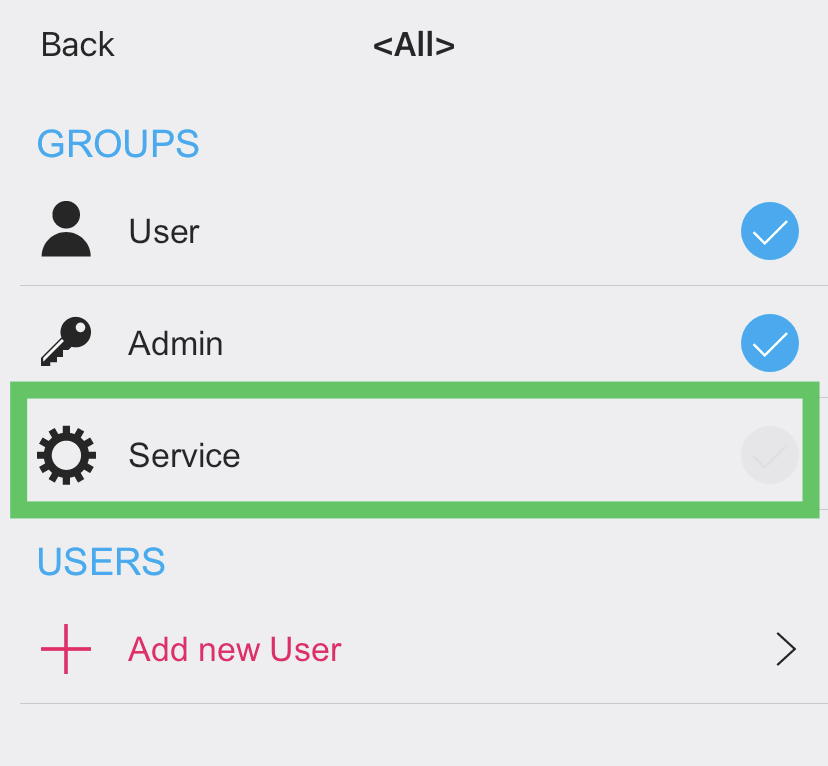
Válaszd ki azokat a csoportokat, amelyeket a SIP felhasználóhoz szeretnél hozzárendelni, vagy kattints az “Új felhasználó hozzáadása” gombra, és válassz felhasználókat a TapHome által definiált felhasználók közül:
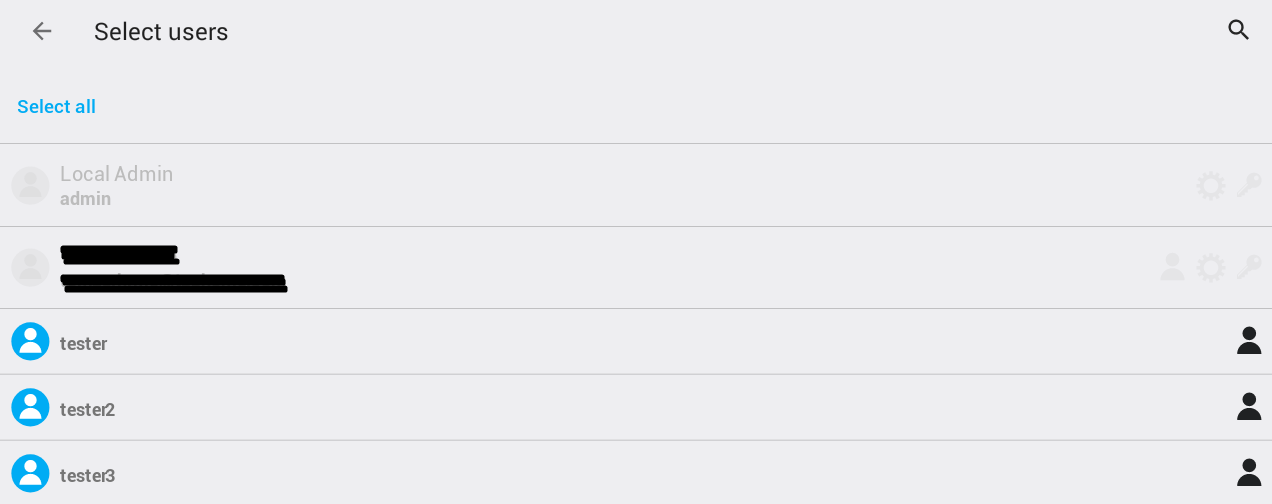
A kiválasztott felhasználó(k) után lépj vissza, és mentsd el a hozzárendelés módosításait.
Eszközök hozzáadása
IP-kamera vagy kaputelefon hozzáadásához először állítsd be a kamerádat vagy a kaputelefont. Kövesd az eszközbeállítási utasításokat.
Ha az eszköz be van állítva, kattints az “ESZKÖZ HOZZÁADÁSA” gombra.
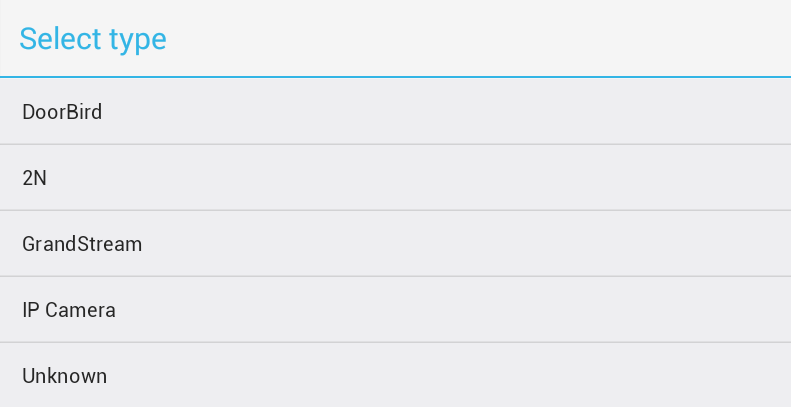
Válassz az előre definiált típusok közül, vagy válaszd az “Ismeretlen eszköz” lehetőséget:
Ha az eszköz ONVIF-kompatibilis, megtalálod a felkínált eszközök listájában:
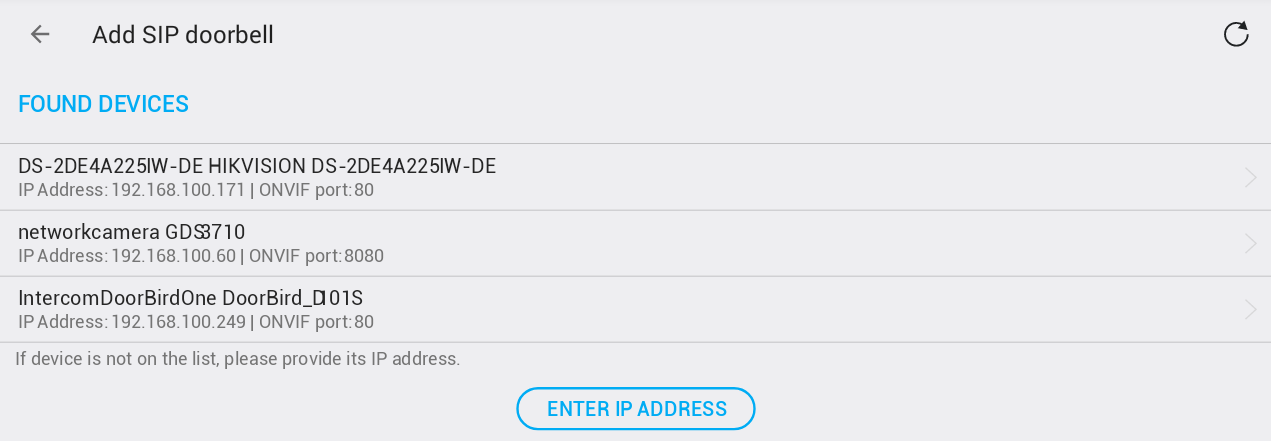
Ha az eszközöd szerepel a listán, kattints rá, és kövesd a következő beállítási lépéseket.
Ha az eszköz nincs a listában, kattints az “IP-cím megadása” lehetőségre, és a következő képernyőn írd be az eszköz IP-címét:
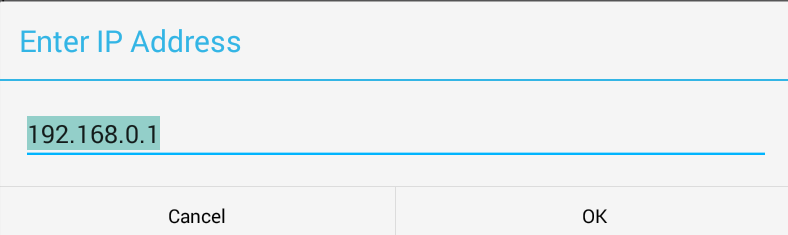
Eszköz alapparaméterei
Az eszköz hozzáadását követően megnyílnak az eszköz szolgáltatási beállításai:
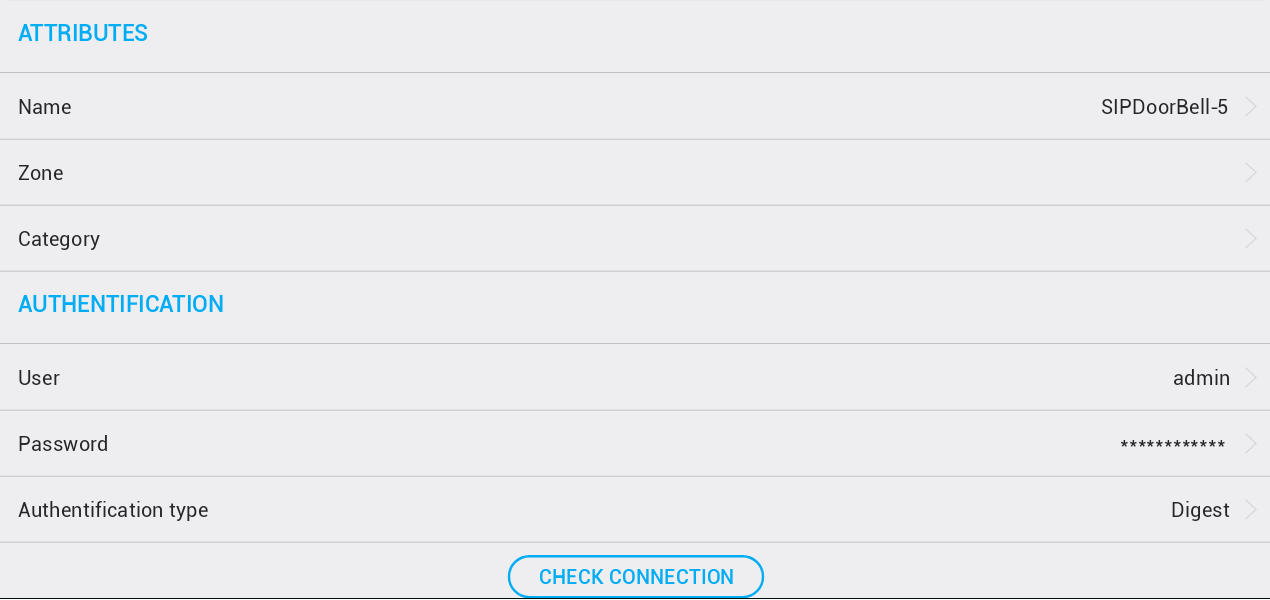
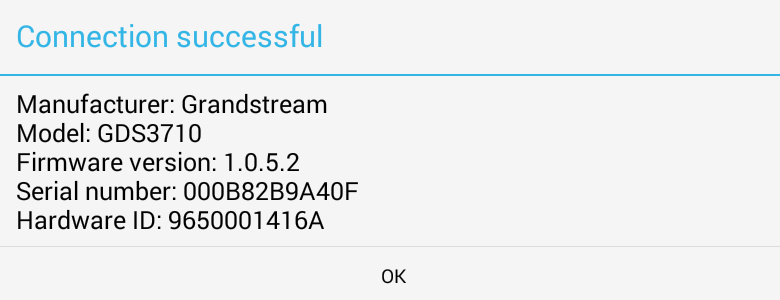
Töltsd ki az attribútumokat, mint bármely más eszköznél. Töltsd ki legalább a Felhasználónevet és a Jelszót, és válaszd ki a hitelesítési típust az eszköztípusnak megfelelően. Előre definiált eszközök esetén kérjük, ne módosítsd ezt az értéket. Gyakran használt hitelesítési típus a Digest. Miután ezek a paraméterek be vannak állítva, kattints a “CHECK CONNECTION” gombra. Ha a paraméterek helyesen vannak beállítva, megjelennek az eszköz adatai:
Ha a paraméterek nincsenek megfelelően beállítva, vagy az eszköz IP-címe nem megfelelő, vagy az eszköz nem támogatja az ONVIF-et, a következő képernyő jelenik meg:
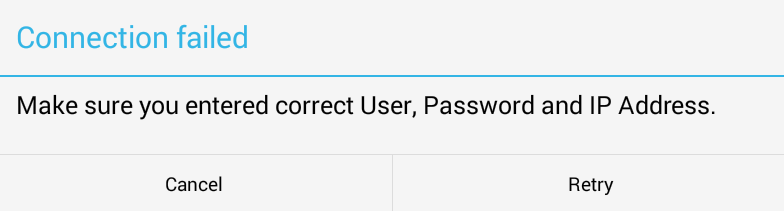
Ellenőrizd újra az összes paramétert, és próbáld meg újra ellenőrizni az eszközkapcsolatot.
Helyi hálózati beállítások
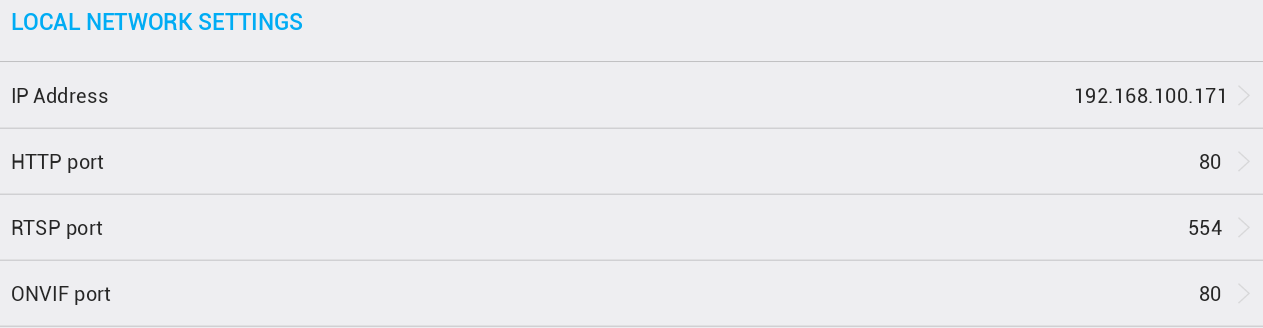
Ha minden előző lépés sikeres volt, a helyi IP-cím érvényesen van definiálva. Abban az esetben, ha az eszköz a szokásostól eltérő HTTP- és RTSP-portokat használ, állítsd be azokat ennek megfelelően:
Távoli hálózati beállítások
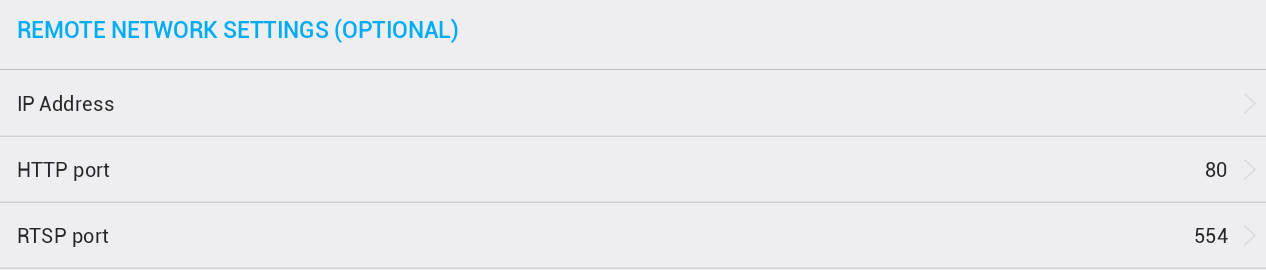
Ha szeretnéd az eszközt nem csak a helyi hálózatodon használni, be kell állítani az eszköz távoli IP-címét. Ha a HTTP-portot és az RTSP-portokat a helyi routeren keresztül irányítják, általában szükséges ezeket a portokat továbbítani, és a megfelelő továbbított portértékeket beállítani:
Videó streamek
Lehetőség van az eszköztől két videófolyam használatára: az egyik az alacsony felbontású, a másik a magas felbontású videó megjelenítésére. Válaszd ki a streamek típusát is - ugyanazt a streamtípust kell használni az alacsony és a magas felbontású videóhoz.
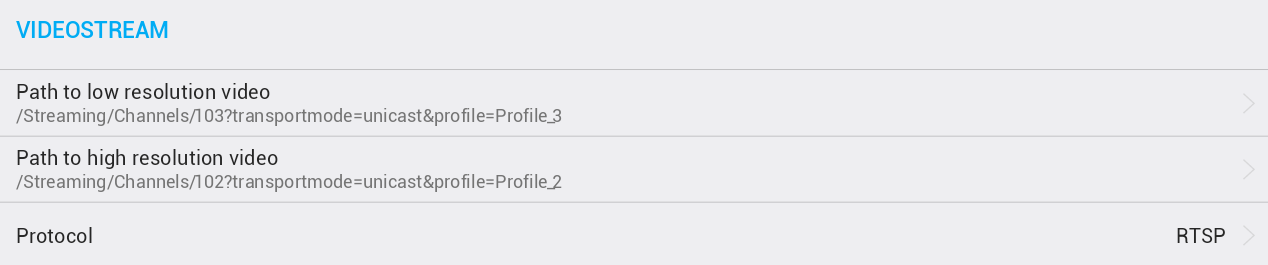
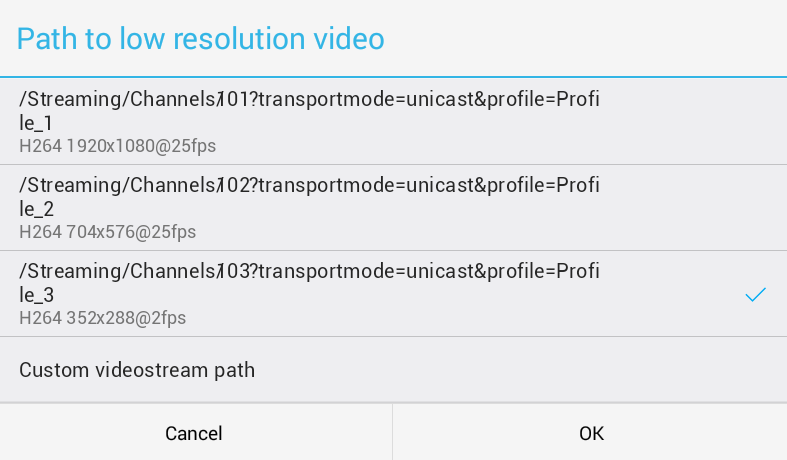
A streamekre kattintva ONVIF-kompatibilis eszközök esetén a készülék elérhető streameit listázza. Válassz ezek közül, vagy válassz egy egyéni streamet, és töltsd ki kézzel:
Pillanatkép
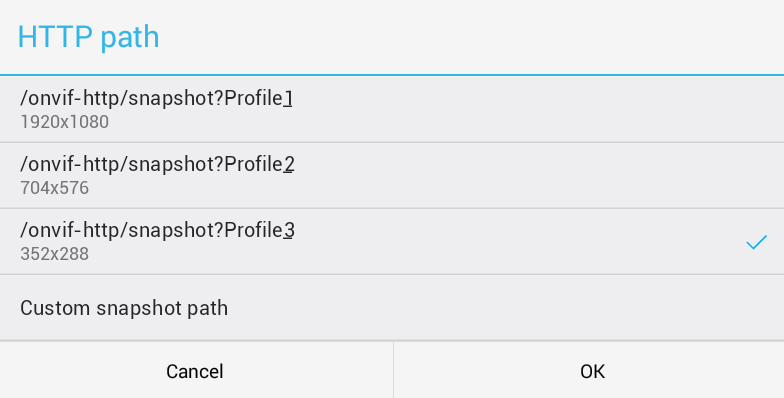
Állítsd be a pillanatkép elérési útvonalát az eszközhöz. Ezt például kaputelefon-eszközök esetében használják hívás kezdeményezésekor kép tárolására:

Ismét, ha rákattintasz az útvonalra ONVIF-kompatibilis eszközöknél, a pillanatképek listáját fogja megjeleníteni:
Egyéb

Beépített eszközök
Beépített relék használata lehetséges az ajtó nyitására, a fénykapcsolásra vagy riasztási jelzésre. Két típusú támogatott kapcsoló létezik — HTTP-s kapcsolók és ONVIF-kapcsolók.
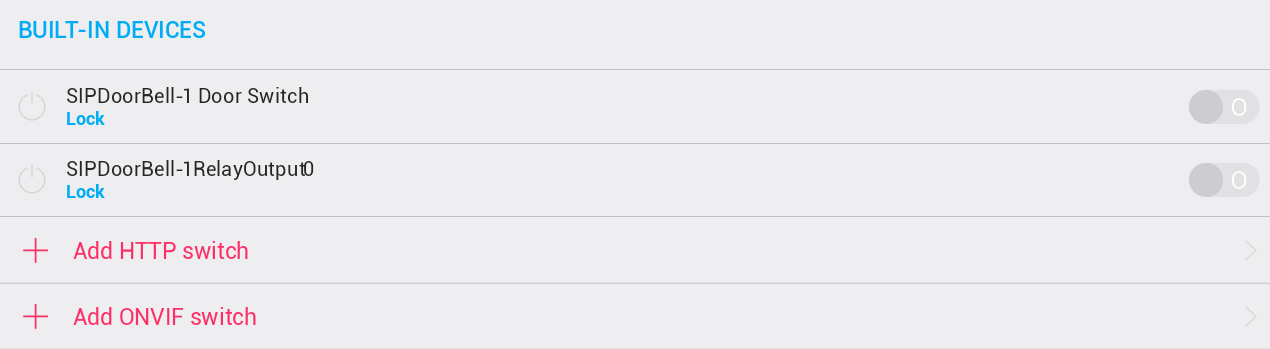
Ismert eszközök esetén az ajtónyitáshoz tartozó HTTP-kapcsoló automatikusan hozzáadódik a fő eszközhöz.
Új HTTP-kapcsoló vagy ONVIF-kapcsoló hozzáadásához kattints a “HTTP kapcsoló hozzáadása” vagy “ONVIF kapcsoló hozzáadása” gombra.
A HTTP-kapcsoló mindig hozzáadásra kerül - meg kell adnod a HTTP parancsokra vonatkozó ON és OFF parancsokat, valamint a kapcsoló kikapcsolási idejét abban az esetben, ha monostabil kapcsolóról van szó:

Az ONVIF-kapcsolók csak akkor kerülnek hozzáadásra, ha még nem léteznek. Az ONVIF-kapcsolónak úgynevezett azonosítási tokenje van, és csak ugyanazzal a tokennel rendelkező egyetlen kapcsoló kerül automatikusan hozzáadásra.
Akciógombok
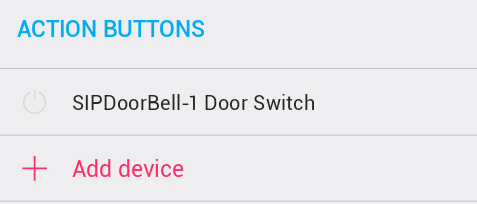
Lehetőség van olyan gombok konfigurálására, amelyek megjelennek az IP-kamera/kaputelefon főképernyőjén. Az AKCIÓGOMBOK részben használd a “Gomb hozzáadása” gombot a kapcsolóeszköz kiválasztásához az eszközök listájából:
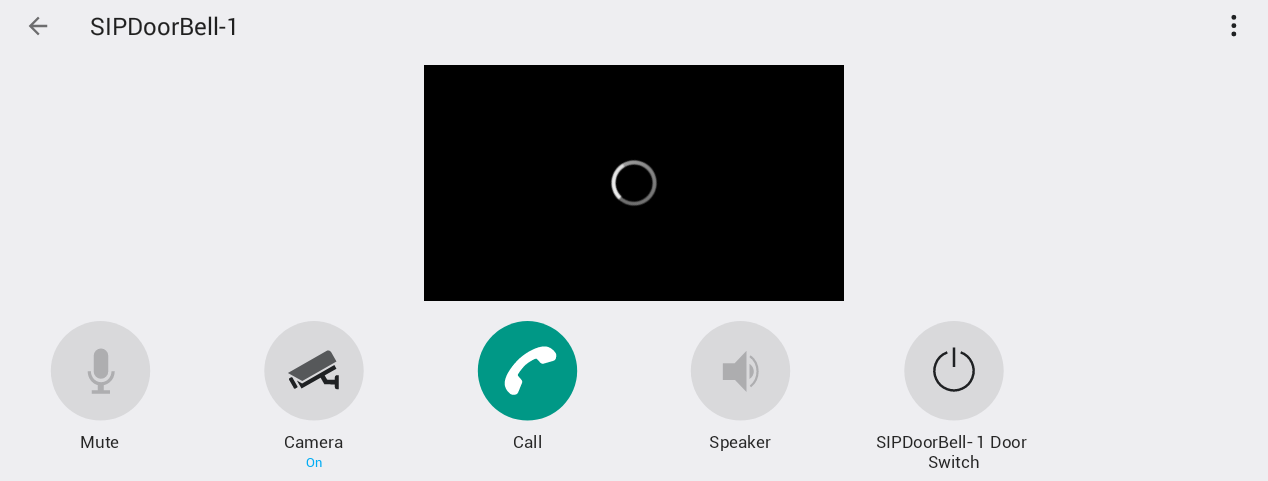
A hozzáadott gomb ezután megjelenik a főképernyőn:
Smart rule a kaputelefon csengetésekor
Minden IP-kamera és csengő (SIP) alatt hozzáadott kaputelefonnak van Csengő állapota értéke három állapottal: Tétlen, Cseng és Hívásban. A Feltétel smart rule használhatja triggerként, például egy digitális kimeneti modul relé bekapcsolására, amíg a vendég csönget. A smart rule a Core-on fut, ezért akkor is működik, ha egyetlen alkalmazás sincs megnyitva.
- Adj hozzá egy Feltétel smart rule-t, bemeneti eszközként a kaputelefonnal.
- Trigger: Csengő állapota Az érték egyenlő Cseng; akció: a relé bekapcsolása.
- A trigger csak a csengetés ideje alatt érvényes. Amikor a hívás véget ér, vagy valaki felveszi (Hívásban), a smart rule felszabadítja a relét, és nem kapcsolja ki: adj hozzá egy második triggert, amely kikapcsolja, vagy állítsd a relé Alapértelmezett értékek értékét kikapcsoltra.
Rövid impulzushoz használd inkább az Az érték megváltozott erre Cseng eseménytriggert Egyszeri művelet akcióval. Az állapot csak az itt eszközként hozzáadott kaputelefonról érkező hívásnál változik. A bináris bemenetre kötött klasszikus csengőgomb a smart rule számára közönséges nyomógomb.
Elérhető — TapHome Next 2026.1.36599+; a régebbi verziókban a Művelet ajtócsengetéskor smart rule van, amelyet a frissítés Feltétel smart rule-lá alakít.
Videó kaputelefon több lakásos rendszerhez
- A bejárati videókaputelefonnak gombokra vagy billentyűzetre van szüksége.
- A kaputelefonnak külön Core szükséges.
- Helyi hálózat (LAN) szükséges a Core-lal történő kommunikációhoz a lakásokban. Alternatív megoldásként a központi Core lehet online, és a felhőn keresztül kommunikálhat a lakások Core-jával.
A csengés letiltása a Szolgáltatási szerepkör számára
- Beállítások -> Hardver -> IP Kamera & Kaputelefon (SIP) -> SIP felhasználói hozzárendelések -> Alap SIP-felhasználó -> tiltsd le a Szolgáltatási szerepkört
- Beállítások -> Minden felhasználó -> győződj meg róla, hogy a Szolgáltatási fiókod csak Szolgáltatási engedélyekkel rendelkezik, és nem User és Admin engedélyekkel.