
Zwei-Faktor-Anmeldung: ein Code oder ein Passkey, wenn sich ein neues Telefon bei einem TapHome-Konto anmeldet
Für die Anmeldung bei einem TapHome-Konto genügen heute eine E-Mail-Adresse und ein Passwort. Ein zweiter Schritt, ein Code aus einer Authenticator-App oder ein Passkey, würde verhindern, dass ein geleaktes Passwort Ihre Standorte öffnet, und der Admin eines Standorts könnte ihn für Admin und Service vorschreiben.
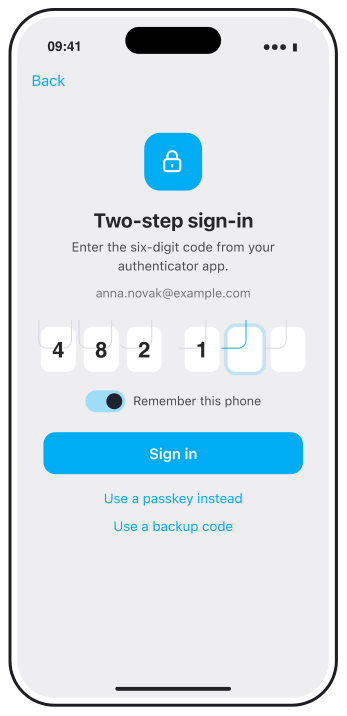
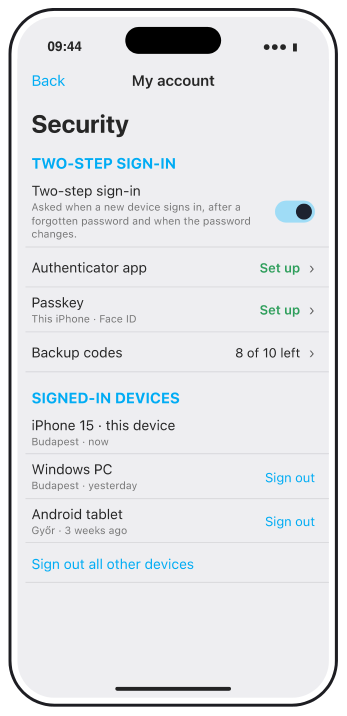
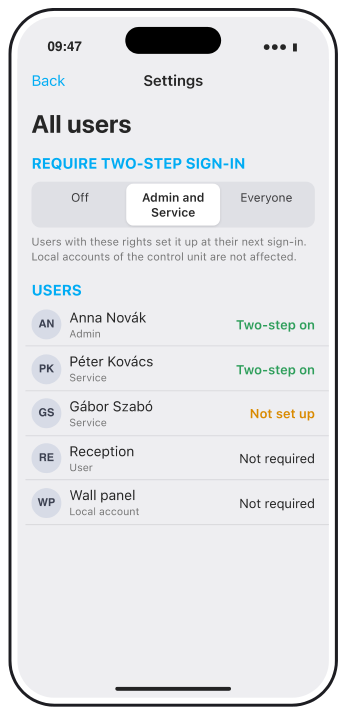
Ein Entwurf: Nach dem Passwort fragt ein neues Telefon nach einem Code aus einer Authenticator-App oder nach einem Passkey, das Konto zeigt seine angemeldeten Geräte, und der Admin eines Standorts kann den zweiten Schritt vorschreiben. Details können sich noch ändern.
Warum und wofür Sie es nutzen würden
Ein TapHome-Konto öffnet jeden Standort, für den es Berechtigungen hat, von überall über die TapHome-Cloud. Heute genügen für die Anmeldung eine E-Mail-Adresse und ein Passwort. Wenn dieses Passwort geleakt wird oder auch bei einem anderen Dienst verwendet wird, kann sich jemand anderes auf seinem eigenen Telefon anmelden. Bei einem Installateur mit Service-Berechtigungen für Dutzende Häuser, Hotels und Büros schützt ein einziges Passwort sie alle.
| Heute | Mit dieser Idee | |
|---|---|---|
| Anmeldung auf einem neuen Telefon | E-Mail und Passwort | Passwort und Code |
| Ein geleaktes Passwort | Reicht zur Anmeldung | Reicht nicht |
| Wer es nutzen muss | Niemand | Der Admin entscheidet |
Was möglich sein wird
Wir prüfen diese Idee. Nichts davon ist bisher eingeplant.
- Ein zweiter Schritt bei der Anmeldung. Nach dem Passwort fragt die App nach einem sechsstelligen Code aus einer Authenticator-App wie Google Authenticator, Microsoft Authenticator oder 1Password oder nach einem Passkey, den Sie mit Face ID, Touch ID oder Windows Hello bestätigen.
- Einmal pro Gerät, nicht jeden Tag. Der zweite Schritt wird abgefragt, wenn sich ein Telefon, Tablet oder Computer zum ersten Mal anmeldet, nach einem vergessenen Passwort und wenn Sie das Passwort oder die E-Mail-Adresse ändern. Das Öffnen der App auf einem angemeldeten Telefon bleibt, wie es ist.
- Vom Admin eines Standorts vorgeschrieben. Der Admin kann den zweiten Schritt für alle mit Admin- oder Service-Berechtigungen oder für alle Benutzer vorschreiben. Unter „Alle Benutzer“ sehen Sie, wer ihn eingerichtet hat, und wer nicht, wird bei der nächsten Anmeldung durch die Einrichtung geführt.
- Backup-Codes. Zehn Einmalcodes für ein verlorenes oder ersetztes Telefon.
- Angemeldete Geräte. Das Konto listet die angemeldeten Telefone, Tablets und Computer auf und meldet eines davon oder alle auf einmal ab. Eine Änderung des Passworts meldet die anderen ab.
- Ein Hinweis bei einer neuen Anmeldung. Eine E-Mail, wenn sich das Konto auf einem neuen Gerät anmeldet, mit der Möglichkeit, alle Geräte abzumelden, falls Sie es nicht waren.
- Das Haus funktioniert auch ohne Internet. Der zweite Schritt wird bei der Anmeldung von der TapHome-Cloud geprüft. Bereits angemeldete Telefone steuern das Haus weiterhin über das lokale Netzwerk, wenn das Internet ausfällt.
Was nicht möglich sein wird
- Ein Code für jede Aktion. Der zweite Schritt schützt die Anmeldung, nicht jedes Tippen. Ein Garagentor oder Einfahrtstor, das zuerst nachfragen soll, ist eine eigene Idee.
- Lokale Konten der Steuereinheit. Ein lokales Konto meldet sich direkt an der Steuereinheit an und nie über die Cloud, daher gilt der zweite Schritt dafür nicht. Es hat auch keinen Fernzugriff.
- Integrationen. TapHome-API-Tokens, Webhooks und verknüpfte Dienste wie Alexa behalten ihre eigenen Schlüssel. Behandeln Sie ein Token wie ein Passwort und erstellen Sie ein neues, wenn es geleakt wurde.
- Codes per SMS. Eine erste Version würde eine Authenticator-App und Passkeys verwenden. SMS können auf eine andere SIM-Karte umgeleitet werden.
- Anmeldung eines neuen Telefons ohne Internet. Die erste Anmeldung eines neuen Geräts braucht wie heute die TapHome-Cloud.
Wie man es heute löst
- Verwenden Sie für Ihr TapHome-Konto ein einzigartiges Passwort. Teilen Sie es nicht mit Kollegen und übernehmen Sie es nicht von einem anderen Dienst. Jede Person erhält ein eigenes Konto mit den Berechtigungen, die sie braucht. Siehe Benutzer und Berechtigungen.
- Schalten Sie den Fernzugriff ab, wo er nicht nötig ist. Unter „Alle Benutzer“ lässt sich ein Konto mit „Fernzugriff zulassen“ auf das lokale Netzwerk beschränken. Siehe Einstellungen.
- Ändern Sie das Passwort des lokalen Admin-Kontos der Steuereinheit und verwenden Sie für gemeinsam genutzte Wandpanels und Tablets ein lokales Konto. Siehe Benutzer und Berechtigungen.
- Sperren Sie die App auf iPhone und iPad. „Benutzerauthentifizierung erforderlich“ fragt beim Öffnen der App nach Face ID, Touch ID oder dem Gerätecode. Siehe Anwendungseinstellungen.
- Betreiben Sie die Steuereinheit in einem eigenen Netzwerk, nicht in einem Gäste-WLAN. Siehe Netzwerkarchitektur.
Mehr erfahren
- Bestätigung vor der Aktion ist die Idee, vor dem Öffnen eines Garagentors oder Einfahrtstors nachzufragen.
- Benutzer und Berechtigungen erklärt das TapHome-Konto, das lokale Konto und die Berechtigungen Admin, Service und Benutzer.
Wer sollte an Ihren Standorten einen zweiten Schritt verwenden müssen? Stimmen Sie ab, folgen Sie dieser Idee und beantworten Sie die Umfrage unten.
Voraussetzungen
- TapHome-App; neue Funktionen kommen zuerst in TapHome Next
Wie würden Sie einen zweiten Anmeldeschritt nutzen?
Verwandt
Statusverlauf
- 13.11.2026 Interesse wird gesammelt Veröffentlicht
Kommentare 0
Melden Sie sich mit Ihrem TapHome-Konto an, um zu kommentieren. Das Team gibt Kommentare frei, bevor sie erscheinen.
Noch keine Kommentare.
·
Der ursprüngliche Kommentar wurde gelöscht.
Ideen zeigen die Richtung, keine Zusagen. Wir nennen keine Termine; veröffentlichte Funktionen kündigen wir in den Release Notes an.
Melden Sie sich mit Ihrem TapHome-Konto an, um zu folgen. Bei Änderungen senden wir Ihnen eine E-Mail; abmelden mit einem Klick.
Möchten Sie erfahren, wenn es hier weitergeht?
Folgen Sie der Idee, um bei einer Statusänderung eine E-Mail zu erhalten. Abmelden mit einem Klick.
Melden Sie sich mit Ihrem TapHome-Konto an, um zu folgen. Bei Änderungen senden wir Ihnen eine E-Mail; abmelden mit einem Klick.
Ihre Stimme wird bestätigt...