
Lichtsteuerung
🚀 Verfügbar ab Core-Version 2026.1.
Die smart rule Lichtsteuerung steuert eine oder mehrere Leuchten mithilfe von Tastern und Sensoren zugleich. Ein Taster schaltet die Leuchten ein, aus oder dimmt sie, ein Bewegungssensor schaltet sie ein, und ein Präsenzsensor hält sie eingeschaltet, solange sich jemand im Raum befindet. Ein Tastendruck setzt die Sensoren vorübergehend außer Kraft, damit die Automatisierung Ihre manuelle Aktion nicht rückgängig macht — wenn Sie beispielsweise ein Licht gerade ausgeschaltet haben, schaltet der Bewegungssensor es nicht wieder ein.
Wie die Lichtsteuerung funktioniert
Die smart rule steuert die Leuchten auf drei Arten, und jede hat auf der Seite der smart rule einen eigenen Abschnitt:
- Steuertasten — kurzes Drücken schaltet die Leuchten ein oder aus, Halten dimmt sie. Bei einem Umschalttaster bestimmt die Master-Leuchte die Richtung.
- Automatisches Einschalten — wenn ein Sensor aktiv wird, schalten die Leuchten ein und bleiben eingeschaltet, solange er aktiv ist. Hat der Abschnitt Automatisches Ausschalten keinen Sensor, schalten sie nach Ablauf der Nachlaufzeit ab dem Ende der Aktivität aus.
- Automatisches Ausschalten — hat dieser Abschnitt einen Sensor, entscheidet er über das Ausschalten: Die Leuchten schalten nach Ablauf der Ausschalt-Verzögerung aus, gerechnet ab dem Moment, in dem weder ein Einschalt- noch ein Ausschaltsensor aktiv ist.
Standardmäßig dauert die Überbrückung nach dem Einschalten per Taster so lange, bis Sie die Leuchten per Taster ausschalten, und nach dem Ausschalten 1 Minute — per Taster eingeschaltete Leuchten schalten die Sensoren standardmäßig also nicht aus.
Die Automatisierung schaltet die Leuchten nicht per Befehl aus: Wenn die Nachlaufzeit oder die Ausschalt-Verzögerung abläuft, gibt die smart rule die Leuchten frei, und sie werden auf die Standardwerte gesetzt, oder eine andere smart rule übernimmt die Kontrolle. Eine neue Leuchte hat den Standardwert Nicht ändern und bleibt nach der Freigabe eingeschaltet. Damit die Automatisierung die Leuchten ausschaltet, wählen Sie in der Detailansicht jeder Leuchte in der Zeile Standardwerte die Option Auf Wert setzen mit 0 %.
 Nicht ändernLetzter manueller WertAuf Wert setzen
Beispiele und Szenarien
Die Leuchten in den Beispielen haben die Standardwerte auf 0 % gesetzt, und die Konfiguration nennt nur Einstellungen, die vom Standard abweichen.
Wohnzimmer mit mehreren Leuchten: Dimm-Steuerung
Ziel: Ein einzelner Wandschalter steuert die Deckenleuchte und zwei Stehlampen. Kurzes Drücken schaltet sie auf ihre letzte Helligkeit ein, langes Drücken dimmt sie gemeinsam. Keine Sensoren.
Konfiguration:
- Lichter: Deckenleuchte (Master), Stehlampe links, Stehlampe rechts
- Steuertasten: Wandschalter, Umschalten
- Konfigurieren: Umschalten zwischen: 0% und… Letzter Wert; Minimalwert 15 %
Schlafzimmer mit separaten Heller-/Dunkler-Tastern
Ziel: Zwei Taster neben dem Bett — einer zum Hellerregeln, einer zum Dunklerregeln. Kurzes Drücken bewirkt nichts, damit das Licht nachts nicht versehentlich einschaltet.
Konfiguration:
- Lichter: Nachttischlampe
- Steuertasten: linker Taster Einschalten, rechter Taster Ausschalten
- Konfigurieren: Kurzes Drücken — Aktiviert: aus; Bei langem Drücken — Überblendzeit 0→100%: 8 s; Minimalwert 5 %
Treppenhaus mit benutzerdefinierten Tasteraktionen: Farbszene
Ziel: Den Treppen-LED-Streifen steuern ein Wandschalter und nachts ein Bewegungssensor. Ein Doppelklick auf den Smart-Button aktiviert eine warme Szene, ein Dreifachklick schaltet den Streifen aus.
Konfiguration:
- Lichter: Treppen-LED-Streifen
- Steuertasten: Wandschalter, Umschalten
- Benutzerdefinierte Aktionen festlegen: Smart-Button — Kurz drücken Aktion: Keine Aktion, Doppelklick-Aktion: Benutzerdefinierte Aktionen, Dreifachklick-Aktion: Ausschalten; Aktion ausführen: LED-Streifen auf Warmweiß, 40 %
- Automatisches Einschalten: Treppen-Bewegungssensor; Wert 60 %; Konfigurieren: von 20:00 bis 07:00 (Zeit)
- Automatisches Ausschalten: derselbe Bewegungssensor; Ausschalt-Verzögerung 2 Minuten
- Automatische Steuerung per Taste überschreiben: nach dem Einschalten Für eine bestimmte Zeit, 15 Minuten, nach dem Ausschalten 2 Minuten
Verhalten: Nur benutzerdefinierte Aktionen können Farbe und Helligkeit gleichzeitig setzen. Der Wandschalter sowie Doppel- und Dreifachklick auf den Smart-Button überbrücken den Sensor, kurzes Drücken des Smart-Buttons nicht. Tagsüber schaltet der Sensor den Streifen nicht ein, schaltet aber einen per Wandschalter eingeschalteten Streifen aus — frühestens nach Ende der Überbrückung und 2 Minuten nach der letzten Bewegung.
Badezimmer mit Helligkeitssensor: nur bei Dunkelheit
Ziel: Das Badezimmerlicht schaltet ein, wenn die Tür geöffnet wird, aber nur wenn es dunkel ist, und bleibt eingeschaltet, solange sich jemand darin befindet.
Konfiguration:
- Lichter: Badezimmer-Deckenleuchte
- Steuertasten: Wandschalter, Umschalten
- Automatisches Einschalten: Tür-Reedkontakt; Wert 100 %; Konfigurieren: Zeitbedingung aus, Badezimmer-Helligkeitssensor, Helligkeit ist geringer als 40 %
- Automatisches Ausschalten: das Signal Anwesenheit des Badezimmer-Präsenzsensors; Ausschalt-Verzögerung 1 Minute
- Automatische Steuerung per Taste überschreiben: nach dem Einschalten Für eine bestimmte Zeit, 30 Minuten, nach dem Ausschalten 5 Minuten
Verhalten: Das Licht schaltet aus, wenn 1 Minute lang weder Anwesenheit noch der Tür-Reedkontakt aktiv war — also etwa 11 Minuten nach der letzten Bewegung, weil Anwesenheit 10 Minuten hält.
Garage mit benutzerdefinierten Aktionen beim automatischen Einschalten und ohne Ausschaltsensor
Ziel: Ein Bewegungssensor schaltet die Garagen-Deckenleuchte auf 80 % und den Werkbank-LED-Streifen auf 30 % ein. Die Leuchten schalten 10 Minuten nach der letzten erkannten Bewegung aus.
Konfiguration:
- Lichter: Garagen-Deckenleuchte (Master), Werkbank-LED-Streifen
- Steuertasten: Garagen-Wandschalter, Umschalten
- Automatisches Einschalten: Garagen-Bewegungssensor; Benutzerdefinierte Aktionen: Garagen-Deckenleuchte 80 %, Werkbank-LED-Streifen 30 %; Konfigurieren: Zeitbedingung aus
- Nachlaufzeit: 10 Minuten
Erste Schritte
Die Seite der smart rule hat sieben Abschnitte in dieser Reihenfolge:
 Gerät hinzufügen
 Taste hinzufügenSensor hinzufügenWertLetzter WertBenutzerdefinierte AktionenSensor hinzufügenLetzter WertWertHelligkeitssensor einstellenBis es per Taste ausgeschaltet wirdFür eine bestimmte ZeitBis es per Taste eingeschaltet wirdFür eine bestimmte Zeit
- Die Leuchten, die die smart rule steuert — siehe Leuchten.
- Taster zum Einschalten, Ausschalten und Dimmen — siehe Steuerungstaster.
- Taster mit benutzerdefinierten Aktionen, die auf einer separaten Seite eingerichtet werden — siehe Benutzerdefinierte Tasteraktionen.
- Sensoren, die die Leuchten einschalten; Konfigurieren beschränkt das Einschalten auf ein Zeitfenster und auf Dunkelheit — siehe Automatisches Einschalten.
- Was ein Einschaltsensor tut und wie lange die Leuchten nach seiner Aktivität eingeschaltet bleiben; erscheint, sobald Abschnitt 4 mindestens einen Sensor hat. Die Zeile Nachlaufzeit verschwindet, wenn Sie Abschnitt 6 einen Sensor hinzufügen — siehe Einschaltaktion und Nachlaufzeit.
- Sensoren, die über das Ausschalten entscheiden; mit dem ersten Sensor erscheint die Ausschalt-Verzögerung — siehe Automatisches Ausschalten.
- Wie lange ein Tastendruck die Sensoren überbrückt — siehe Automatische Steuerung per Taster überbrücken.
Ein Klick auf Konfigurieren, auf die Zeile eines Tasters oder auf die Zeile Automatische Steuerung per Taste überschreiben öffnet rechts dasselbe Fenster wie in der App: Tastereinstellungen, Aktionstyp, Einschaltbedingungen und Überbrückung. Die Unterabschnitte weiter unten ergänzen dazu Bereiche und Standardwerte.
Wenn Sie die smart rule aus der Detailansicht eines Geräts hinzufügen, füllt die App sie vor: Sie fügt die Leuchte als Master zum Abschnitt Lichter hinzu, einen Bewegungssensor oder Tür-Reedkontakt zu Automatisches Einschalten, das Signal Anwesenheit eines Präsenzsensors zu Automatisches Ausschalten, einen Taster als Umschalten zu Steuertasten und einen Helligkeitssensor zur Beschränkung des Einschaltens. Liegt das Gerät in einer Zone, fügt sie aus derselben Zone auch Leuchten, den Helligkeitssensor, das Signal Bewegung zum Einschalten und Anwesenheit zum Ausschalten hinzu; Alarm fügt sie nicht hinzu — siehe Präsenzsensor.
Einfaches Beispiel
Sie möchten einen Wandschalter zum Umschalten des Flurlichts verwenden, wobei ein Bewegungssensor das Licht nachts automatisch einschalten soll.
- Wählen Sie in der Detailansicht des Flurlichts in der Zeile Standardwerte die Option Auf Wert setzen mit 0 %, damit die Automatisierung es ausschalten kann.
- Erstellen Sie eine neue smart rule Lichtsteuerung.
- Tippen Sie im Abschnitt Lichter auf Gerät hinzufügen und wählen Sie das Flurlicht aus.
- Tippen Sie im Abschnitt Steuertasten auf Taste hinzufügen, wählen Sie den Wandschalter aus und legen Sie im Dialog Aktionstyp Umschalten fest.
- Tippen Sie im Abschnitt Automatisches Einschalten auf Sensor hinzufügen und wählen Sie den Bewegungssensor aus. Standardmäßig schaltet der Sensor das Licht von Sonnenuntergang bis Sonnenaufgang auf 80 % ein.
- Tippen Sie im Abschnitt Einstellungen auf Automatische Steuerung per Taste überschreiben und wählen Sie im Teil „When light is turned on with a button, override automatic control…“ (die App zeigt ihn derzeit auf Englisch an) Für eine bestimmte Zeit, zum Beispiel 5 Minuten.
- Tippen Sie auf Speichern.
Der Bewegungssensor schaltet das Licht nachts ein, und nach 5 Minuten ohne Bewegung (Standardwert der Nachlaufzeit) schaltet sich das Licht aus. Ohne Schritt 6 bliebe der Bewegungssensor nach dem Einschalten per Wandschalter unterdrückt, bis Sie das Licht mit dem Wandschalter wieder ausschalten.
Leuchten
Tippen Sie auf Gerät hinzufügen, um Leuchten hinzuzufügen: dimmbare Leuchten, Farbleuchten, einfache Ein/Aus-Schalter und auch Mehrfachschalter. Kurzes Drücken und Halten stellen alle Leuchten gleichzeitig ein.
Master-Leuchte
Die Master-Leuchte bestimmt die Richtung der Umschalttaster (Kurzes Drücken) und der Aktion Umschalten eines benutzerdefinierten Tasters.
Die erste hinzugefügte Leuchte wird automatisch als Master festgelegt und trägt in der Liste die Markierung „Master“. Eine andere Leuchte legen Sie mit dem Eintrag „Master“ in ihrem Menü fest (die App übersetzt beide Texte nicht). Wenn Sie die Master-Leuchte entfernen, wird die erste Leuchte der Liste zum Master. Wählen Sie als Master die Leuchte, die den Gesamtzustand der Gruppe am besten repräsentiert.
Steuerungstaster
Tippen Sie auf Taste hinzufügen, um Taster hinzuzufügen, und wählen Sie im Dialog Aktionstyp ihren Typ; ändern können Sie ihn im Menü der Zeile des Tasters:
| Tastertyp | Kurzes Drücken | Langes Drücken (Halten) |
|---|---|---|
| Einschalten | schaltet Leuchten ein | regelt heller |
| Ausschalten | schaltet Leuchten aus | regelt dunkler |
| Umschalten | schaltet Leuchten je nach Master-Leuchte ein oder aus | wechselt die Richtung |
Doppelklick und Dreifachklick ignorieren die Steuerungstaster — diese Drucktypen gehören den benutzerdefinierten Aktionen. Ein Tastergerät kann entweder den Steuerungstastern oder den benutzerdefinierten Aktionen zugewiesen werden, aber nicht beiden.
Wenn bei einem Taster langes Drücken nicht aktiviert ist, zeigt die Seite eine Warnung. Bei TapHome- und ZigBee-Tastern, die es unterstützen, enthält sie die Schaltfläche Beheben Sie dies, die langes Drücken in den Einstellungen des Geräts aktiviert (sofern Sie das Gerät ändern dürfen).
Kurzes Drücken
Ein Umschalttaster schaltet die Leuchten ein, wenn die Master-Leuchte aus ist, und aus, wenn sie leuchtet, bei jeder Helligkeit. Das gilt ab Core 2026.1, Build 40905; ältere Builds von 2026.1 kehren bei Teilhelligkeit die vorherige Richtung um, sodass ein kurzes Drücken nach dem Dunklerregeln die Leuchten ein- statt ausschaltet. Die Leuchten schalten auf Wert oder Letzter Wert ein — siehe Tastereinstellungen.
Langes Drücken
Wenn Sie einen Taster gedrückt halten, ändert sich die Helligkeit stufenlos — ein vollständiger Durchlauf von 0–100 % dauert 5 s —, und beim Loslassen stoppt sie auf der aktuellen Stufe. Umschalttaster wechseln die Richtung bei jedem Halten, außer beim Fortsetzen vom Minimalwert bis auf null.
So lesen Sie die statischen Diagramme auf dieser Seite: Graue Spuren zeigen, was die smart rule beobachtet (Balken = Sensor aktiv oder Taster gehalten, Punkt = kurzes Drücken); die Spur eines Sensors trägt den Namen seines Signals und rechts den Abschnitt, dem er hinzugefügt ist. Blaue Spuren zeigen, was die smart rule tut, und tragen die Namen der Abschnitte ihrer Seite (Balken = Leuchten eingeschaltet oder Überbrückung aktiv). Ein schraffierter Balken ist ein laufender Timer und eine gestrichelte Kontur der Rest eines Timers, der abgebrochen wurde. Die Zeitachse der Diagramme ist nicht maßstabsgetreu, außer beim Dimm-Diagramm unten: Es hat eine Achse in Sekunden, und die Fläche unter der Linie ist die Helligkeit der Master-Leuchte, die Höhe der Spur entspricht 0–100 %. Das Diagramm zeigt einen Umschalttaster mit den Standardeinstellungen:
- Kurzes Drücken bei ausgeschalteter Master-Leuchte schaltet die Leuchten auf 100 % ein.
- Halten bei 100 % regelt dunkler.
- Die Helligkeit erreicht den Minimalwert (10 %) und pausiert, obwohl der Taster noch gehalten wird — das verhindert versehentliches Ausschalten.
- Erneutes Halten setzt das Dunklerregeln vom Minimalwert bis auf null fort.
- Halten bei ausgeschaltetem Licht regelt heller; Loslassen stoppt bei 60 %.
- Kurzes Drücken bei Teilhelligkeit nach dem Hellerregeln schaltet die Leuchten aus.
Bei mehreren Leuchten richtet sich das Dunklerregeln nach jeder Leuchte einzeln: Eine Leuchte, die schwächer als der Minimalwert leuchtet, wird direkt bis auf null gedimmt, und eine hellere Leuchte hält beim Weiterdimmen in Richtung null am Minimalwert an. Ein Ein/Aus-Schalter schaltet gleich zu Beginn des Haltens ein oder aus.
Tastereinstellungen
Tippen Sie auf Konfigurieren im Abschnitt Steuertasten, um die Seite Konfiguration zu öffnen — wie sie aussieht, zeigt die Abbildung unter Erste Schritte. Die Einstellungen gelten für alle Steuerungstaster der smart rule:
| Einstellung | Optionen | Standard |
|---|---|---|
| Kurzes Drücken — Aktiviert | Ein, Aus | Ein |
| Umschalten zwischen: 0% und… | Wert 1–100 % oder Letzter Wert (jede Leuchte auf die Helligkeit, die sie vor dem Ausschalten hatte) | Wert 100 % |
| Überblendzeit 0→100% bei kurzem Drücken | Sofort, 0,25 s, 1,5 s, 3 s, 5 s | 0,25 s |
| Bei langem Drücken — Überblendzeit 0→100% | 3 s und mehr | 5 s |
| Minimalwert | 0 % bis Wert − 1 %; bei Letzter Wert oder deaktiviertem kurzem Drücken bis 99 % | 10 % |
Bei deaktiviertem kurzem Drücken werden die beiden anderen Einstellungen für kurzes Drücken ausgeblendet. Bei Minimalwert 0 % geht das Dunklerregeln direkt bis auf null, ohne Pause.
Benutzerdefinierte Tasteraktionen
Mit benutzerdefinierten Aktionen erhält ein Taster ein anderes Verhalten als die Steuerungstaster — zum Beispiel aktiviert ein Doppelklick eine Farbszene. Tippen Sie auf Benutzerdefinierte Aktionen festlegen.
Benutzerdefinierten Taster hinzufügen
- Tippen Sie im Abschnitt Tasten auf Taste hinzufügen und wählen Sie ein oder mehrere Tastergeräte aus.
- Wählen Sie im Dialog für jeden Drucktyp eine Aktion. Kurz drücken Aktion gibt es immer; Lange drücken Aktion, Doppelklick-Aktion und Dreifachklick-Aktion nur, wenn alle ausgewählten Taster sie unterstützen. Standardmäßig hat kurzes Drücken Benutzerdefinierte Aktionen und die übrigen Drucktypen Keine Aktion.
| Aktion | Wirkung |
|---|---|
| Benutzerdefinierte Aktionen | führt die Liste der Aktionen unten aus |
| Ausschalten | schaltet die Geräte aus der Aktionsliste aus |
| Umschalten | wenn die Master-Leuchte eingeschaltet ist, werden die Geräte aus der Liste ausgeschaltet, sonst wird die Liste ausgeführt |
| Keine Aktion | Drucktyp wird ignoriert — er überbrückt auch die Sensoren nicht |
Liste der benutzerdefinierten Aktionen
Der Abschnitt Aktion ausführen erscheint, wenn mindestens einem Taster die Aktion Benutzerdefinierte Aktionen oder Umschalten zugewiesen ist. Tippen Sie auf Neue Aktion hinzufügen, um eine Aktion für eine Leuchte dieser smart rule hinzuzufügen — zum Beispiel eine Leuchte auf 50 % Helligkeit setzen, während eine andere auf eine bestimmte Farbe eingestellt wird. Aktionen gibt es nur für Leuchten aus dem Abschnitt Lichter; wenn Sie eine Leuchte aus dem Abschnitt entfernen, verschwindet auch ihre Aktion.
Automatisches Einschalten
Tippen Sie auf Sensor hinzufügen, um Bewegungssensoren oder Tür-Reedkontakte hinzuzufügen. Wenn einer davon aktiv ist, schalten die Leuchten ein und bleiben eingeschaltet, solange er aktiv ist.
Einschaltaktion
Unter den Sensoren legen Sie fest, wie der Sensor die Leuchten einschaltet:
| Option | Wirkung |
|---|---|
| Wert | alle Leuchten auf dieselbe Helligkeit, 1–100 % (Standard: 80 %) |
| Letzter Wert | jede Leuchte auf die Helligkeit, die sie vor dem Ausschalten hatte |
| Benutzerdefinierte Aktionen | Benutzerdefinierte Aktionen festlegen öffnet die Liste der Aktionen pro Leuchte — zum Beispiel Deckenleuchte auf 80 % und LED-Streifen auf 30 % |
Bei benutzerdefinierten Aktionen steuert die Automatisierung nur die Leuchten, die in der Liste eine Aktion haben.
Nachlaufzeit
Wenn der Abschnitt Automatisches Ausschalten keinen Sensor hat, schalten die Leuchten nach Ablauf der Nachlaufzeit (Standard: 5 Minuten) aus, gerechnet ab dem Moment, in dem der letzte Einschaltsensor inaktiv geworden ist:
- Bewegung schaltet die Leuchten ein.
- Die Bewegung endet — die Nachlaufzeit startet.
- Die Bewegung kehrt zurück — der Timer wird abgebrochen und die Leuchten bleiben eingeschaltet.
- Die Bewegung endet erneut — der Timer startet von vorn.
- Der Timer läuft ab — die Leuchten werden auf die Standardwerte gesetzt.
Einschaltbedingungen
Tippen Sie auf Konfigurieren im Abschnitt Automatisches Einschalten, um die Seite Begrenzung zu öffnen (Abbildung unter Erste Schritte). Außerhalb des Zeitfensters und bei einer Helligkeit über dem Schwellwert verhalten sich die Einschaltsensoren so, als wären sie nicht aktiv: Weitere Bewegung schaltet die Leuchten nicht ein, und Leuchten, die ein Sensor eingeschaltet hat, schalten nach Ablauf der Nachlaufzeit aus, auch wenn die Bewegung andauert. Für Sensoren im Abschnitt Automatisches Ausschalten gelten diese Beschränkungen nicht — solange einer davon aktiv ist, bleiben die Leuchten eingeschaltet.
Zeitbedingung für Bewegungsmelder
Die Option Bewegungsmelder kann Lichter nur im Zeitintervall auslösen... ist standardmäßig aktiviert; das Standardfenster reicht von Bei Sonnenuntergang bis Bei Sonnenaufgang. Jeder Endpunkt kann einen von drei Modi verwenden:
| Modus | Einstellung |
|---|---|
| Zeit | Stunde und Minute in 15-Minuten-Schritten |
| Bei Sonnenaufgang | Versatz von −4 bis +4 Stunden zum Sonnenaufgang |
| Bei Sonnenuntergang | Versatz von −4 bis +4 Stunden zum Sonnenuntergang |
Eine Beschreibung unterhalb des Schiebereglers zeigt die nächste Sonnenaufgangs- oder Sonnenuntergangszeit an Ihrem Standort an. Start- und Endpunkt können nicht beide dasselbe Sonnenereignis verwenden; ein Sonnenereignis können Sie frei mit einer festen Uhrzeit kombinieren. An einem Standort, an dem die Sonne an diesem Tag nicht auf- oder untergeht, schalten die Sensoren die Leuchten nicht ein.
Beschränkung durch Helligkeitssensor
Tippen Sie auf Helligkeitssensor einstellen, um einen Helligkeitssensor auszuwählen. Leuchten schalten nur ein, wenn die Helligkeit unter dem Schwellwert Helligkeit ist geringer als liegt:
- Prozentsensoren — Schwellwert von 0 % bis 100 %
- Lux-Sensoren — Schieberegler von 0 bis 1000 lx in 50-lx-Schritten; einen höheren Schwellwert können Sie als Zahl eingeben
Bei der Auswahl des Sensors beträgt der Schwellwert 30; hat die App den Sensor beim Erstellen der smart rule aus einem Gerät hinzugefügt, 40. Ein Live-Messwert unterhalb des Schiebereglers zeigt die aktuell gemessene Helligkeit an. Damit die Leuchten nahe dem Schwellwert nicht ständig umschalten, muss die Helligkeit um 2,5 Prozentpunkte über den Schwellwert steigen oder unter ihn fallen; bei Lux um 2 lx bei niedrigem Schwellwert, um etwa 50 lx bei 1000 lx und um höchstens 200 lx ab 2000 lx.
Tipp: Platzieren Sie den Sensor abseits direkter Lichtstrahlen der gesteuerten Leuchten, um Rückkopplungsschleifen zu vermeiden. Wenn eine gesteuerte Leuchte den Sensor über den Schwellwert hinaus aufhellt, verhält sich die smart rule so, als wäre kein Einschaltsensor aktiv.
Automatisches Ausschalten
Hat dieser Abschnitt einen Sensor, entscheidet er über das Ausschalten — für Leuchten, die per Sensor wie auch per Taster eingeschaltet wurden. Am besten eignet sich hier das Signal Anwesenheit eines Präsenzsensors: Es bleibt aktiv, solange sich jemand im Raum befindet — siehe Präsenzsensor.
Ausschalt-Verzögerung
Die Lichter schalten sich nach der angegebenen Zeit ohne erkannte Anwesenheit aus. Hinweis: Der Anwesenheitssensor selbst hat eine interne Verzögerung (Standard: 10 Minuten). Die Verzögerung wird in Minuten und Sekunden angegeben (Standard: 5 Minuten) und startet, wenn weder ein Einschalt- noch ein Ausschaltsensor aktiv ist:
- Bewegung schaltet die Leuchten ein.
- Die Bewegung endet, aber Anwesenheit hält — die Verzögerung startet nicht.
- Anwesenheit endet — die Ausschalt-Verzögerung startet.
- Die Person bewegt sich und beide Signale kehren zurück — die Verzögerung wird abgebrochen.
- Anwesenheit endet erneut — die Verzögerung startet von vorn.
- Die Verzögerung läuft ab — die Leuchten werden auf die Standardwerte gesetzt.
Ein per Taster eingeschaltetes Licht ist im manuellen Modus. Nach Ablauf der Verzögerung versetzt die smart rule das Licht in den automatischen Modus, und es wird auf die Standardwerte gesetzt, aber erst nach Ende der Überbrückung: Wenn die Verzögerung während der Überbrückung abgelaufen ist, geschieht das sofort, sobald die Überbrückung endet. Ist in der Einstellung Manuelle Steuerung die Option Manuellen Modus beibehalten, bis Benutzer ihn wieder auf automatisch zurücksetzt gewählt, bleibt das Licht im manuellen Modus und leuchtet weiter.
Präsenzsensor
Der TapHome-Präsenzsensor hat an der Decke zwei Detektoren: einen PIR-Sensor, der Gehen erfasst, und ein Radar, das auch die feinen Bewegungen einer sitzenden Person erfasst. Das Modul wertet daraus drei Signale aus und legt dafür in der App drei Geräte an — Alarm, Bewegung und Anwesenheit. In die Lichtsteuerung gehören Bewegung und Anwesenheit.
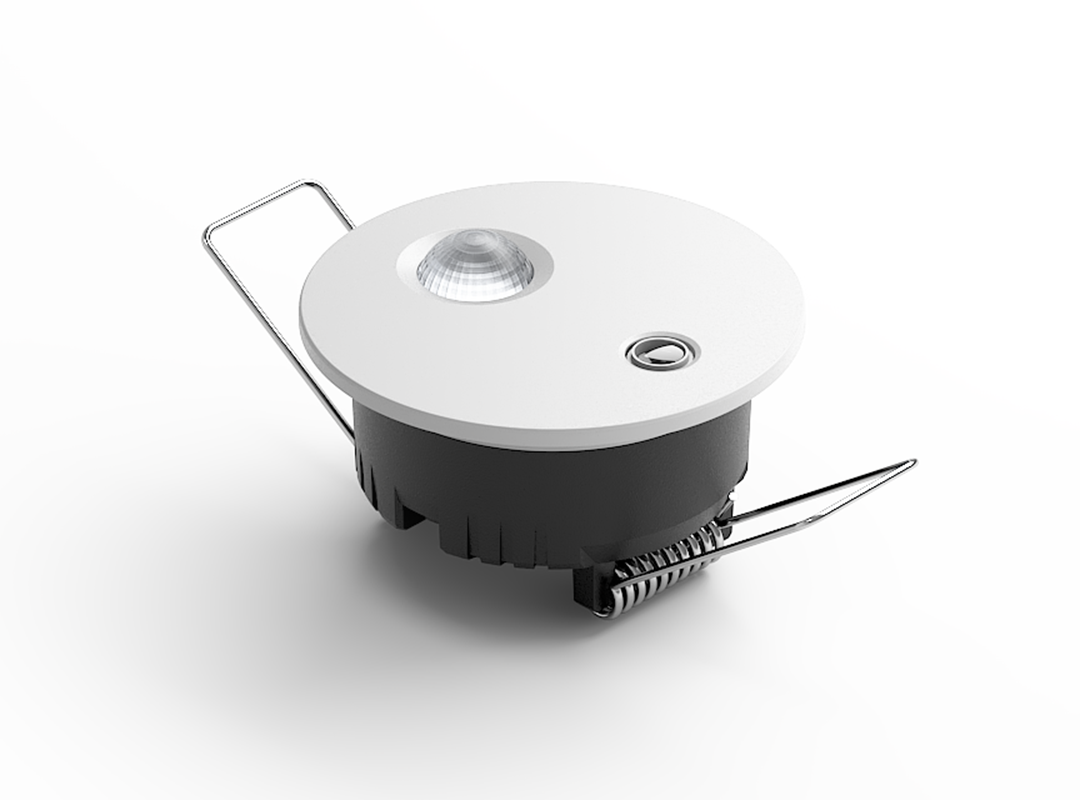
Die Variante Dual hat Radar und PIR (Dual + CO₂ misst zusätzlich CO₂), die Variante Radar nur Radar. Der Erfassungswinkel beträgt beim Radar 120°, beim PIR 125°, und der Helligkeitssensor misst 0–1000 lx.
Drei Signale
| Signal | Wird aktiv bei | Gehalten durch | Haltezeit |
|---|---|---|---|
| Alarm | deutlicher Bewegung, die Radar und PIR erfassen | deutliche Bewegung von Radar oder PIR | 10 s |
| Bewegung | leichter Bewegung von Radar oder PIR | leichte Bewegung von Radar oder PIR | 10 s |
| Anwesenheit | deutlicher Bewegung, die Radar und PIR erfassen | leichte Bewegung von Radar oder PIR | 10 Minuten |
Jede Bewegung während der Haltezeit startet die Haltezeit neu, und das Signal endet, wenn während der gesamten Haltezeit keine Bewegung kommt. In den Moduleinstellungen ändern Sie für Anwesenheit die Zeile Statushaltezeit (1 s bis 10 Stunden); Alarm und Bewegung haben feste 10 s. Für jedes Signal gibt es dort außerdem Radarempfindlichkeit und PIR-Empfindlichkeit (standardmäßig mittel, beim Signal Alarm niedrig) sowie Auslösen: Radar und PIR, Radar oder PIR, nur Radar oder nur PIR.
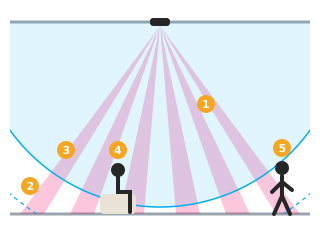
- Das Radar erfasst feine Bewegungen nahe unter dem Sensor — Sitzen, Lesen, Schreiben.
- Gehen erfasst das Radar auch weiter vom Sensor entfernt.
- Der PIR-Sensor erfasst in einzelnen Strahlen: Er erkennt eine Person, die sie durchquert; eine sitzende Person erkennt er möglicherweise nicht.
- Sitzende Person — die feine Bewegung sieht nur das Radar: Anwesenheit hält, Bewegung wird nur gelegentlich aktiv.
- Gehende Person — die deutliche Bewegung sehen Radar und PIR: Bewegung und Anwesenheit werden aktiv.
Bewegung und Anwesenheit in der Lichtsteuerung
Bewegung gehört in den Abschnitt Automatisches Einschalten: Das Signal wird gleich bei der ersten Bewegung aktiv. Anwesenheit gehört in den Abschnitt Automatisches Ausschalten: Das Signal hält das Licht eingeschaltet, solange jemand im Raum sitzt. Das Licht schaltet dann aus, wenn nach der letzten Bewegung die Haltezeit des Signals Anwesenheit und die Ausschalt-Verzögerung abgelaufen sind — bei den Standardwerten von 10 und 5 Minuten etwa 15 Minuten, nachdem die Person den Raum verlassen hat.
Umgekehrt funktioniert es nicht:
- Anwesenheit im Abschnitt Automatisches Einschalten — das Signal wird erst bei deutlicher Bewegung aktiv, sodass das Licht später oder gar nicht einschaltet, und nach dem Verlassen des Raums bleibt es noch für die Haltezeit von 10 Minuten eingeschaltet; erst danach läuft die Nachlaufzeit.
- Bewegung im Abschnitt Automatisches Ausschalten, wenn auch zum Einschalten nur Bewegung dient — im Sitzen schaltet das Licht 10 s plus die Ausschalt-Verzögerung nach der letzten erfassten Bewegung aus, und die nächste Bewegung schaltet es wieder ein.
Eine smart rule, die beim Update aus Beleuchtungstimer umgewandelt wurde, hat alle Sensoren im Abschnitt Automatisches Einschalten — verschieben Sie Anwesenheit in den Abschnitt Automatisches Ausschalten.
Die Variante Radar hat keinen PIR. Stellen Sie deshalb bei Signalen, deren Auslöser Radar und PIR ist (standardmäßig Alarm und Anwesenheit), in den Moduleinstellungen Auslösen auf Radar — sonst werden sie laut Firmware nicht aktiv.
Empfehlungen nach Raum
Die Grundlage ist Bewegung im Abschnitt Automatisches Einschalten und Anwesenheit im Abschnitt Automatisches Ausschalten. Die Räume unterscheiden sich vor allem in den Zeiten:
- Flur, Treppenhaus — nur Bewegung, ohne Ausschaltsensor, Nachlaufzeit 1–2 Minuten. Tagsüber verhindert das standardmäßige Zeitfenster von Sonnenuntergang bis Sonnenaufgang oder ein Helligkeitssensor das Einschalten.
- Badezimmer, WC — Ausschalt-Verzögerung 1 Minute. In einem Raum ohne Fenster deaktivieren Sie das Zeitfenster, sonst schaltet das Licht tagsüber nicht von selbst ein.
- Wohnzimmer, Arbeitszimmer — Ausschalt-Verzögerung 0–5 Minuten. Fügen Sie Bewegung nur hinzu, wenn das Licht von selbst einschalten soll.
- Schlafzimmer — Ausschalt-Verzögerung 5 Minuten. Lassen Sie das Signal Bewegung weg oder beschränken Sie es auf die Morgenstunden (Modus Zeit): Das standardmäßige Zeitfenster umfasst die ganze Nacht, und eine Bewegung im Bett würde das Licht einschalten.
- Garage, Lager — Anwesenheit nur, wenn der Sensor den ganzen Raum abdeckt, sonst Nachlaufzeit 5–10 Minuten. Ohne Fenster deaktivieren Sie das Zeitfenster.
Wählen Sie im Wohnzimmer und im Schlafzimmer für die Überbrückung nach dem Einschalten per Taster Für eine bestimmte Zeit, sonst schaltet Anwesenheit ein per Wandschalter eingeschaltetes Licht nicht aus. Wenn diese Zeit abläuft und ein Einschaltsensor aktiv ist, gehen die Leuchten auf die Helligkeit des automatischen Einschaltens — ein gedimmtes Licht wird plötzlich heller.
Automatische Steuerung per Taster überbrücken
Ein Druck auf einen Steuerungstaster oder auf einen benutzerdefinierten Taster mit Aktion überbrückt die Sensoren: Solange die Überbrückung andauert, schalten die Sensoren die Leuchten weder ein noch aus. Die Zeile Automatische Steuerung per Taste überschreiben im Abschnitt Einstellungen öffnet eine Seite mit zwei Teilen; deren Überschriften zeigt die App derzeit auf Englisch an.
Wenn das Licht mit einem Taster eingeschaltet wird
Teil „When light is turned on with a button, override automatic control…“:
- Bis es per Taste ausgeschaltet wird (Standard) — und danach noch die Zeit aus dem zweiten Teil.
- Für eine bestimmte Zeit — ab 1 Sekunde, vorgeschlagen werden 5 Minuten.
Wenn das Licht mit einem Taster ausgeschaltet wird
Teil „When light is turned off with a button, override automatic control…“:
- Bis es per Taste eingeschaltet wird
- Für eine bestimmte Zeit (Standard: 1 Minute).
Mindestens einer der beiden Teile muss Für eine bestimmte Zeit verwenden, sonst könnte die Überbrückung nie ablaufen; die App stellt den anderen Teil selbst um. Entscheidend ist die Richtung des Tastendrucks, nicht der Zustand des Lichts: Dunklerregeln durch Halten zählt als Ausschalten, auch wenn das Licht weiter leuchtet, und nach der Zeit aus dem zweiten Teil übernehmen die Sensoren das Licht wieder. Beim Halten zählt die Überbrückungszeit ab dem Loslassen des Tasters. Das Diagramm zeigt die Standardoptionen:
- Kurzes Drücken schaltet die Leuchten ein und startet eine Überbrückung ohne Zeitlimit.
- Bewegung während der Überbrückung wird ignoriert.
- Kurzes Drücken schaltet die Leuchten aus; die Überbrückung dauert noch 1 Minute.
- Die Bewegung wird ignoriert, die Leuchten bleiben ausgeschaltet.
- Die Überbrückung endet, während die Bewegung andauert — der Sensor schaltet die Leuchten sofort ein.
Wie die Logik funktioniert
Auswertungsreihenfolge
Bei jeder Änderung eines Sensors oder Tasters wertet die smart rule in dieser Reihenfolge aus: Helligkeitssensor, Steuerungstaster, benutzerdefinierte Taster, automatisches Einschalten, automatisches Ausschalten. Ein Tastendruck überbrückt die Sensoren also, bevor sie ausgewertet werden.
Zusammenspiel von Tasterüberbrückung und Sensoren
Während der Überbrückung wird die Nachlaufzeit abgebrochen, während die Ausschalt-Verzögerung weiterläuft. Eine Bewegung, die während der Überbrückung begonnen und geendet hat, zählt nicht — per Taster eingeschaltete Leuchten ohne Ausschaltsensor bleiben auch nach Ende der Überbrückung eingeschaltet.