
DoorBird SIP-Video-Türsprechanlage
DoorBird SIP-Video-Türsprechanlage-Integration mit TapHome konfigurieren, einschließlich SIP-Benutzerkonfiguration, Proxy-Einstellungen und Planungsparametern.
Zuletzt aktualisiert:
DoorBird ist eine SIP-Video-Türsprechanlage, die Sie mit TapHome verbinden, indem Sie in der DoorBird-Administration einen SIP-Benutzer hinzufügen und den Core als SIP-Proxy festlegen. Sie arbeitet mit der DoorBird-App und dem SIP-Server des Core am UDP-Port 5060. Sie benötigen die DoorBird-App, den QR-Code des Herstellers und die Core-IP-Adresse aus den Standorteinstellungen der TapHome-App. Das Ergebnis ist eine Türsprechanlage, die nach Zeitplan einen SIP-Anruf an den Core tätigt; die Seite nennt außerdem Preis, Designoptionen und einfache Einrichtung als Vorteile und die schlechte Audioqualität über SIP als Nachteil.
Vorteile
- Preis
- Designoptionen
- Einfache Einrichtung
- Proprietäre Cloud-App
Nachteile
- Schlechte Audioqualität über SIP
Installationsanleitung
Schritt 1: Erste Konfiguration
Installieren Sie die DoorBird-App und folgen Sie den Anweisungen zur administrativen Einrichtung, indem Sie den vom Hersteller bereitgestellten QR-Code scannen.
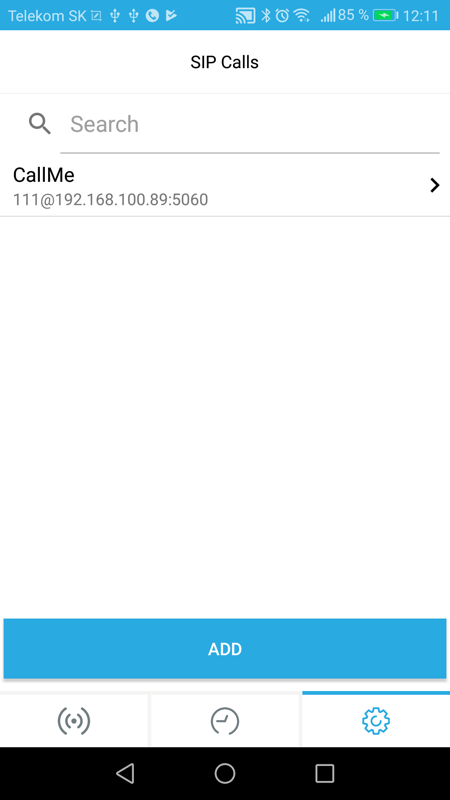
Öffnen Sie die Administrationsseite, rufen Sie den Punkt „SIP-Anrufe“ auf und fügen Sie mindestens einen Benutzer hinzu.
Schritt 2: SIP-Benutzer definieren
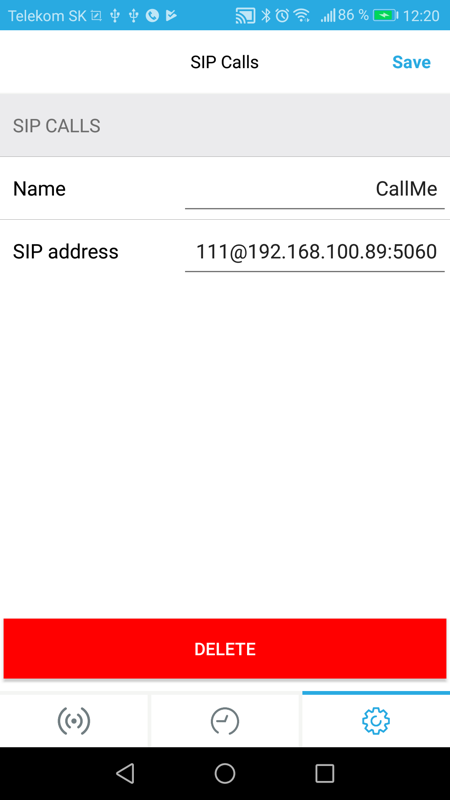
Legen Sie den Namen auf einen beliebigen Wert fest (zum Beispiel „CallMe“) zur späteren Referenz.
Konfigurieren Sie das SIP-Adressformat: nnn@Core IpAddress:5060, wobei:
nnn= SIP-Nummer, die an den Core-SIP-Server gesendet wirdCore IpAddress= Core-IP-Adresse (zu finden in den Standorteinstellungen der TapHome-App)5060= SIP-UDP-Port
Schritt 3: Türklingel-Zeitplan
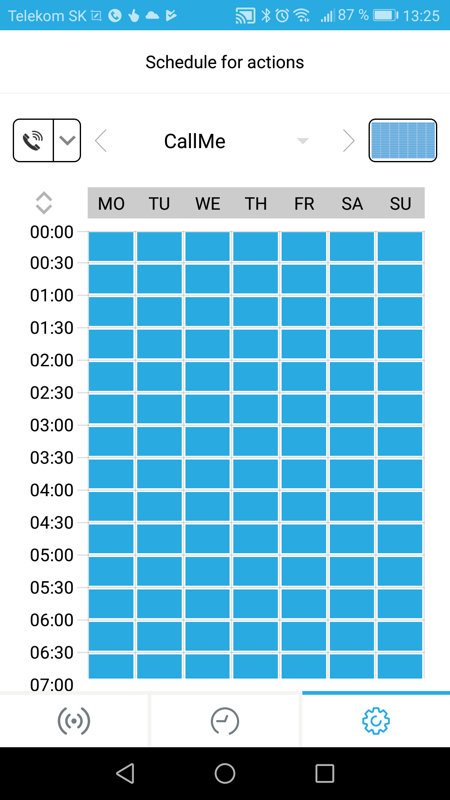
Wechseln Sie zum Abschnitt „Zeitplan“. Wählen Sie im linken Menü den Punkt „SIP-Anruf“, wählen Sie den zuvor erstellten Benutzer aus und legen Sie die Aktivierungszeiten fest.
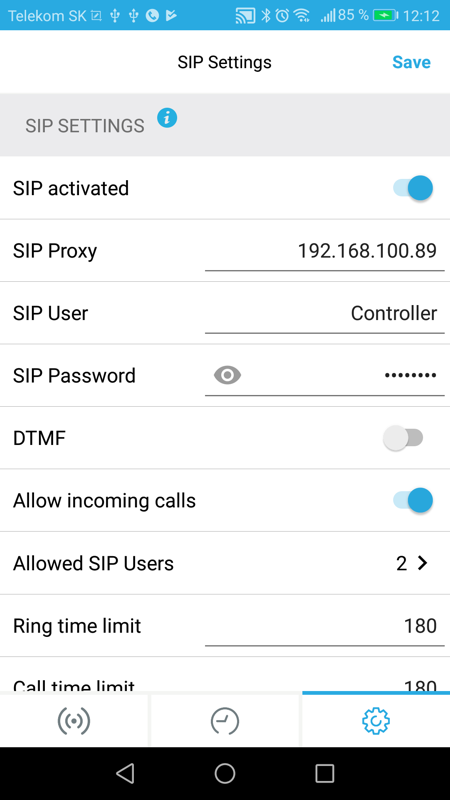
Schritt 4: SIP-Einstellungen
Aktivieren Sie SIP und setzen Sie den SIP-Proxy auf die TapHome-Core-IP-Adresse.
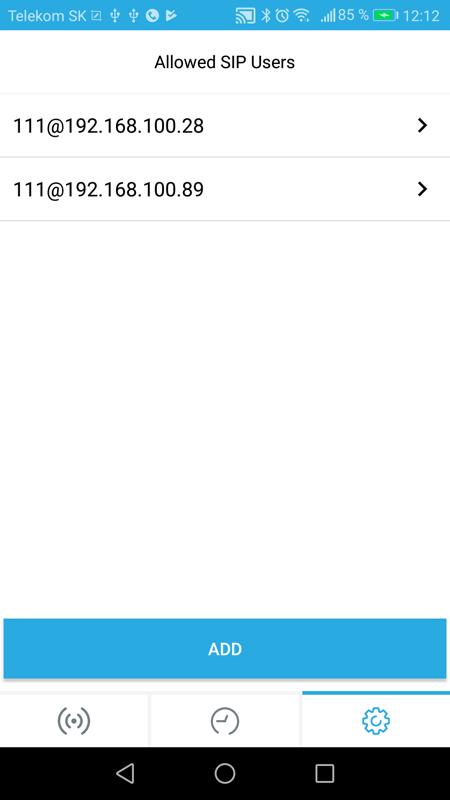
Schritt 5: Zugelassene SIP-Benutzer
Fügen Sie einen Benutzer mit der Telefonnummer 111 und der TapHome-Core-IP-Adresse hinzu.
Speichern Sie alle Änderungen, wenn Sie dazu aufgefordert werden.
Ressourcen
Siehe auch — Konfiguration in TapHome, SIP-Video-Türklingel von 2N.