Make.com-Integrationsbeispiel
Schritt-für-Schritt-Beispiel für die TapHome-Integration mit Make.com (ehemals Integromat) — Export von Gerätedaten nach Google Sheets
Zuletzt aktualisiert:
Gerätedaten aus TapHome lassen sich mit einem Szenario in Make.com (ehemals Integromat) in Google Sheets übertragen. Das Beispiel arbeitet mit der in der TapHome-App hinzugefügten Make.com-Schnittstelle, einer Google-Tabelle und einem Make.com-Konto. Sie wählen die Geräte aus, die Daten exportieren sollen, und legen im Szenario fest, ob Werte in festgelegten Intervallen abgerufen (Gerätewert abrufen) oder jede Änderung des Gerätezustands aufgezeichnet wird (Gerätewert überwachen). Das Ergebnis ist eine Tabelle, die TapHome-Daten wie die Temperatur sammelt.
Suchen Sie nach integrierten Exporten? Siehe Automatische Exporte für die native Integration mit Google Sheets und Excel (Core 2025.2 oder neuer). Dieser Artikel zeigt ein Automatisierungsbeispiel mit Make.com.
Schritt 1 – TapHome-Einrichtung
Öffnen Sie in der TapHome-App das Menü > Einstellungen > Geräte freigeben > Neue Schnittstelle hinzufügen und wählen Sie Make.com. Nachdem Sie die Schnittstelle hinzugefügt haben, wählen Sie Gerät hinzufügen, um festzulegen, welche Geräte Daten in Google Sheets exportieren sollen.

Schritt 2 – Google-Tabelle erstellen
Erstellen Sie eine Google-Tabelle mit Spalten, die den Daten entsprechen, die Sie aus TapHome erfassen möchten.
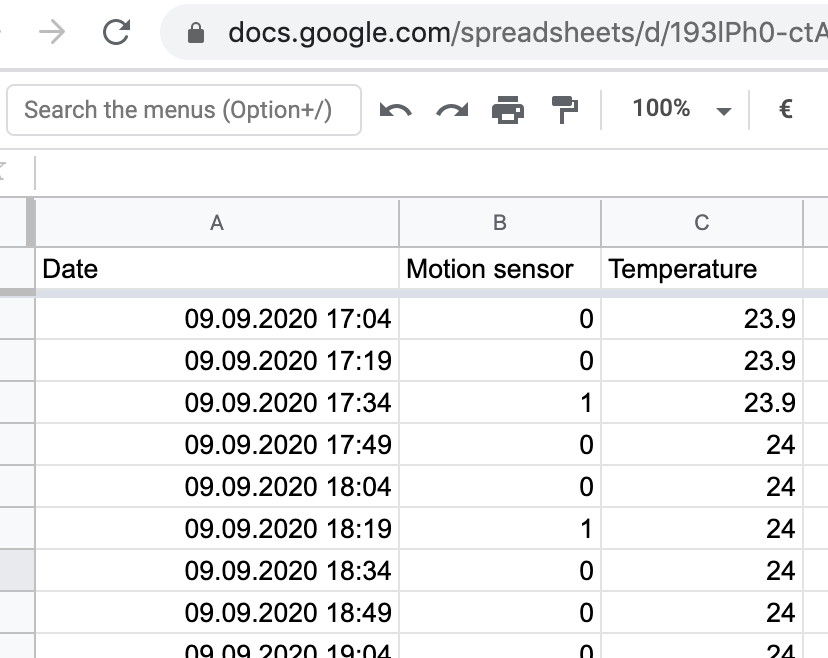
Schritt 3 – Make.com-Konto und Szenario
Erstellen Sie ein Konto bei Make.com und erstellen Sie unter https://www.make.com/en/register ein neues Szenario. Suchen Sie nach den TapHome- und Google-Sheets-Diensten und fahren Sie fort.
Schritt 4 – TapHome-Integrationsmöglichkeiten
Klicken Sie auf das TapHome-Symbol, um Zugriff auf zwei Hauptfunktionen zu erhalten:
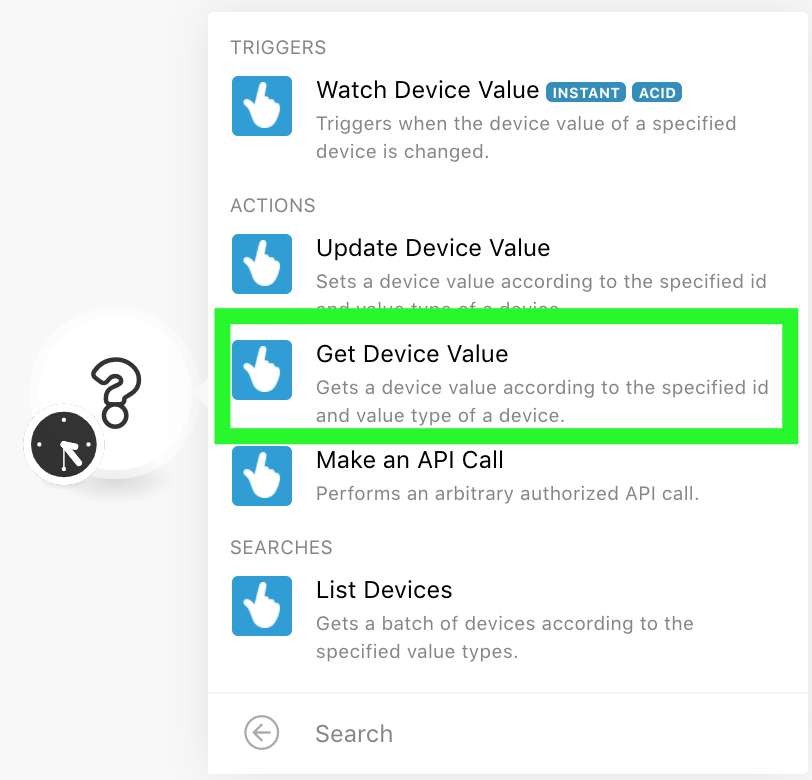
- Gerätewert abrufen – ruft Daten in festgelegten Intervallen ab (empfohlen für kontinuierliche Werte wie Temperatur)
- Gerätewert überwachen – zeichnet jede Änderung des Gerätezustands in der Tabelle auf
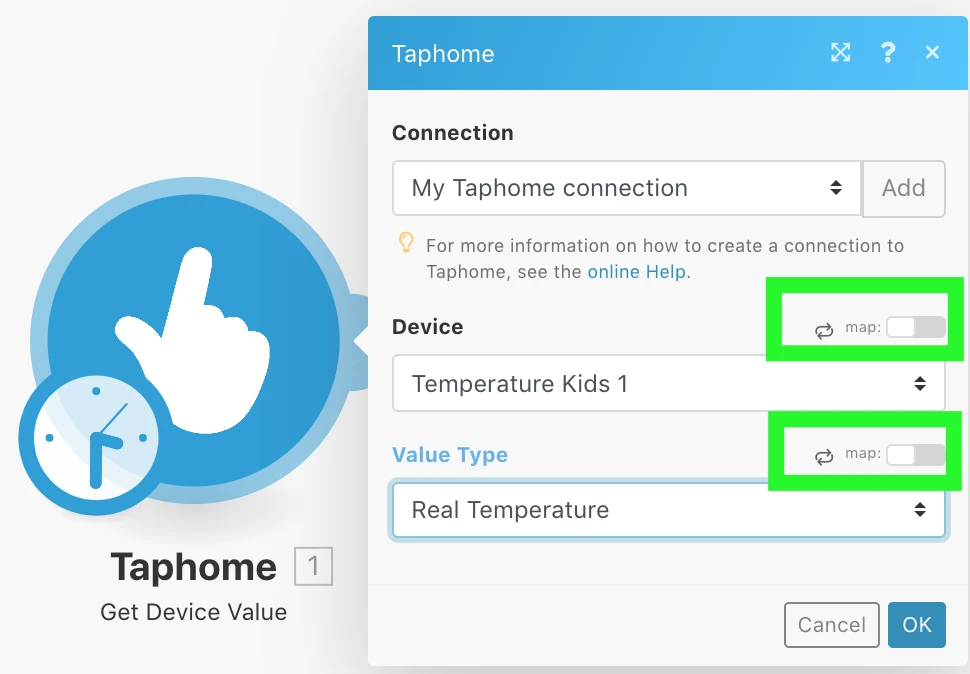
Kritischer Konfigurationsschritt
Deaktivieren Sie das Kontrollkästchen „map“, bevor Sie das Zielgerät auswählen.
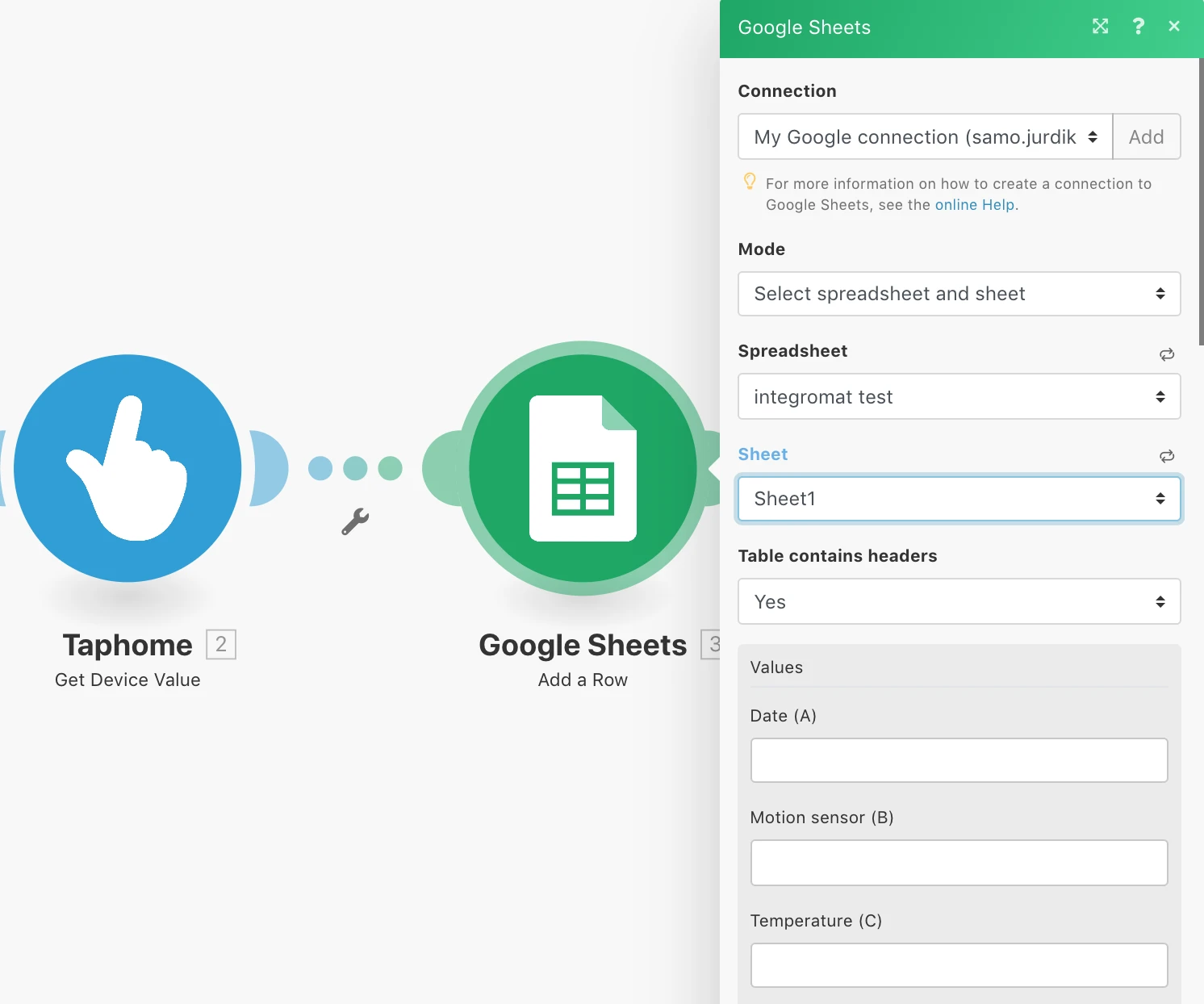
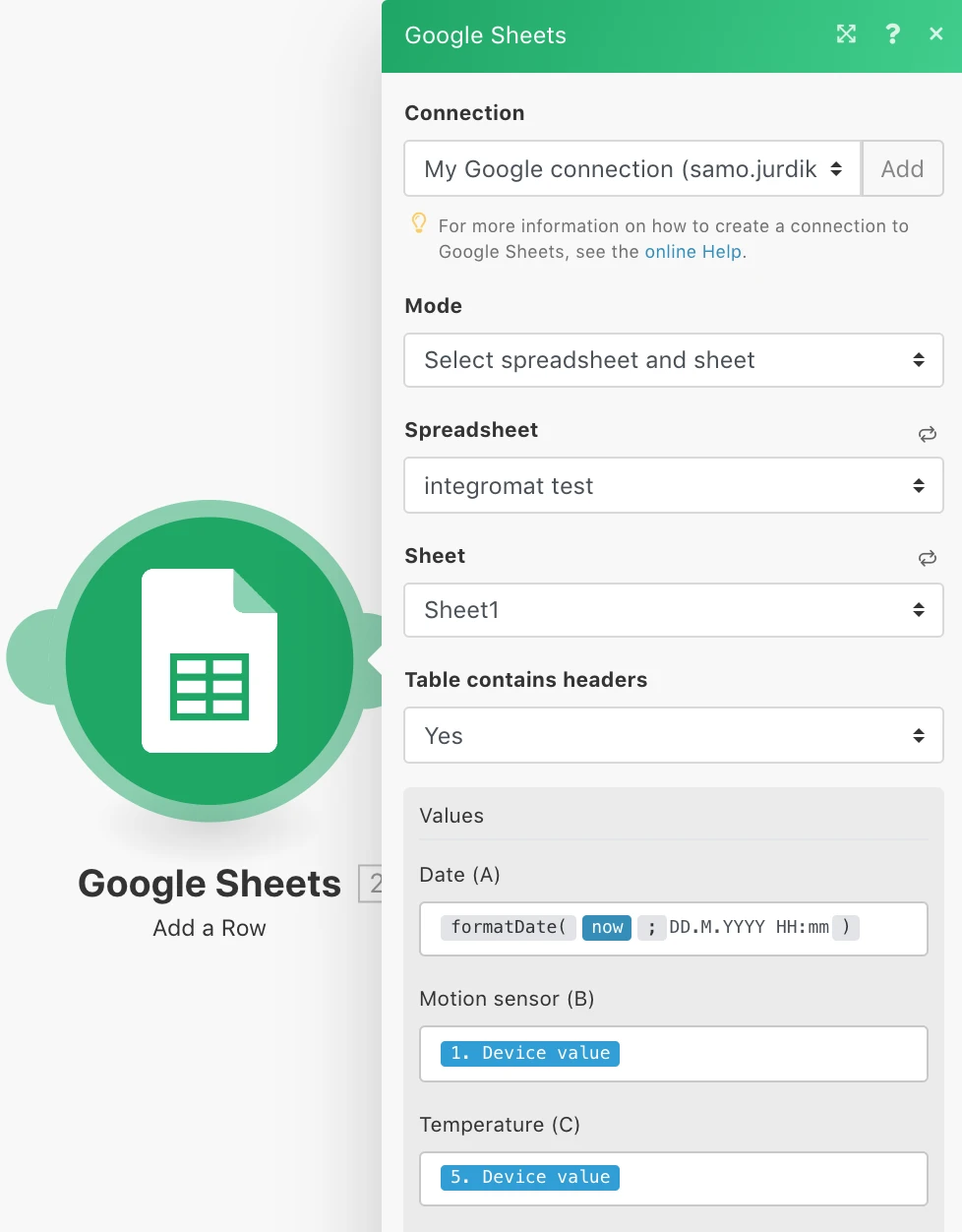
Schritt 5 – Google-Sheets-Verbindung
Klicken Sie auf den rechten Connector des TapHome-Moduls, um eine Verbindung zu Google Sheets herzustellen. Wählen Sie anschließend das Tabellenblatt und die entsprechende Spalte aus und wählen Sie „Wert abrufen“.