
Ovladač světel
🚀 K dispozici od verze Core 2026.1.
Smart rule Ovladač světel ovládá jedno nebo více světel pomocí tlačítek i senzorů zároveň. Tlačítko světla zapne, vypne nebo stmívá, pohybový senzor je zapne a senzor přítomnosti je nechá svítit, dokud je někdo v místnosti. Stisk tlačítka senzory dočasně potlačí, aby automatika nezvrátila vaše rozhodnutí — například pohybový senzor znovu nezapne světlo, které jste právě vypnuli.
Jak Ovladač světel funguje
Smart rule ovládá světla třemi způsoby a každý má na její stránce vlastní sekci:
- Ovládací tlačítka — krátký stisk světla zapne nebo vypne, podržení je stmívá. U přepínacího tlačítka rozhoduje o směru hlavní světlo.
- Automatické zapnutí — když se některý senzor aktivuje, světla se zapnou a svítí, dokud je aktivní. Pokud sekce Automatické vypnutí nemá senzor, zhasnou, až od konce aktivity uplyne čas „Po určitou dobu“.
- Automatické vypnutí — když má tato sekce senzor, o vypnutí rozhoduje ona: světla zhasnou, až uplyne Zpoždění vypnutí počítané od chvíle, kdy není aktivní žádný senzor zapnutí ani vypnutí.
Ve výchozím nastavení trvá přepsání po zapnutí tlačítkem, dokud světla tlačítkem nevypnete, a po vypnutí 1 minutu — světla zapnutá tlačítkem tedy senzory ve výchozím nastavení nevypnou.
Automatika světla nevypíná příkazem: když uplyne čas „Po určitou dobu“ nebo Zpoždění vypnutí, smart rule světla uvolní a ta se vrátí na své Výchozí hodnoty, nebo je převezme jiná smart rule. Nové světlo má výchozí hodnotu Neměnit a po uvolnění zůstane svítit. Aby automatika světla zhasla, nastavte v detailu každého světla řádek Výchozí hodnoty na Nastavit na hodnotu 0 %.
 NeměnitPoslední manuální hodnotaNastavit na hodnotu
Příklady a scénáře
Světla v příkladech mají Výchozí hodnoty nastavené na 0 % a v konfiguraci jsou jen nastavení, která se liší od výchozích.
Obývací pokoj s více světly: ovládání stmívání
Cíl: Jeden nástěnný vypínač ovládá stropní světlo a dvě stojací lampy. Krátký stisk je zapne na poslední jas, podržení je společně stmívá. Bez senzorů.
Konfigurace:
- Světla: stropní světlo (hlavní), stojací lampa vlevo, stojací lampa vpravo
- Ovládací tlačítka: nástěnný vypínač, Přepnout
- Konfigurovat: Přepínat mezi: 0% a… Poslední hodnota; Minimální hodnota 15 %
Ložnice se samostatnými tlačítky pro zesvětlení a ztmavení
Cíl: Dvě tlačítka u postele — jedno pro zesvětlení, druhé pro ztmavení. Krátký stisk nedělá nic, aby se světlo v noci nechtěně nezapnulo.
Konfigurace:
- Světla: lampička u postele
- Ovládací tlačítka: levé tlačítko Zapnout, pravé tlačítko Vypnout
- Konfigurovat: Krátké stisknutí — Aktivní: vypnuto; Při dlouhém stisknutí — Čas přechodu 0→100% 8 s; Minimální hodnota 5 %
Schodiště s vlastními akcemi tlačítka: barevná scéna
Cíl: LED pásek na schodišti ovládá nástěnný vypínač a v noci pohybový senzor. Dvojklik chytrého tlačítka zapne teplou scénu, trojklik pásek vypne.
Konfigurace:
- Světla: LED pásek na schodišti
- Ovládací tlačítka: nástěnný vypínač, Přepnout
- Nastavit vlastní akce: chytré tlačítko — Akce pro krátké stisknutí Žádná akce, Akce pro dvojklik Vlastní akce, Akce pro trojklik Vypnout; Provést akci: LED pásek na teplou bílou barvu, 40 % jasu
- Automatické zapnutí: pohybový senzor na schodišti; Hodnota 60 %; Konfigurovat: od 20:00 do 07:00 (Čas)
- Automatické vypnutí: tentýž pohybový senzor; Zpoždění vypnutí 2 minuty
- Přepsat automatické ovládání tlačítkem: po zapnutí Na pevný čas 15 minut, po vypnutí 2 minuty
Chování: Barvu i jas současně mohou nastavit pouze vlastní akce. Vypínač i dvojklik či trojklik chytrého tlačítka potlačí senzor, krátký stisk chytrého tlačítka ne. Přes den senzor pásek nezapne, ale pásek zapnutý vypínačem vypne — nejdříve po skončení přepsání a 2 minuty po posledním pohybu.
Koupelna se senzorem jasu: pouze když je tma
Cíl: Světlo v koupelně se zapne při otevření dveří, ale pouze když je tma, a svítí, dokud je někdo uvnitř.
Konfigurace:
- Světla: stropní světlo v koupelně
- Ovládací tlačítka: nástěnný vypínač, Přepnout
- Automatické zapnutí: dveřní kontakt; Hodnota 100 %; Konfigurovat: časová podmínka vypnutá, senzor jasu v koupelně, Jas je menší než 40 %
- Automatické vypnutí: signál Přítomnost senzoru přítomnosti v koupelně; Zpoždění vypnutí 1 minuta
- Přepsat automatické ovládání tlačítkem: po zapnutí Na pevný čas 30 minut, po vypnutí 5 minut
Chování: Světlo zhasne 1 minutu poté, co není aktivní Přítomnost ani dveřní kontakt — tedy asi 11 minut po posledním pohybu, protože Přítomnost drží 10 minut.
Garáž s vlastními akcemi automatického zapnutí, bez senzoru vypnutí
Cíl: Pohybový senzor zapne stropní světlo v garáži na 80 % a LED pásek nad pracovním stolem na 30 %. Světla zhasnou 10 minut po posledním pohybu.
Konfigurace:
- Světla: stropní světlo v garáži (hlavní), LED pásek nad pracovním stolem
- Ovládací tlačítka: nástěnný vypínač, Přepnout
- Automatické zapnutí: pohybový senzor v garáži; Vlastní akce: stropní světlo 80 %, LED pásek 30 %; Konfigurovat: časová podmínka vypnutá
- Po určitou dobu: 10 minut
Začínáme
Stránka smart rule má sedm sekcí v tomto pořadí:
 Přidat zařízení
 Přidat tlačítkoPřidat senzorHodnotaPoslední hodnotaVlastní akcePřidat senzorPoslední hodnotaHodnotaNastavit senzor jasuDokud nebude vypnuto tlačítkemNa pevný časDokud nebude zapnuto tlačítkemNa pevný čas
- Světla, která smart rule ovládá — viz Světla.
- Tlačítka pro zapínání, vypínání a stmívání — viz Ovládací tlačítka.
- Tlačítka s vlastními akcemi, nastavují se na samostatné stránce — viz Vlastní akce tlačítek.
- Senzory, které světla zapínají; Konfigurovat omezí zapínání na časové okno a tmu — viz Automatické zapnutí.
- Co udělá senzor zapnutí a jak dlouho světla svítí po jeho aktivitě; zobrazí se, když je v sekci 4 alespoň jeden senzor. Řádek Po určitou dobu zmizí, když přidáte senzor do sekce 6 — viz Akce při zapnutí a Po určitou dobu.
- Senzory, které rozhodují o vypnutí; s prvním senzorem se zobrazí Zpoždění vypnutí — viz Automatické vypnutí.
- Jak dlouho stisk tlačítka potlačí senzory — viz Přepsání automatického ovládání tlačítkem.
Kliknutím na Konfigurovat, na řádek tlačítka nebo na řádek Přepsat automatické ovládání tlačítkem otevřete vpravo příslušné okno: nastavení tlačítek, typ akce, podmínky zapínání a přepsání. Podsekce níže k nim doplňují rozsahy a výchozí hodnoty.
Když smart rule přidáte z detailu zařízení, aplikace ji předvyplní: světlo přidá do sekce Světla jako hlavní, pohybový senzor nebo dveřní kontakt do sekce Automatické zapnutí, signál Přítomnost senzoru přítomnosti do sekce Automatické vypnutí, tlačítko do sekce Ovládací tlačítka jako Přepnout a senzor jasu do omezení zapínání. Pokud je zařízení v zóně, přidá z téže zóny i světla, senzor jasu, signál Pohyb do zapnutí a Přítomnost do vypnutí; Alarm nepřidá — viz Senzor přítomnosti.
Jednoduchý příklad
Chcete, aby nástěnný vypínač přepínal světlo na chodbě a pohybový senzor ho v noci zapínal.
- V detailu světla na chodbě nastavte Výchozí hodnoty na Nastavit na hodnotu 0 %, aby ho automatika uměla zhasnout.
- Vytvořte novou smart rule Ovladač světel.
- V sekci Světla klepněte na Přidat zařízení a vyberte světlo na chodbě.
- V sekci Ovládací tlačítka klepněte na Přidat tlačítko, vyberte nástěnný vypínač a v dialogu Typ akce zvolte Přepnout.
- V sekci Automatické zapnutí klepněte na Přidat senzor a vyberte pohybový senzor. Ve výchozím nastavení senzor zapne světlo na 80 % od západu do východu slunce.
- V sekci Nastavení klepněte na Přepsat automatické ovládání tlačítkem a v části „When light is turned on with a button, override automatic control…“ (aplikace ji zatím zobrazuje anglicky) nastavte Na pevný čas (například 5 minut).
- Klepněte na Uložit.
Senzor světlo v noci zapne a 5 minut po posledním pohybu (výchozí hodnota řádku Po určitou dobu) ho zhasne. Bez kroku 6 by senzor po zapnutí vypínačem nefungoval, dokud byste světlo vypínačem nevypnuli.
Světla
Klepnutím na Přidat zařízení přidáte světla: stmívatelná, barevná a spínaná světla i vícehodnotové přepínače. Krátký stisk i podržení nastavují všechna světla najednou.
Hlavní světlo
Hlavní světlo rozhoduje o směru přepínacího tlačítka (Krátký stisk) i akce Přepnout vlastního tlačítka.
První přidané světlo je automaticky nastaveno jako hlavní a v seznamu nese štítek „Master“. Jiné světlo nastavíte položkou „Master“ v jeho nabídce (aplikace oba texty nepřekládá). Když hlavní světlo odstraníte, hlavním se stane první světlo v seznamu. Jako hlavní nastavte to světlo, které nejlépe reprezentuje celkový stav skupiny.
Ovládací tlačítka
Klepnutím na Přidat tlačítko přidáte tlačítka a v dialogu Typ akce jim zvolíte typ; změnit ho můžete v nabídce řádku tlačítka:
| Typ | Krátký stisk | Podržení |
|---|---|---|
| Zapnout | zapne světla | zesvětluje |
| Vypnout | vypne světla | ztmavuje |
| Přepnout | zapne nebo vypne světla podle stavu hlavního světla | zesvětluje nebo ztmavuje (směr se mění s každým podržením) |
Dvojklik a trojklik ovládací tlačítka ignorují — patří vlastním akcím. Totéž tlačítko nemůže být v ovládacích tlačítkách i ve vlastních akcích.
Pokud některé tlačítko nemá povolený dlouhý stisk, stránka zobrazí varování. U tlačítek TapHome a ZigBee, která to podporují, je ve varování tlačítko Opravit, které dlouhý stisk povolí v hardwarových nastaveních zařízení (pokud smíte zařízení měnit).
Krátký stisk
Přepínací tlačítko světla zapne, když je hlavní světlo vypnuté, a vypne, když svítí, při jakémkoli jasu. Platí to od Core 2026.1, build 40905; starší buildy 2026.1 při částečném jasu obrátí předchozí směr, takže krátký stisk po ztmavování světla zapne místo vypnutí. Světla se zapnou na Hodnota nebo Poslední hodnota — viz Nastavení tlačítek.
Dlouhý stisk
Podržení tlačítka postupně zesvětluje nebo ztmavuje světla, plný průběh 0–100 % trvá 5 sekund a uvolnění tlačítka jas zastaví. Přepínací tlačítka střídají směr s každým podržením, kromě pokračování z Minimální hodnoty na nulu.
Jak číst statické grafy na této stránce: šedé dráhy ukazují, co smart rule sleduje (pruh = senzor je aktivní nebo je tlačítko podržené, bod = krátký stisk); dráha senzoru nese název jeho signálu a vpravo sekci, do které je přidán. Modré dráhy ukazují, co smart rule dělá, a nesou názvy sekcí její stránky (pruh = světla svítí nebo přepsání trvá). Šrafovaný pruh je běžící časovač a čárkovaný obrys zbytek časovače, který byl zrušen. Osa grafů není v měřítku, kromě grafu stmívání níže: ten má osu v sekundách a plocha pod čarou je jas hlavního světla, výška dráhy 0–100 %. Graf ukazuje přepínací tlačítko s výchozím nastavením:
- Krátký stisk při vypnutém hlavním světle zapne světla na 100 %.
- Podržení při 100 % světla ztmavuje.
- Jas klesne na 10 % (Minimální hodnota) a zastaví se, přestože je tlačítko stále podržené — světlo se omylem nevypne.
- Další podržení pokračuje od Minimální hodnoty na nulu.
- Když je světlo vypnuté, podržení ho zesvětluje; uvolnění ho zastaví na 60 %.
- Krátký stisk při částečném jasu po zesvětlování světla vypne.
U více světel se ztmavování podržením řídí každým světlem zvlášť: světlo, které svítí slaběji než Minimální hodnota, se stmívá rovnou na nulu, a světlo, které svítí silněji, se při pokračování na nulu zastaví na Minimální hodnotě. Spínané světlo se zapne nebo vypne hned na začátku podržení.
Nastavení tlačítek
Klepnutím na Konfigurovat v sekci Ovládací tlačítka otevřete stránku Konfigurace — její vzhled ukazuje obrázek v části Začínáme. Nastavení platí pro všechna ovládací tlačítka smart rule:
| Nastavení | Možnosti | Výchozí |
|---|---|---|
| Krátké stisknutí — Aktivní | zapnuto, vypnuto | zapnuto |
| Přepínat mezi: 0% a… | Hodnota 1–100 % nebo Poslední hodnota (každé světlo na jas, který mělo před vypnutím) | Hodnota 100 % |
| Čas přechodu 0→100% krátkého stisku | Hned, 0,25 s, 1,5 s, 3 s, 5 s | 0,25 s |
| Při dlouhém stisknutí — Čas přechodu 0→100% | 3 s a více | 5 s |
| Minimální hodnota | 0 % až Hodnota − 1 %; při volbě Poslední hodnota nebo vypnutém krátkém stisku do 99 % | 10 % |
Při vypnutém krátkém stisku se další dvě nastavení krátkého stisku skryjí. Když je Minimální hodnota nastavena na 0 %, světlo přejde rovnou na nulu bez pozastavení.
Vlastní akce tlačítek
Vlastní akce dají tlačítku jiné chování, než mají ovládací tlačítka — například dvojklik zapne barevnou scénu. Klepněte na Nastavit vlastní akce.
Přidání vlastního tlačítka
- V sekci Tlačítka klepněte na Přidat tlačítko a vyberte jedno nebo více tlačítek.
- V dialogu zvolte akci pro každý typ stisku. Akce pro krátké stisknutí je k dispozici vždy; Akce pro dlouhé stisknutí, Akce pro dvojklik a Akce pro trojklik jen tehdy, když je podporují všechna vybraná tlačítka. Ve výchozím stavu má krátký stisk akci Vlastní akce a ostatní Žádná akce.
| Akce | Efekt |
|---|---|
| Vlastní akce | provede seznam vlastních akcí (definovaných níže) |
| Vypnout | vypne zařízení ze seznamu akcí |
| Přepnout | když hlavní světlo svítí, vypne zařízení ze seznamu, jinak provede seznam |
| Žádná akce | nic — ani nepotlačí senzory |
Seznam vlastních akcí
Sekce Provést akci se zobrazí pouze tehdy, pokud má alespoň jedno tlačítko přiřazenu akci Vlastní akce nebo Přepnout. Klepnutím na Přidat novou akci přidáte akce pro světla této smart rule — například jedno světlo na 50 % jasu a druhé na konkrétní barvu. Akce jsou jen pro světla ze sekce Světla; když světlo ze sekce odstraníte, zmizí i jeho akce.
Automatické zapnutí
Klepnutím na Přidat senzor přidáte pohybové senzory nebo dveřní kontakty. Když je aktivní kterýkoli z nich, světla se zapnou a svítí, dokud je aktivní.
Akce při zapnutí
Pod senzory zvolíte, na co senzor zapne světla:
| Možnost | Efekt |
|---|---|
| Hodnota | všechna světla na stejný jas, 1–100 % (výchozí 80 %) |
| Poslední hodnota | každé světlo na jas, který mělo před vypnutím |
| Vlastní akce | Nastavit vlastní akce otevře seznam akcí pro jednotlivá světla — například stropní světlo na 80 % a LED pásek na 30 % |
U vlastních akcí ovládá automatika jen světla, která mají v seznamu akci.
Po určitou dobu
Pokud sekce Automatické vypnutí nemá senzor, Po určitou dobu určuje, jak dlouho zůstanou světla zapnutá poté, co se poslední senzor pro zapnutí deaktivuje (výchozí 5 minut):
- Pohyb světla zapne.
- Pohyb skončí — začne běžet čas „Po určitou dobu“.
- Pohyb se vrátí — časovač se zruší a světla svítí dál.
- Pohyb znovu skončí — časovač se počítá od začátku.
- Časovač uplyne — světla se vrátí na Výchozí hodnoty.
Podmínky zapínání
Klepnutím na Konfigurovat v sekci Automatické zapnutí otevřete stránku Limit (obrázek v části Začínáme). Mimo časové okno a při jasu nad prahem se senzory zapnutí chovají, jako by nebyly aktivní: další pohyb světla nezapne a světla, která senzor zapnul, zhasnou po uplynutí času „Po určitou dobu“, i když pohyb trvá. Senzory v sekci Automatické vypnutí tato omezení nemají — dokud je některý aktivní, světla svítí.
Časová podmínka pro pohybový senzor
Volba Pohybový senzor může spustit světla pouze v časovém intervalu... je ve výchozím stavu zapnutá: začátek Při západu slunce, konec Při východu slunce. Začátek i konec může být:
| Režim | Nastavení |
|---|---|
| Čas | hodina a minuta po 15 minutách |
| Při východu slunce | posun −4 až +4 hodiny od východu slunce |
| Při západu slunce | posun −4 až +4 hodiny od západu slunce |
Popis pod posuvníkem zobrazuje příští skutečný čas východu nebo západu slunce ve vaší lokalitě. Začátek a konec nemohou oba používat stejný sluneční jev; sluneční jev můžete volně kombinovat s pevným časem. V lokalitě, kde slunce ten den nevyjde nebo nezapadne, senzory nezapnou světla.
Omezit podle senzoru jasu
Klepnutím na Nastavit senzor jasu vyberete senzor jasu. Světla se automaticky zapnou pouze tehdy, když je okolní jas pod prahem Jas je menší než:
- procentuální senzory — práh 0–100 %
- luxové senzory — posuvník 0–1000 lx po 50 lx, vyšší práh můžete zadat číslem
Při výběru senzoru je práh 30; pokud senzor přidala aplikace při vytvoření smart rule ze zařízení, je 40. Pod posuvníkem se zobrazuje aktuální hodnota jasu ze senzoru. Aby se světla na hranici nepřepínala, musí jas stoupnout nad práh nebo klesnout pod něj o 2,5 procentního bodu; u luxů o 2 lx při nízkém prahu, asi o 50 lx při 1000 lx a nejvýše o 200 lx od 2000 lx.
Tip: Umístěte senzor mimo přímé paprsky ovládaných světel, abyste předešli zpětným vazbám. Když ovládané světlo osvětlí senzor nad práh, smart rule se chová, jako by senzor zapnutí nebyl aktivní.
Automatické vypnutí
Se senzorem v této sekci rozhoduje o vypnutí ona — u světel zapnutých senzorem i tlačítkem. Nejvhodnější je signál Přítomnost senzoru přítomnosti: zůstává aktivní, dokud je někdo v místnosti — viz Senzor přítomnosti.
Zpoždění vypnutí
Světla se vypnou po stanovené době bez detekované přítomnosti. Upozornění: samotný senzor přítomnosti má interní zpoždění (výchozí: 10 minut). Zpoždění se zadává v minutách a sekundách (výchozí 5 minut) a začne, když není aktivní žádný senzor zapnutí ani vypnutí:
- Pohyb světla zapne.
- Pohyb skončí, ale Přítomnost drží — zpoždění nezačne.
- Přítomnost skončí — začne běžet Zpoždění vypnutí.
- Člověk se pohne a oba signály se vrátí — zpoždění se zruší.
- Přítomnost znovu skončí — zpoždění se počítá od začátku.
- Zpoždění uplyne — světla se vrátí na Výchozí hodnoty.
Světlo zapnuté tlačítkem je v manuálním režimu. Po uplynutí zpoždění ho smart rule přepne do automatického režimu a světlo se vrátí na Výchozí hodnoty, ale až po skončení přepsání: pokud zpoždění uplynulo během přepsání, stane se to hned, jak přepsání skončí. Při volbě Zachovat manuální režim, dokud jej uživatel nezmění zpět na automatický v manuálním ovládání zůstane světlo v manuálním režimu a svítí dál.
Senzor přítomnosti
Senzor přítomnosti TapHome má na stropě dva snímače: PIR, který zachytí chůzi, a radar, který zachytí i drobný pohyb sedícího člověka. Modul z nich vyhodnocuje tři signály a v aplikaci pro ně založí tři zařízení — Alarm, Pohyb a Přítomnost. Do Ovladače světel patří Pohyb a Přítomnost.
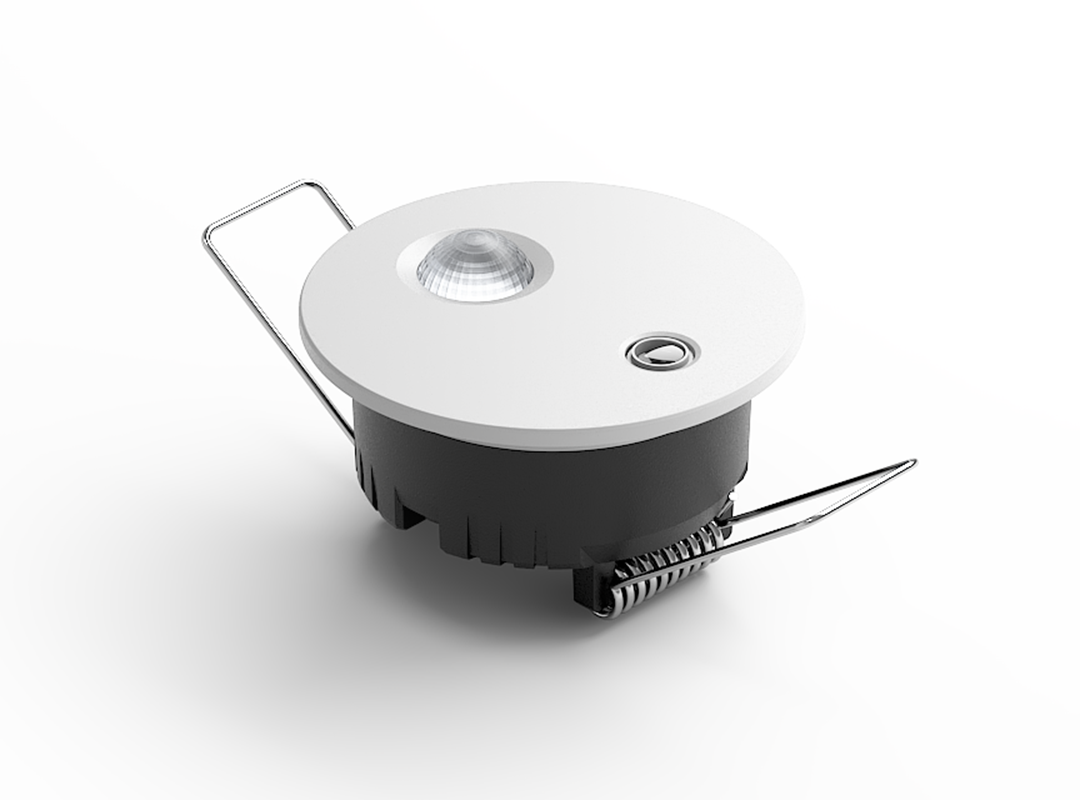
Varianta Dual má radar i PIR (Dual + CO₂ navíc měří CO₂), varianta Radar jen radar. Detekční úhel radaru je 120°, PIR 125° a senzor jasu měří 0–1000 lx.
Tři signály
| Signál | Sepne ho | Drží ho | Doba udržení |
|---|---|---|---|
| Alarm | výrazný pohyb, který zachytí radar i PIR | výrazný pohyb radaru nebo PIR | 10 s |
| Pohyb | mírný pohyb radaru nebo PIR | mírný pohyb radaru nebo PIR | 10 s |
| Přítomnost | výrazný pohyb, který zachytí radar i PIR | mírný pohyb radaru nebo PIR | 10 minut |
Každý pohyb během doby udržení ji nastaví znovu od začátku a signál zhasne, když po celou dobu udržení nepřijde žádný. V nastavení modulu změníte pro Přítomnost řádek Doba udržení stavu (1 s až 10 hodin); Alarm a Pohyb mají pevných 10 s. Pro každý signál je tam také Citlivost radaru a Citlivost PIR (výchozí střední, u signálu Alarm nízká) a Spoušť: Radar a PIR, Radar nebo PIR, jen Radar nebo jen PIR.
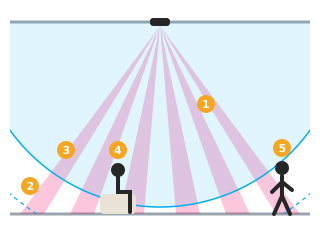
- Radar zachytí drobný pohyb blízko pod senzorem — sezení, čtení, psaní.
- Chůzi zachytí radar i dál od senzoru.
- PIR snímá paprsky: zachytí člověka, který jimi projde; sedícího zachytit nemusí.
- Sedící člověk — drobný pohyb vidí jen radar: Přítomnost drží, Pohyb sepne jen občas.
- Chodící člověk — výrazný pohyb vidí radar i PIR: sepne Pohyb i Přítomnost.
Pohyb a Přítomnost v Ovladači světel
Pohyb patří do sekce Automatické zapnutí: sepne hned při prvním pohybu. Přítomnost patří do sekce Automatické vypnutí: drží světlo, dokud někdo v místnosti sedí. Světlo pak zhasne, až po posledním pohybu uplyne doba udržení signálu Přítomnost a po ní Zpoždění vypnutí — při výchozích 10 a 5 minutách asi 15 minut po odchodu.
Naopak to nefunguje:
- Přítomnost v sekci Automatické zapnutí — sepne až výrazný pohyb, takže se světlo rozsvítí později nebo vůbec, a po odchodu svítí ještě 10 minut udržení a teprve potom běží čas „Po určitou dobu“.
- Pohyb v sekci Automatické vypnutí, když je i v zapnutí jen Pohyb — při sezení světlo zhasne 10 s plus Zpoždění vypnutí po posledním zachyceném pohybu a další pohyb ho znovu rozsvítí.
Smart rule převedená při aktualizaci ze smart rule Časovač osvětlení má všechny senzory v sekci Automatické zapnutí — Přítomnost přesuňte do sekce Automatické vypnutí.
Varianta Radar nemá PIR, proto u signálů nastavených na Radar a PIR (ve výchozím stavu Alarm a Přítomnost) zvolte v nastavení modulu Spoušť Radar — jinak podle firmwaru nesepnou.
Doporučení podle místnosti
Základem je Pohyb v sekci Automatické zapnutí a Přítomnost v sekci Automatické vypnutí. Místnosti se liší hlavně časem:
- Chodba, schodiště — jen Pohyb, bez senzoru vypnutí, čas „Po určitou dobu“ 1–2 minuty. Přes den světlo nezapne díky výchozímu omezení od západu do východu slunce nebo senzoru jasu.
- Koupelna, WC — Zpoždění vypnutí 1 minuta. V místnosti bez okna vypněte časové okno, jinak se světlo přes den samo nezapne.
- Obývací pokoj, pracovna — Zpoždění vypnutí 0–5 minut. Pohyb přidejte, jen když se má světlo rozsvítit samo.
- Ložnice — Zpoždění vypnutí 5 minut. Pohyb vynechte nebo ho omezte na ranní hodiny (typ Čas): výchozí omezení zahrnuje celou noc a pohyb v posteli by světlo zapnul.
- Garáž, sklad — Přítomnost, jen když senzor pokryje celý prostor, jinak čas „Po určitou dobu“ 5–10 minut. Bez okna vypněte časové okno.
V obývacím pokoji a ložnici zvolte u přepsání po zapnutí tlačítkem Na pevný čas, jinak Přítomnost světlo zapnuté vypínačem nezhasne. Když pevný čas uplyne a senzor zapnutí je aktivní, světla přejdou na jas automatického zapnutí — ztlumené světlo poskočí.
Přepsání automatického ovládání tlačítkem
Stisk ovládacího tlačítka nebo vlastního tlačítka s akcí potlačí senzory: dokud přepsání trvá, senzory nezapnou ani nevypnou světla. Řádek Přepsat automatické ovládání tlačítkem v sekci Nastavení otevře stránku se dvěma částmi; jejich nadpisy aplikace zatím zobrazuje anglicky.
Když se světlo zapne tlačítkem
Část „When light is turned on with a button, override automatic control…“:
- Dokud nebude vypnuto tlačítkem (výchozí) — a potom ještě čas z druhé části.
- Na pevný čas — od 1 sekundy, nabídne 5 minut.
Když se světlo vypne tlačítkem
Část „When light is turned off with a button, override automatic control…“:
- Dokud nebude zapnuto tlačítkem
- Na pevný čas (výchozí, 1 minuta).
Alespoň jedna ze dvou částí musí používat Na pevný čas, jinak by přepsání nikdy neskončilo; aplikace druhou část přepne sama. Rozhoduje směr stisku, ne stav světla: ztmavování podržením se počítá jako vypnutí, i když světlo svítí dál, a po čase z druhé části senzory světlo převezmou. Při podržení se čas přepsání počítá od uvolnění tlačítka. Graf ukazuje výchozí volby:
- Krátký stisk zapne světla a začne přepsání bez časového limitu.
- Pohyb během přepsání se ignoruje.
- Krátký stisk vypne světla; přepsání trvá ještě 1 minutu.
- Pohyb se ignoruje, světla zůstanou vypnutá.
- Přepsání skončí, zatímco pohyb trvá — senzor hned zapne světla.
Jak funguje logika
Pořadí vyhodnocování
Při každé změně senzoru nebo tlačítka vyhodnotí smart rule v tomto pořadí: senzor jasu, ovládací tlačítka, vlastní tlačítka, automatické zapnutí, automatické vypnutí. Stisk tlačítka tedy potlačí senzory dřív, než se vyhodnotí.
Interakce přepsání tlačítkem
Během přepsání se čas „Po určitou dobu“ zruší, zatímco Zpoždění vypnutí běží dál. Pohyb, který během přepsání začal i skončil, se nezapočítá — světla zapnutá tlačítkem bez senzoru vypnutí svítí i po skončení přepsání.