
DoorBird
Nastavení integrace DoorBird SIP video zvonku s TapHome, včetně nastavení SIP uživatele, konfigurace proxy a parametrů plánování.
Poslední aktualizace:
DoorBird je SIP video zvonek, který připojíte k TapHome tak, že v administraci DoorBird přidáte SIP uživatele a nastavíte Core jako jeho SIP proxy. Pracuje s aplikací DoorBird a se SIP serverem Core na UDP portu 5060. Potřebujete aplikaci DoorBird, QR kód od výrobce a IP adresu Core z nastavení lokality v aplikaci TapHome. Výsledkem je zvonek, který podle rozvrhu volá přes SIP na Core; stránka uvádí i klady (cena, možnosti designu, jednoduchost) a zápor v podobě špatné kvality zvuku přes SIP.
Přínosy
- Cena
- Možnosti designu
- Jednoduchost
- Vlastní cloudová aplikace
Nevýhody
- Špatná kvalita zvuku přes SIP
Pokyny k nastavení
Krok 1: Počáteční konfigurace
Nainstalujte aplikaci DoorBird a postupujte podle pokynů pro nastavení správce naskenováním QR kódu dodaného výrobcem.
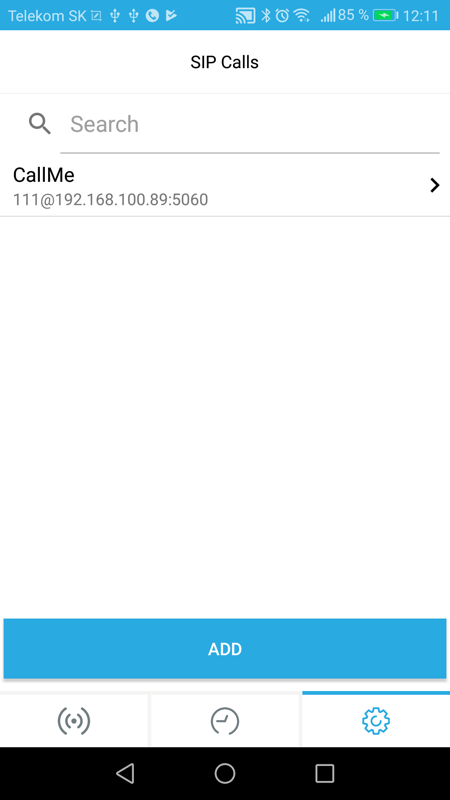
Na administrační stránce otevřete SIP hovory a přidejte alespoň jednoho uživatele.
Krok 2: Definice SIP uživatele
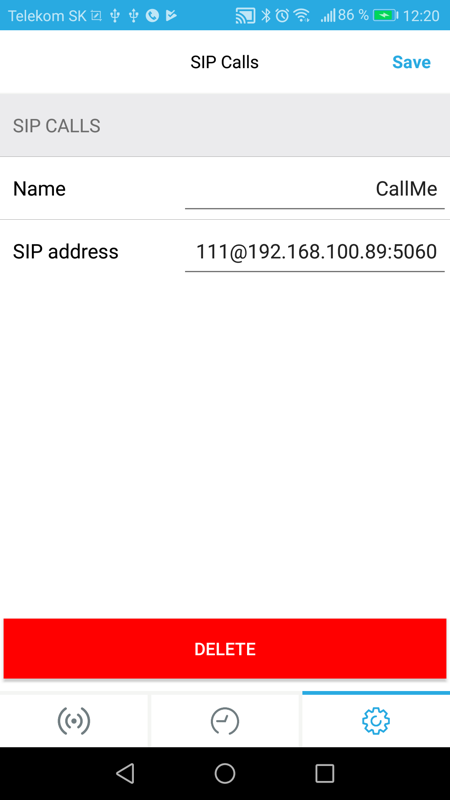
Nastavte jméno na libovolnou hodnotu (např. „CallMe“) pro pozdější referenci.
Nastavte formát SIP adresy: nnn@Core IpAddress:5060, kde:
nnn= SIP číslo odesílané na Core SIP serverCore IpAddress= Core IP adresa (nalezená v nastavení lokality v aplikaci TapHome)5060= SIP UDP port
Krok 3: Naplánování dveřního zvonku
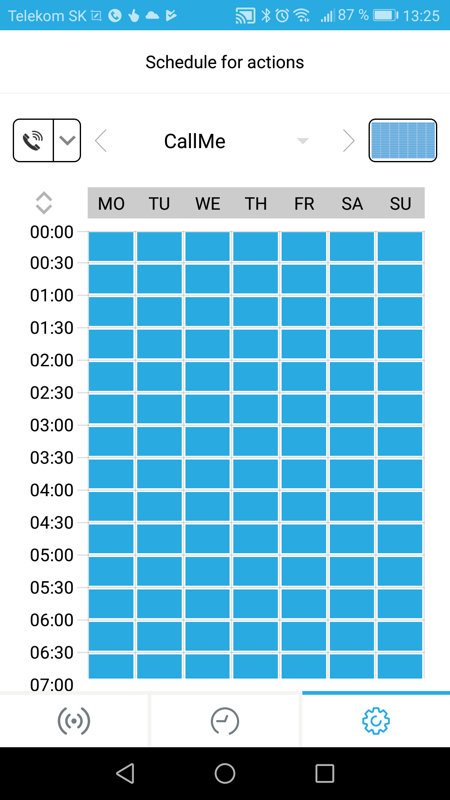
Přejděte do sekce Rozvrh. Vyberte SIP hovor z levého menu, vyberte dříve vytvořeného uživatele a nastavte časy aktivace.
Krok 4: Nastavení SIP
Aktivujte SIP a nastavte SIP proxy na Core IP adresu TapHome.
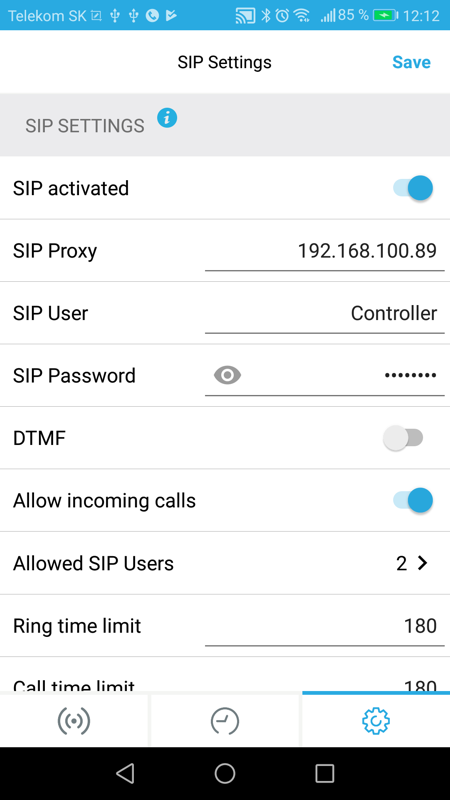
Krok 5: Povolení SIP uživatelů
Přidejte uživatele s telefonním číslem 111 a Core IP adresou TapHome.
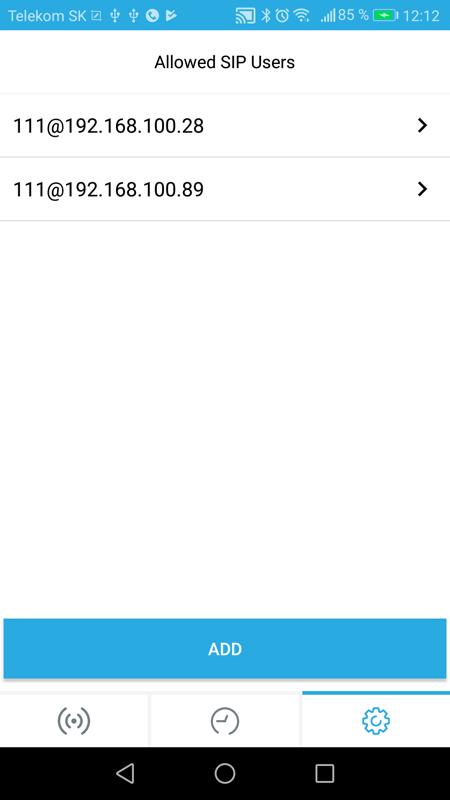
Uložte změny, jakmile budete vyzváni.
Zdroje
Viz také — Konfigurace v TapHome, 2N SIP videodveřník.