Příklad integrace Make.com
Příklad integrace TapHome s Make.com (dříve Integromat) krok za krokem — export dat zařízení do Google Sheets
Poslední aktualizace:
Data zařízení TapHome můžete posílat do Google Sheets pomocí scénáře ve službě Make.com (dříve Integromat). Příklad pracuje s rozhraním Make.com přidaným v aplikaci TapHome, s tabulkou Google a s účtem na Make.com. Vyberete zařízení, která mají exportovat data, a ve scénáři nastavíte, zda se hodnoty čtou ve stanovených intervalech (Get Device Value), nebo se zaznamenává každá změna stavu (Watch Device Value). Výsledkem je tabulka, která shromažďuje data z TapHome, například teplotu.
Hledáte vestavěné exporty? Podívejte se na Automatické exporty pro nativní integraci s Google Sheets a Excelem (Core 2025.2 nebo novější). Tento článek ukazuje příklad automatizace přes Make.com.
Krok 1 - Nastavení TapHome
V aplikaci TapHome přejděte na Menu > Nastavení > Vystavit zařízení > Přidat nové rozhraní a vyberte Make.com. Po přidání vyberte Přidat zařízení a určete, která zařízení mají exportovat data do Google Sheets.

Krok 2 - Vytvoření tabulky Google
Vytvořte tabulku Google se sloupci odpovídajícími datům, která chcete zaznamenávat z TapHome.
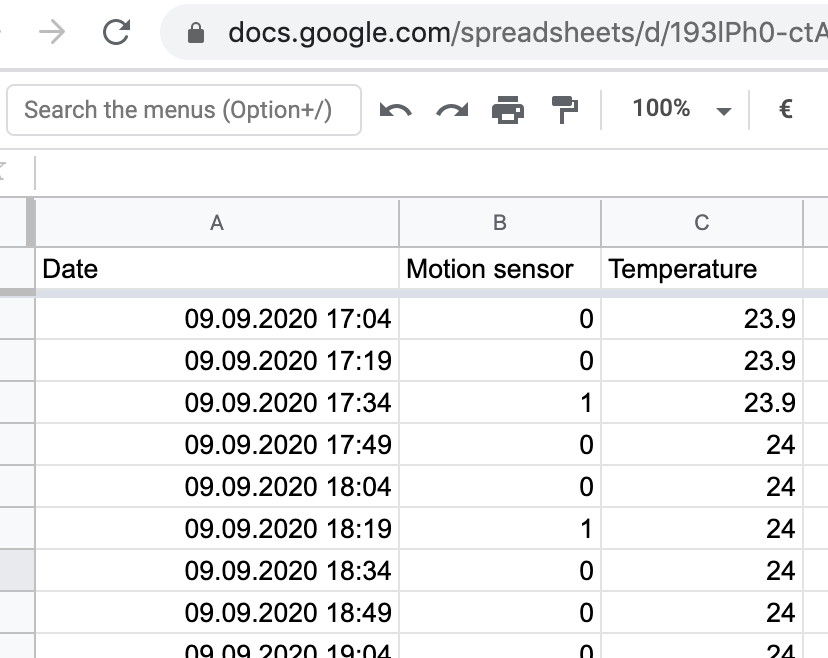
Krok 3 - Účet a scénář v Make.com
Na adrese https://www.make.com/en/register si vytvořte účet na Make.com a nový scénář. Vyhledejte služby TapHome i Google Sheets a pokračujte.
Krok 4 - Možnosti integrace TapHome
Klikněte na ikonu TapHome a získáte přístup ke dvěma základním funkcím:
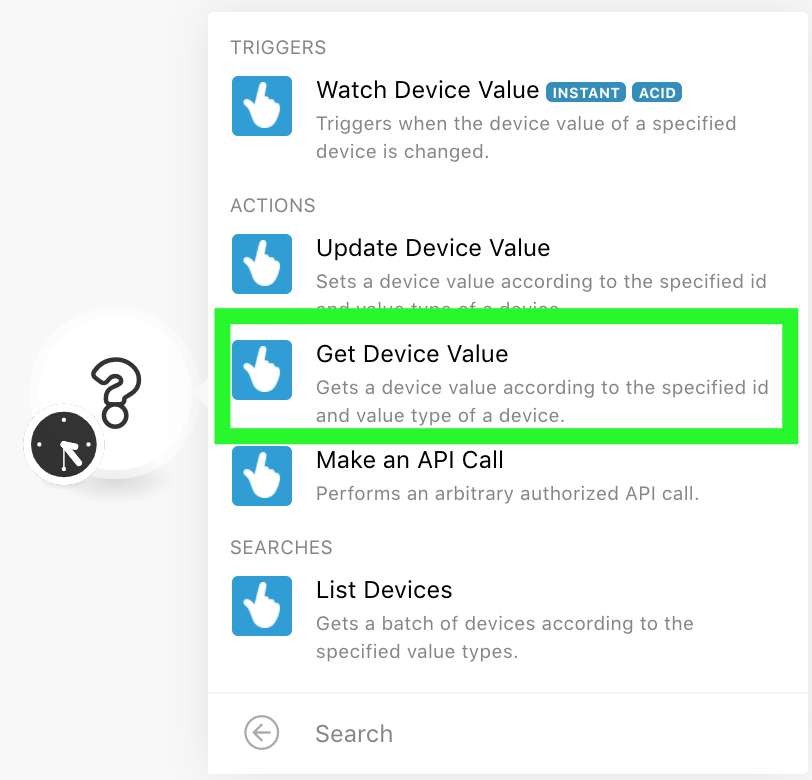
- Get Device Value — získává data v stanovených intervalech (doporučeno pro průběžné hodnoty, např. teplota)
- Watch Device Value — zaznamenává každou změnu stavu zařízení do tabulky
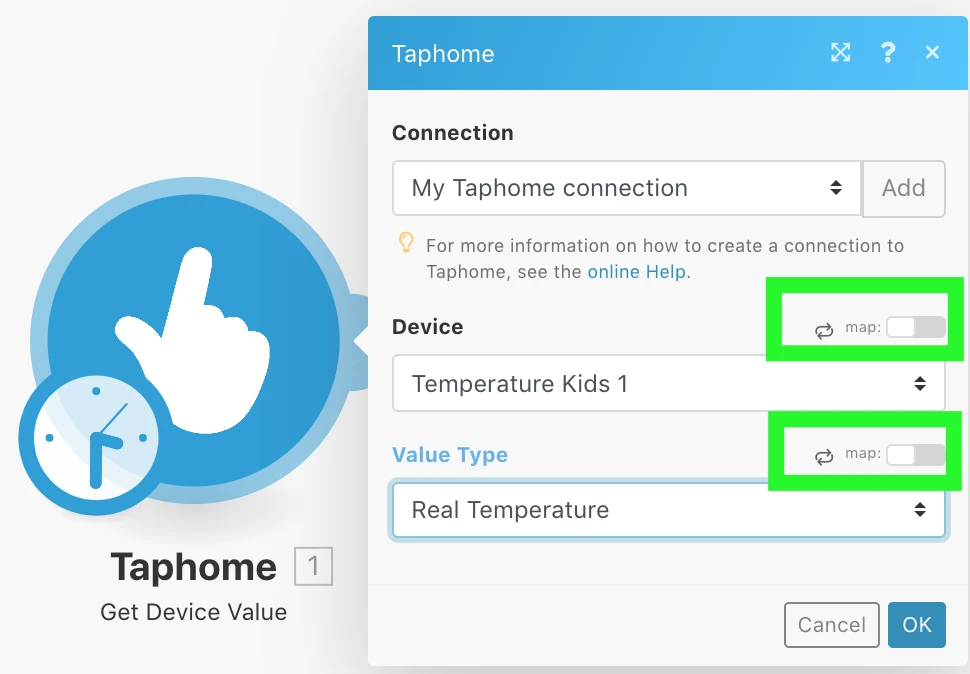
Kritický konfigurační krok
Před výběrem cílového zařízení deaktivujte zaškrtávací políčko “map”.
Krok 5 - Připojení Google Sheets
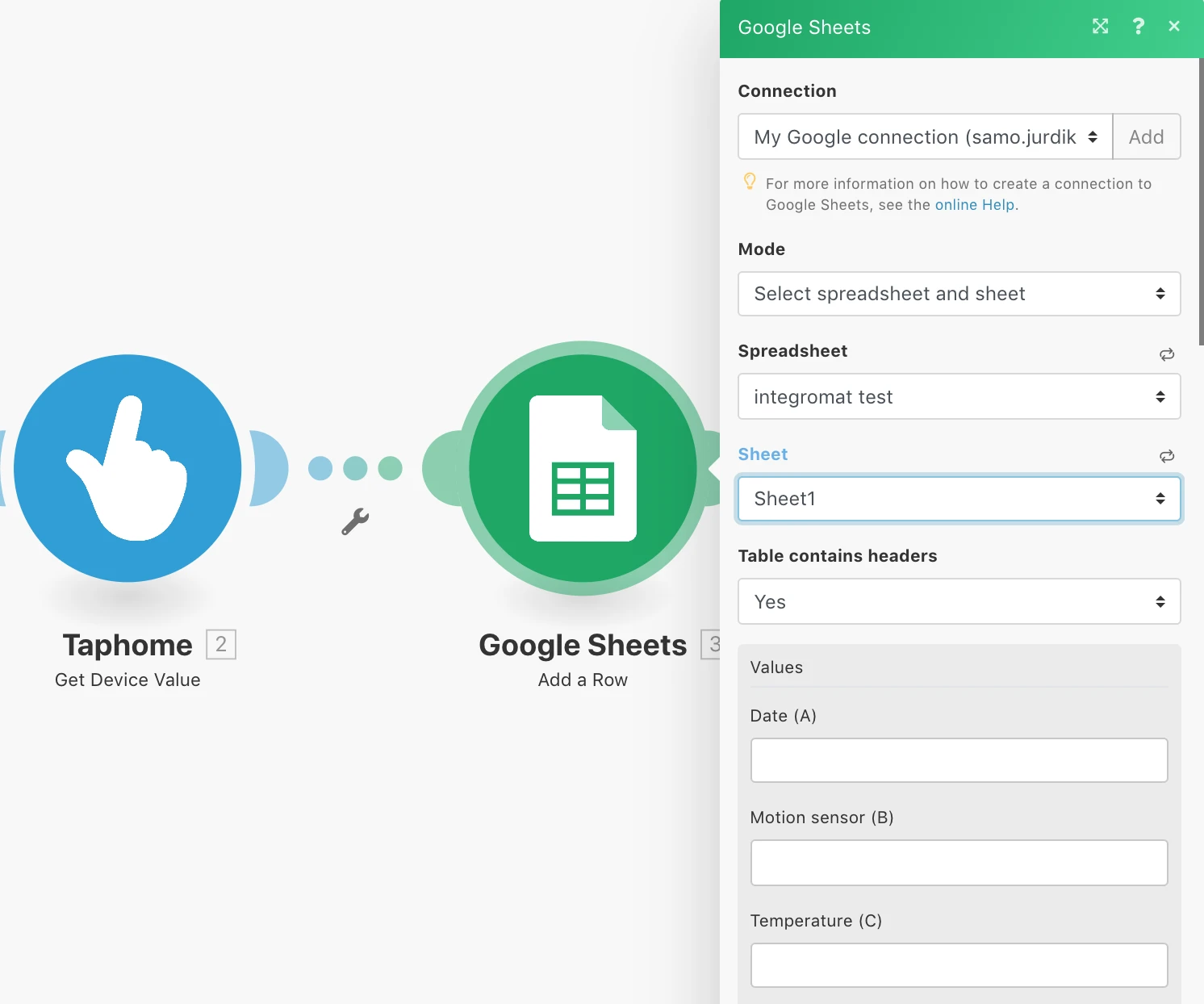
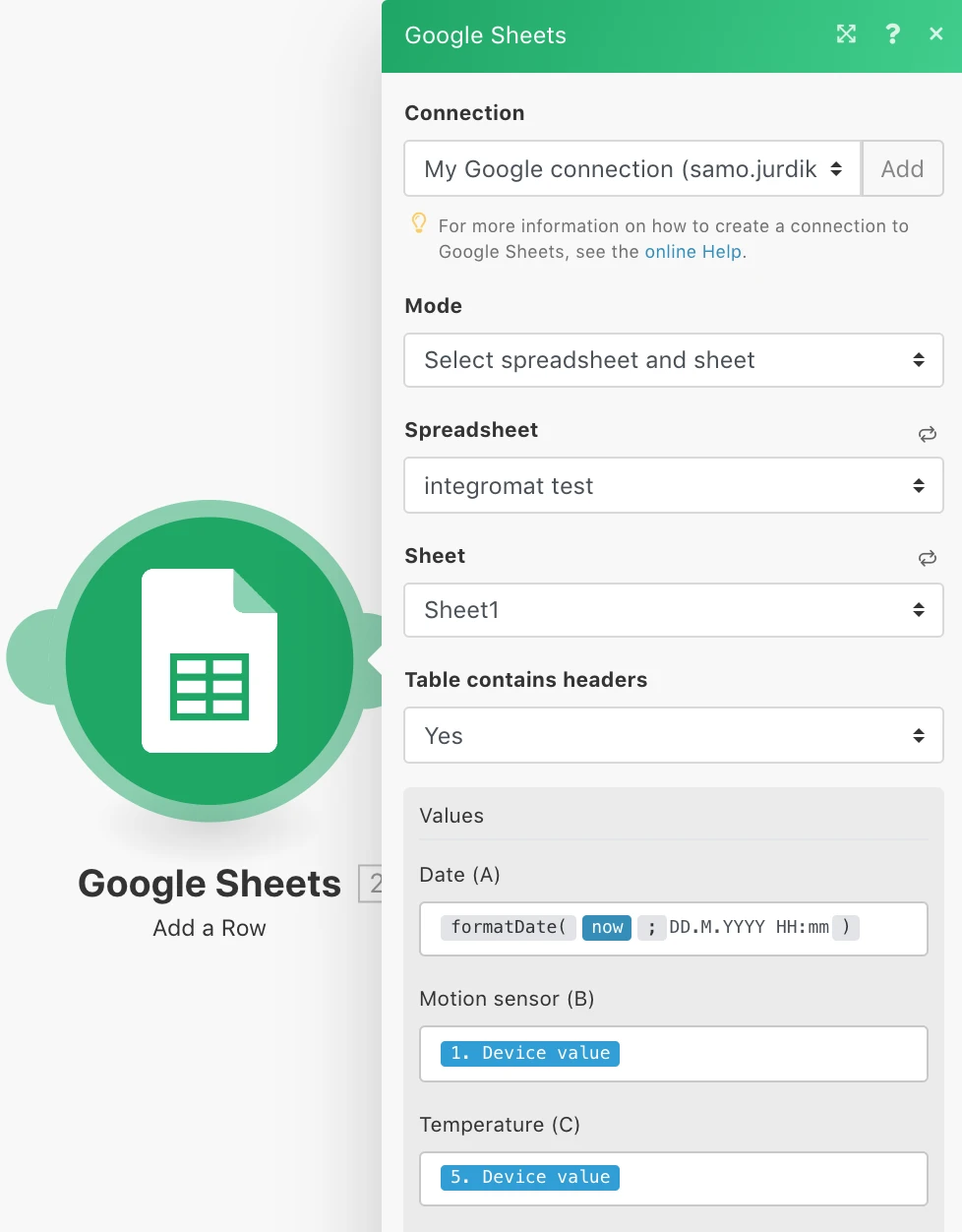
Klikněte na pravý konektor modulu TapHome pro připojení Google Sheets, poté vyberte sloupec tabulky a zvolte “Get value”.